Verificação de identidade ao vivo
Agende, conduza, grave e reveja sessões de verificação por vídeo ao vivo no navegador no Certivant, sem que o solicitante precise baixar nenhum aplicativo.
O que ela faz
Algumas verificações não podem ser feitas apenas com o envio de documentos: o solicitante pode ser de alto risco, o documento pode ser incomum, o regulador pode exigir um atendimento presencial. A verificação de identidade ao vivo é um fluxo de vídeo ao vivo integrado: você (ou um revisor designado) entra em uma sessão única de verificação de identidade ao vivo com o solicitante, pede que ele mostre o documento de identidade, confirma a prova de vida em tempo real e grava tudo como evidência.
A sessão acontece no navegador, sem downloads de aplicativos nem sala de reunião de terceiros. A gravação fica na solicitação de verificação do solicitante como evidência padrão.
Quando usar
- Solicitantes de alto risco em que as verificações automáticas não bastam.
- Encaminhamentos de conformidade em que um revisor sênior quer ver a pessoa ao vivo.
- Exigências regulatórias que impõem onboarding presencial (alguns regimes bancários, de valores mobiliários, de jogos e de saúde).
- Documentos incomuns com os quais o pipeline de OCR tem dificuldade: você pode pedir ao solicitante que posicione o documento de identidade diante da câmera.
Onde encontrar
Dois pontos de entrada:
- Na lista de KYC: o menu de três pontos de cada linha tem Agendar Live ID e Iniciar Live ID agora.
- Na página de detalhes: a barra de ações no topo tem as mesmas opções.
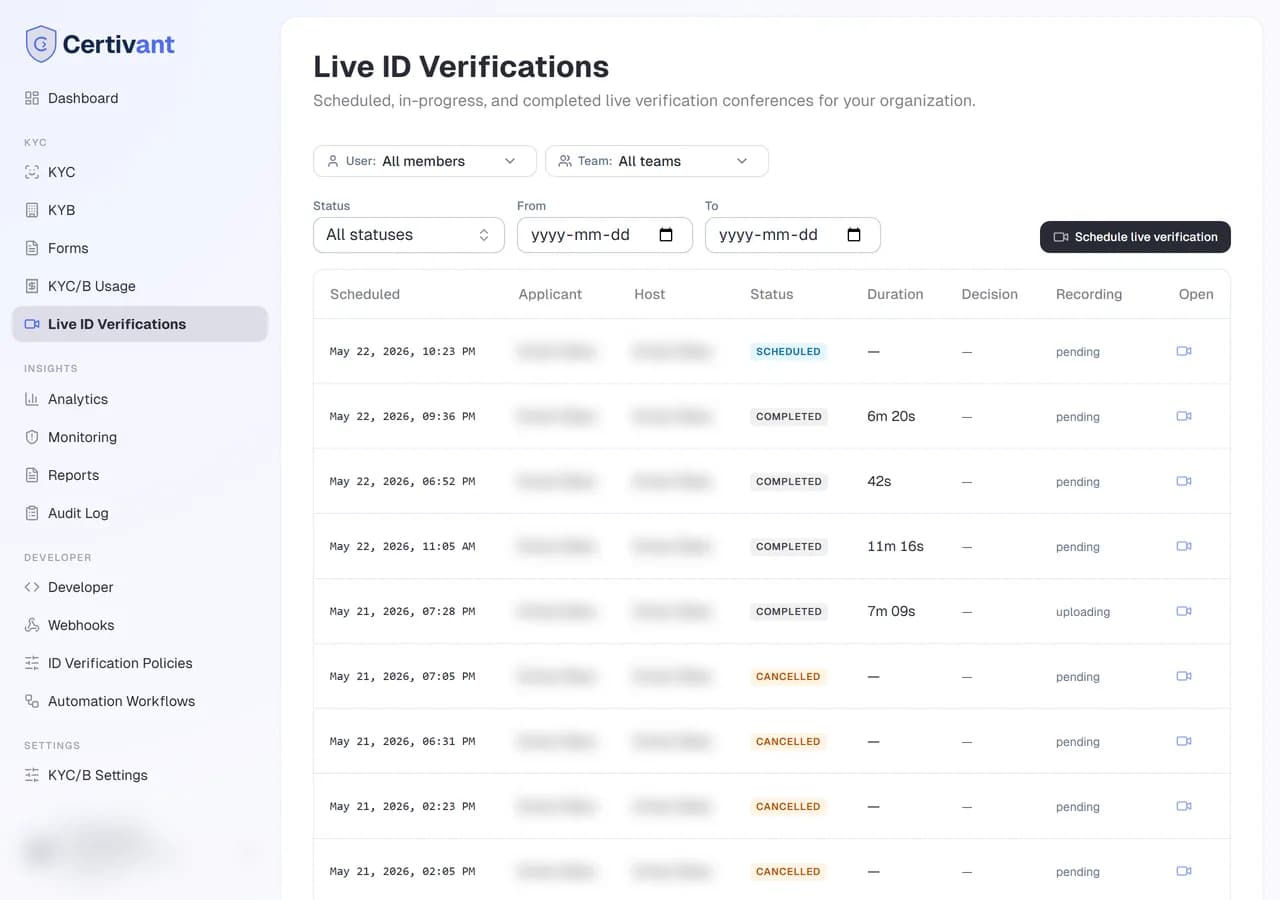
Há também uma entrada de nível superior Verificações de identidade ao vivo na barra lateral, que lista todas as sessões agendadas e anteriores.
Agendar uma sessão
Clique em Agendar Live ID na solicitação do solicitante
Uma caixa de diálogo é aberta.
Escolha o horário e a duração
A duração padrão do horário é de 30 minutos; ajuste se precisar de mais ou menos tempo. Você pode escolher "Agora mesmo" para atendimento imediato.
Escolha o anfitrião
Por padrão, é você. Ou atribua outro membro da organização com a permissão adequada. O anfitrião conduz a sessão.
(Opcional) Adicione coanfitriões e observadores
- Coanfitriões: outros membros da organização que entram na sessão com controle total (podem fazer perguntas e ver as mesmas evidências).
- Observadores: participantes silenciosos (o responsável de conformidade acompanhando ao vivo, um advogado). Eles veem e ouvem, mas o solicitante não é avisado de que estão ali. Útil para a revisão com dupla checagem.
Coanfitriões e observadores devem ser membros da sua organização. Para convidar alguém de fora (um auditor externo, um tabelião, um tradutor), você precisa da permissão Convidar convidados (Configurações → Equipes e funções → Funções e permissões, em Verificação de identidade ao vivo; proprietários e administradores sempre a têm). Você também pode convidar pessoas durante a chamada, pelo botão Convidar da sala da sessão.
Ao escolher Convidado (externo à organização), informe o nome completo e o e-mail da pessoa e, opcionalmente, o celular (em formato internacional, por exemplo +1 514 555 1234) para enviar também o convite por SMS. O convidado entra com um link pessoal, sem precisar de conta, depois de confirmar que a sessão é gravada:
- um coanfitrião convidado pode falar e ser visto, mas não tem controles de anfitrião (documentos, decisões, gravação, encerramento da chamada);
- um observador convidado assiste e ouve, sem câmera nem microfone.
Os convidados exibem um selo Convidado na sessão. Um lembrete envia a eles um novo link pessoal e o anterior deixa de funcionar.
Confirme
O solicitante recebe um e-mail com os detalhes da sessão e um link de acesso único. O anfitrião também recebe um e-mail. A sessão aparece na sua lista de Verificações de identidade ao vivo.
Iniciar uma sessão agora
Para quando você precisa fazer isso imediatamente:
Clique em Iniciar Live ID agora na solicitação do solicitante.
Escolha o canal de envio do link de acesso: E-mail, SMS ou Copiar link (você o compartilha por outro meio, por exemplo em um chat já existente).
O solicitante recebe o link na hora. Assim que ele clicar e entrar, você já está na sessão.
Durante a sessão
A sala da sessão tem:
- Grade de vídeo: o solicitante no centro, você e os coanfitriões em blocos laterais.
- Carrossel de documentos: todos os documentos que o solicitante enviou para esta solicitação, grandes e com zoom. Permite comparar o rosto na câmera com a foto do documento de identidade.
- Painel de notas: digite anotações durante a sessão. Elas são salvas automaticamente e aparecem no registro de auditoria da solicitação depois da sessão.
- Indicador de gravação: a gravação vem ativada por padrão. Você e o solicitante veem um ponto vermelho, o que é exigido para a conformidade regulatória na maioria das jurisdições.
- Botões de silenciar e de câmera: para você. O solicitante tem os próprios controles.
- Encerrar sessão: encerra a verificação de identidade ao vivo para todos. Pede automaticamente uma Decisão: Aprovar / Rejeitar / Encaminhar para revisão rápida, para que você decida enquanto tudo está fresco na memória.
As gravações vêm ativadas por padrão porque a maioria das jurisdições as exige. Não as desative sem consultar a conformidade. Se você desativar, o registro de auditoria anota que a sessão foi feita sem gravação e por quê (será solicitado um motivo).
Documentos fotografados ao vivo, na sua frente
Quando o solicitante fotografa um documento durante a sessão, na própria sessão ou em um formulário que você compartilhou, você acompanha tudo ao vivo:
- Celulares que usam as duas câmeras (a maioria dos Android): você continua vendo o rosto do solicitante, com a câmera traseira dele exibida ao vivo em um quadro grande sobreposto. Você vê a pessoa e o documento físico ao mesmo tempo.
- iPhones e celulares que usam uma câmera por vez: a sessão passa para a câmera traseira do solicitante enquanto ele tira a foto e depois volta para o rosto.
O bloco do solicitante exibe um selo vermelho Câmera de documento ao vivo enquanto isso acontece. Quando ele pressiona o botão de captura, o seu navegador salva um quadro de testemunho: a imagem que você de fato recebeu naquele momento. Ele é guardado com os documentos da sessão como Quadro de testemunho ao vivo, e o solicitante não pode alterá-lo. A foto que o solicitante envia é marcada como Testemunhada ao vivo nos detalhes.
Isso derruba os truques de sempre: uma captura de tela, uma foto de uma tela ou a imagem do documento de outra pessoa enviada à distância. O solicitante precisa segurar o documento real diante da câmera enquanto você assiste.
Sem a verificação facial
Por padrão, a verificação facial (a verificação biométrica de fraude de identidade) é obrigatória nas verificações de identidade ao vivo. A janela de consentimento a lista como uma finalidade, e o solicitante precisa marcá-la para entrar. Se você desativou a tela de consentimento completa ao agendar a chamada, a verificação facial não é exibida e só a gravação de vídeo é solicitada.
Os solicitantes só podem recusar a verificação facial quando a alternativa não biométrica está ativada. Ative-a somente onde a lei a exigir, por exemplo em Quebec. Ela é definida, e a primeira correspondência vence, por faceCheckSkippable na API de agendamento, quando enviado (true ou false), depois pela opção Permitir que os solicitantes pulem a verificação facial do formulário da solicitação e por fim pela configuração da organização nas configurações de verificação (desativada por padrão).
Com a alternativa ativada, a verificação facial é exibida como opcional. Se o solicitante a recusar ao entrar, a chamada não é bloqueada nem cancelada: essa sessão ao vivo é a alternativa não biométrica, e você confere o documento de identidade olhando para ele. (O consentimento de gravação é outra questão e continua sempre obrigatório.) Veja o que muda:
- Um aviso para o anfitrião. A sessão mostra Verificação facial recusada — compare o rosto visualmente. Compare você mesmo o rosto da pessoa com o documento de identidade pela câmera.
- Só o selfie é desativado. Guardar a imagem de um documento de identidade para uma pessoa olhar não é biométrico; só é biométrico capturar o rosto para comparação automática. Por isso o solicitante ainda pode enviar documentos de identidade (passaporte, carteira de motorista, documento de identidade, autorização de residência etc.) e quaisquer outros documentos. A única coisa que ele não pode enviar é o selfie, e o servidor o recusa, não apenas a tela.
- Pedidos de documento. Solicitar um documento oferece todos os tipos, exceto Selfie, e o seletor de formulários oculta apenas os formulários que capturam um rosto (um selfie ou uma verificação facial / de prova de vida). Os formulários que pedem imagens de documentos de identidade continuam sendo oferecidos.
- Sem comparação facial automática. Nada compara rostos nas imagens da sessão, e a análise de documentos por IA também nunca compara rostos.
- Sem entrada no índice de fraude. O rosto do solicitante não é adicionado ao índice de impressões faciais contra fraude.
A resposta é mantida como evidência: as finalidades, a versão do texto (2026-10-26), o horário e o endereço IP e o navegador do solicitante. A API de conferências v1 a devolve como consent.biometricConsent: true, false ou null quando a verificação facial não foi solicitada (tela de consentimento desativada) ou a resposta foi dada antes.
Nos formulários públicos e na página de verificação hospedada, a verificação facial também é obrigatória por padrão e passa a ser opcional da mesma forma (a opção do formulário ou faceCheckSkippable na API). Lá, o solicitante que recusa pula o selfie e as verificações facial e de prova de vida, e a solicitação vai para a análise manual com o motivo Verificação facial recusada — verificar em chamada ao vivo, para que você possa agendar uma verificação de identidade ao vivo. Veja Consentimento.
Depois da sessão
A sessão passa para o status Concluída:
- A gravação é codificada e armazenada no armazenamento que você configurou (veja suas configurações de marca própria e a configuração de armazenamento do superadministrador).
- Uma transcrição é gerada automaticamente e anexada ao registro de auditoria (com busca por texto).
- A decisão que você tomou no aviso de encerramento da sessão é aplicada à solicitação de verificação.
- As notas que você digitou durante a sessão passam a fazer parte do registro permanente do solicitante.
Você pode rever a gravação na guia Conferências da solicitação. O player tem marcadores de capítulo em cada momento em que um documento foi discutido, para você ir direto a uma análise específica de documento de identidade.
Automatize com políticas e fluxos de trabalho
A verificação de identidade ao vivo está integrada às duas ferramentas de automação:
- Sua política de decisão pode pedir uma chamada. Uma regra com o resultado Exigir verificação ao vivo encaminha a solicitação para revisão e exibe nela um aviso Verificação de identidade ao vivo necessária. Veja Exigir verificação ao vivo. Depois da chamada, uma nova verificação permite que a política leia o resultado (
liveVerification.hostDecision,liveVerification.applicantAttended…). - Os fluxos de trabalho podem agendar e cancelar chamadas. A ação Agendar uma verificação de identidade ao vivo agenda a chamada (com anfitrião e prazo escolhidos) e convida o solicitante; Cancelar a verificação de identidade ao vivo cancela uma chamada agendada. Veja Ações de verificação de identidade ao vivo.
- Cada etapa da chamada é um gatilho de fluxo de trabalho: agendada, reagendada, iniciada, encerrada, concluída, cancelada, abandonada, consentimento de gravação recusado, anfitrião transferido, participante convidado, participante ausente, gravação pronta ou com falha, documento revisado e alertas de integridade de mídia. Um fluxo de trabalho também pode aguardar até que a chamada comece ou termine.
- A decisão que você registra na chamada aprova ou rejeita a solicitação e dispara os eventos habituais de aprovada e rejeitada, marcados com
source = "live_verification"para que um fluxo de trabalho possa distingui-los da decisão de um revisor.
Por exemplo: regra de política VPN detectada → Exigir verificação ao vivo; depois, um fluxo de trabalho Verificação ao vivo necessária → Agendar uma verificação de identidade ao vivo (em 24 h) → Aguardar até o fim da chamada → se o solicitante não compareceu, enviar a ele um novo link por e-mail.
Reagendar e cancelar
Na página da lista de Verificações de identidade ao vivo ou na solicitação do solicitante:
- Reagendar: escolha um novo horário. O solicitante recebe um novo e-mail com os detalhes atualizados.
- Cancelar: encerra a sessão. O link de acesso do solicitante deixa de funcionar. Recomendamos adicionar uma nota de cancelamento explicando o motivo (registrada para fins de conformidade).
Tratamento de não comparecimento
Se o solicitante não entrar em até 10 minutos do início agendado:
- Você pode Aguardar (estender o tempo de espera).
- Reagendar (com um clique, abre a caixa de diálogo de reagendamento).
- Marcar como não comparecimento (registra o evento no registro de auditoria; o status da solicitação do solicitante não muda).
Solução de problemas
O solicitante não consegue se conectar
O solicitante precisa de um navegador moderno (Chrome 100+, Safari 15+, Firefox 100+) com permissões de câmera e microfone. Ele deve testar clicando no link bem antes do horário agendado: o link funciona a qualquer momento depois do envio.
O áudio está ruim
Este é o problema mais comum em uma sessão de verificação de identidade ao vivo. Peça ao solicitante que use fones de ouvido, chegue mais perto do roteador e feche as outras abas. O Live ID usa taxa de bits adaptativa, então a qualidade se recupera em cerca de 30 segundos após uma oscilação de rede.
A gravação não aparece depois da sessão
A codificação leva alguns minutos (sessões longas podem demorar mais). Se a gravação ainda não estiver disponível 30 minutos depois do fim da sessão, entre em contato com o seu superadministrador: ele pode reiniciar a codificação em guia Conferências → Reprocessar na solicitação.
"O recurso Live ID não está disponível no seu plano"
O Live ID está incluído nos planos Pro e superiores. Nos planos Launch e Scale, é um complemento. Veja Faturamento e créditos ou fale com o proprietário da sua conta.
Veja também
- Lista e detalhes de KYC: a casa de cada solicitante.
- Registro de auditoria: toda ação de verificação de identidade ao vivo é registrada.
- Enviar uma solicitação de verificação: o primeiro passo típico antes de encaminhar para o Live ID.
- Criar uma política de risco: exija uma chamada ao vivo a partir de uma regra de decisão.
- Fluxos de trabalho de automação: agende, cancele e reaja a chamadas ao vivo automaticamente.
Retenção e exclusão de dados
Por quanto tempo o Certivant guarda documentos de identidade, como excluir documentos permanentemente e como tratar o pedido de uma pessoa para excluir seus dados — com o formulário padrão, a fila no painel, a API e a trilha de auditoria.
Webhooks
Receba eventos do Certivant em tempo real nos seus próprios sistemas quando as verificações mudarem de status, com configuração, validação de assinatura HMAC, cronograma de novas tentativas e referência completa dos tipos de evento.