Equipes e funções
Organize o seu espaço de trabalho da Certivant em equipes com modos de isolamento de dados (estrito, aberto, somente proprietário) e crie funções personalizadas com pacotes de permissões detalhados.
O que ela faz
A página Equipes e funções reúne dois controles relacionados, mas distintos:
- Equipes — subgrupos dentro da sua organização, cada um com seus próprios membros, visibilidade de dados e (opcionalmente) seus próprios formulários.
- Funções e permissões — funções personalizadas que concedem pacotes de permissões detalhados além das básicas
owner/admin/member.
As duas ficam em Configurações → Equipes e funções, em abas separadas.
Quando você precisa de equipes
Se a sua organização é uma empresa única e integrada (um só back-office, uma carga de trabalho compartilhada, todos veem tudo), você não precisa de equipes. O comportamento padrão — proprietário + administradores + membros veem os mesmos solicitantes — funciona.
Você precisa de equipes quando é uma agência: vários profissionais semi-independentes operando sob um mesmo guarda-chuva jurídico. Corretora de imóveis, agência de crédito imobiliário, corretora de seguros. Cada profissional tem os seus próprios clientes e, por padrão, não deve ver o trabalho dos outros. Cada um é team_owner da sua equipe; o assistente dele é team_user.
Modos de isolamento de dados
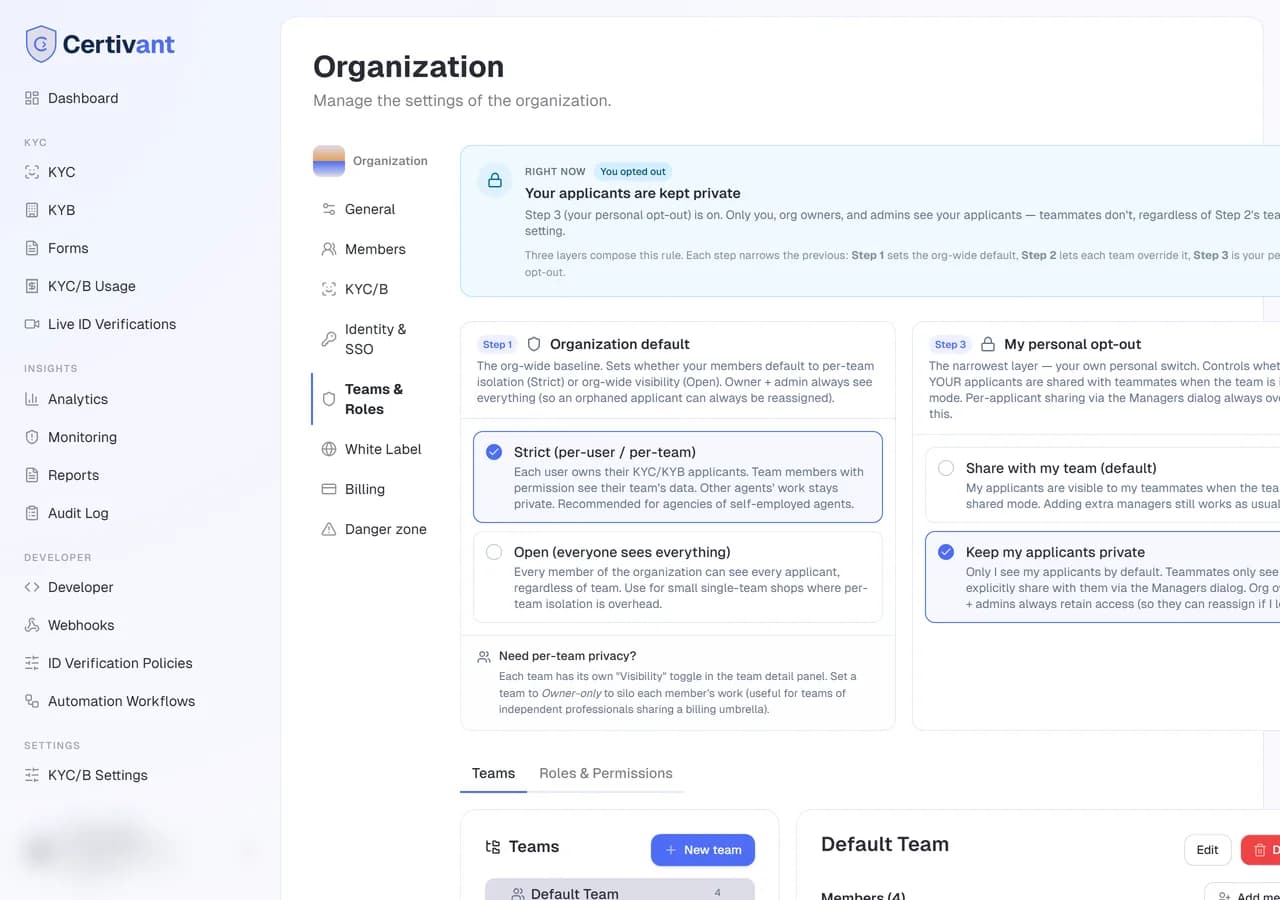
O DataIsolationCard no topo da página Equipes é a configuração mais importante. Ele tem três modos:
flowchart LR
    Strict["Strict (per-user / per-team)<br/>Default for agencies"] -.-> Open
    Open["Open (everyone sees everything)<br/>Default for integrated businesses"] -.-> Strict
    Strict -.-> OwnerOnly["Owner-only<br/>For teams of independents"]
| Modo | Quem vê o quê |
|---|---|
| Estrito (padrão) | Cada usuário é dono dos seus solicitantes de KYC/KYB. O trabalho dos outros agentes fica oculto. O proprietário e os administradores da organização sempre veem tudo (para poderem reatribuir os órfãos). |
| Aberto | Todo membro da organização vê todos os solicitantes. Recomendado para pequenos negócios de uma única equipe em que a privacidade por usuário é só trabalho extra. |
| Somente proprietário (substituição por equipe) | Nem mesmo os proprietários da equipe veem algo além do próprio trabalho. A equipe funciona como um agrupamento de faturamento/participação, sem visibilidade entre os membros — útil para equipes de advogados / contadores independentes sob um guarda-chuva comum. |
O modo Estrito é o padrão para organizações do tipo agência. O modo Somente proprietário é por equipe — definido na página de detalhe de cada equipe.
Como as três camadas se combinam
Há três camadas, em ordem de prioridade:
- Padrão da organização (o DataIsolationCard) — a sua base.
- Substituição por equipe (a configuração Visibilidade de uma equipe) — restringe para equipes de independentes.
- Opção pessoal de exclusão (o MyKycPrivacyCard na página Equipes) — cada usuário pode optar por manter privados os próprios solicitantes, mesmo que a organização esteja no modo Aberto.
A página mostra as três com um banner "Neste momento" que calcula a regra efetiva. Quando uma camada superior mais restritiva está em vigor, o cartão dependente fica esmaecido com uma explicação.
Aba Equipes
Árvore de equipes
A coluna da esquerda mostra a hierarquia de equipes como uma árvore. Equipes de nível superior sob a raiz da organização; subequipes aninhadas abaixo. Clique em qualquer equipe para carregar o detalhe dela no painel da direita.
Detalhe da equipe
O painel da direita tem:
- Nome + descrição — edite clicando. Administradores ou proprietários da equipe podem renomear.
- Seção Membros — todos os membros da equipe com a função na equipe (
team_owner/team_admin/team_user). Adicione, remova, altere a função. Veja Convidar colegas de equipe para os detalhes da caixa de diálogo. - Visibilidade da equipe — a substituição de modo por equipe (Compartilhado com a equipe / Somente proprietário).
- Subequipes — lista de eventuais equipes filhas. Clique para entrar.
Fluxos comuns
team_owner.team_owner para o produtor, team_user para o assistente.Os solicitantes dele permanecem onde estavam — só muda o mapeamento de equipe. Para também reatribuir os solicitantes, faça isso pela lista de KYC.
Aba Funções e permissões
Esta aba fica oculta, a menos que você tenha a permissão team.custom_roles. Proprietários e administradores sempre a têm.
Cada página e ação do espaço de trabalho é controlada por uma permissão. Quando a função de um membro não a inclui, o item desaparece da navegação, a página mostra "Peça permissão ao seu administrador" e a API recusa a chamada. Proprietários e administradores sempre têm todas as permissões.
As permissões definem o que alguém pode fazer. Quais registros a pessoa vê continua sendo definido pela propriedade e pelas equipes: o próprio trabalho, os solicitantes que ela gerencia, os registros compartilhados com a equipe dela e tudo o que está sob uma equipe que ela lidera. Para uma visão de toda a organização (auditor, responsável por conformidade), adicione-a à equipe de nível superior ou mude o modo de isolamento para Aberto.
Funções integradas
| Função | Permissões padrão |
|---|---|
| Proprietário | Todas as permissões. Não pode ser alterada. |
| Administrador | Todas as permissões. Não pode ser alterada. |
| Membro | Ver KYC/KYB, comentários de caso, registro de auditoria, exportação em CSV, verificações ao vivo (ver, agendar, conduzir), formulários, alertas e monitoramento de AML, análises, relatórios, uso. |
Funções predefinidas
Toda organização recebe estas funções prontas, para que você possa integrar a sua equipe sem criar funções do zero. Elas são marcadas como Sistema: você não pode excluí-las nem renomeá-las, mas pode alterar as permissões ou Clonar uma delas para criar uma função personalizada.
| Função | Para | Principais permissões |
|---|---|---|
| Responsável por conformidade (MLRO) | Supervisão do programa | Revisão manual e segunda revisão, gerenciar solicitações, exportação de documentos, registro de auditoria, AML, políticas de verificação, configurações de KYC/B, relatórios |
| Revisor de KYC | Analistas | Ver, gerenciar solicitações, revisão manual, comentários, registro de auditoria, revisão de alertas de AML |
| Revisor sênior (aprovador) | Aprovação dupla | Permissões de revisor + segunda revisão, exportação de documentos, gravações, monitoramento |
| Agente de verificação ao vivo | Agentes de verificação de identidade ao vivo | Ver solicitações, agendar e conduzir sessões de verificação de identidade ao vivo, comentários |
| Suporte | Central de ajuda ao solicitante | Enviar e reenviar solicitações, reenvios, lembretes, comentários, agendar sessões de verificação de identidade ao vivo (sem decisões) |
| Vendas | Integração de clientes | Enviar solicitações de KYC/KYB, links de formulários, agendar sessões de verificação de identidade ao vivo, análises |
| Secretário / assistente | Apoio administrativo | Enviar solicitações e lembretes, agendar sessões de verificação de identidade ao vivo |
| Analista de relatórios | Relatórios | Análises somente leitura, uso, relatórios regulatórios, exportação em CSV |
| Auditor (somente leitura) | Auditoria interna e externa | Casos, registro de auditoria, alertas, relatórios e gravações somente leitura |
| Desenvolvedor | Integração | Chaves de API, webhooks, chaves de Live ID Validation, todos os formulários (envios incluídos), automação (fluxos de trabalho e políticas de risco), análises, relatórios e uso; vê e cria verificações (dados mascarados, sem fotos de documentos) e o registro de auditoria para testar a integração |
| Gestor de faturamento | Financeiro | Dados de faturamento, faturas, créditos, uso |
| Visualizador somente leitura | Quem só precisa consultar | Ver KYC/KYB, verificações ao vivo, análises |
Funções personalizadas
Configurações → Equipes e funções → Funções e permissões → Nova função, ou Clonar uma função existente.
Dê um nome a ela (por exemplo "Revisor de conformidade") e adicione uma descrição.
Marque as permissões a incluir. Elas são agrupadas por área, e cada grupo tem um atalho Selecionar grupo.
Salve. Atribua a função na aba Membros.
Algumas permissões são tão poderosas quanto as de um administrador, porque decidem quem pode fazer o quê: Funções personalizadas, Gerenciar membros, Identidade e SSO, Configurações de segurança e Configurações de KYC/B. Conceda-as somente a pessoas de confiança. Há algumas salvaguardas: quem não é administrador não pode alterar a própria função, editar a função que possui nem conceder a função de Proprietário ou Administrador. Quem edita as configurações de KYC/B não pode alterar as listas de aprovação manual e de exportação nem o modo de isolamento.
Catálogo de permissões
| Grupo | Permissão | Permite |
|---|---|---|
| KYC | kyc.requests.view | Listar e abrir verificações dentro do escopo de dados do usuário |
kyc.requests.create | Enviar novas solicitações de KYC | |
kyc.requests.manage | Enviar lembretes, solicitar reenvios, executar a análise novamente, reatribuir | |
kyc.requests.delete | Excluir solicitações permanentemente | |
kyc.manual_review | Aprovar ou rejeitar manualmente, inclusive decisões em lote (funções personalizadas; as funções básicas seguem a lista de aprovação manual nas configurações de KYC/B) | |
kyc.second_review | Segunda aprovação em casos de aprovação dupla (funções personalizadas) | |
kyc.case_comments | Adicionar e excluir notas de caso | |
kyc.requests.export | Exportar a lista de solicitações em CSV | |
kyc.documents.view | Ver as fotos dos documentos de identidade e selfies — com o nome de quem vê como marca d'água e cada visualização registrada (proprietários e administradores sempre; opcional para outras funções). Sem ela, o revisor atribuído só as vê durante a revisão, e o anfitrião de uma verificação ao vivo até a decisão | |
kyc.documents.export | Baixar documentos, pacotes de evidências e resultados (funções personalizadas; as funções básicas seguem a lista de exportação) | |
kyc.audit_log | Página do registro de auditoria | |
| KYB | kyb.requests.view / create | O mesmo para as verificações de empresas |
| Verificação de identidade ao vivo | live_verification.view | Lista de verificações de identidade ao vivo e detalhes das sessões |
live_verification.schedule | Agendar, reagendar e cancelar sessões, e enviar convites | |
live_verification.host | Conduzir sessões: iniciar, pausar, encerrar, revisar documentos, registrar decisões | |
live_verification.recordings | Assistir e baixar gravações | |
| Live ID Validation | live_id.manage | Emitir e revogar chaves de Live ID Validation |
| Formulários | forms.create / edit / delete | Ações do construtor de formulários |
forms.public_link | Links públicos e tokens de formulário | |
forms.submissions.view | Envios e entregas | |
| Automação | kyc.policies | Políticas de verificação |
automation.workflows | Fluxos de trabalho de automação | |
| AML | aml.alerts.view / aml.alerts.review | Ver e resolver alertas |
aml.ongoing_monitoring | Inscrever, pausar e cancelar o monitoramento | |
| Análises | analytics.dashboard | Página de análises |
analytics.reports | Relatórios regulatórios | |
billing.usage.view | Página de uso | |
| Desenvolvedor | api.access | Chaves de API e portal do desenvolvedor |
api.webhooks | Endpoint de webhook, segredo de assinatura e entregas | |
| Equipe | team.invitations / team.members.manage / team.custom_roles | Convidar membros, atribuir funções, gerenciar funções |
| Configurações | settings.verification | Configurações de KYC/B |
settings.live_verification | Configurações de verificação ao vivo | |
settings.privacy_policy | Política de privacidade | |
settings.security | Regras de autenticação de dois fatores e de lista de IPs permitidos | |
settings.sso | Identidade e SSO, SCIM | |
branding.white_label | Configurações de white-label | |
| Faturamento | billing.customer_portal | Detalhes da assinatura, formas de pagamento, dados de faturamento (mudanças de plano e cancelamento continuam exclusivos do proprietário) |
billing.invoices | Faturas | |
billing.credits | Comprar créditos |
Solução de problemas
A aba "Funções e permissões" não aparece
Você não tem a permissão team.custom_roles. Os proprietários a têm; peça ao seu proprietário que a conceda a você ou que crie a função ele mesmo.
Um membro consegue ver solicitantes que não deveria
Verifique o modo de isolamento de dados. Modo Aberto = todos veem tudo, por definição. Mude para Estrito.
Um membro não consegue ver solicitantes que deveria
Ou o modo está restrito demais (defina a substituição por equipe "Somente proprietário"), ou os solicitantes não estão atribuídos a ele como responsável principal/secundário. Reatribua pelo menu Gerenciar responsáveis da lista de KYC.
Excluir uma equipe — o que acontece com os solicitantes?
Você vê duas opções:
- Reatribuir (padrão) — os solicitantes passam para "sem equipe" com um sinalizador
_previousTeamName. A equipe é excluída de forma lógica (soft delete); as entradas históricas do registro de auditoria continuam sendo resolvidas. - Exclusão em cascata — os solicitantes E todos os seus dados são excluídos permanentemente. Há um aviso de conformidade. Use somente quando tiver certeza.
Veja também
- Funções em resumo — referência rápida.
- Convidar colegas de equipe — adicionar membros à organização e a uma equipe.
- Lista e detalhe de KYC — reatribuição de responsáveis.
Identidade e SSO
Configure o login único (SSO) da sua organização no Certivant com Google, Microsoft, GitHub, SAML 2.0 ou OIDC para que sua equipe se autentique com a identidade corporativa que já usa.
Noções básicas de white-label
Personalize o fluxo de verificação hospedado com a sua própria marca — envie um logotipo, defina sua cor principal e substitua a marca Certivant pelo nome da sua organização.