Automatize ações com fluxos de trabalho
Crie Fluxos de automação do Certivant que reagem a eventos de verificação — envio de formulário, aprovação, limite de pontuação — e executam ações como notificar solicitantes ou direcionar o trabalho para a equipe certa.
O que ele faz
Os Fluxos de automação permitem dizer “quando isto acontecer, faça aquilo” — sem código. Escolha um evento que dispare o fluxo (um solicitante envia um formulário, uma verificação é aprovada, a pontuação de confiança ultrapassa um limite…) e depois adicione as ações a executar: enviar um e-mail ao solicitante, atribuir a verificação a um departamento e mais.
Esta é a segunda de duas ferramentas, e é importante não confundi-las:
| Ferramenta | Função | Onde |
|---|---|---|
| Políticas de verificação de identidade | Decide o veredito de uma verificação (aprovar / rejeitar / encaminhar para revisão) | Desenvolvedor → Políticas de verificação de identidade |
| Fluxos de automação (esta página) | Reage a eventos e executa ações em torno do veredito | Desenvolvedor → Fluxos de automação |
Um fluxo de trabalho nunca altera o veredito — esse é o papel da política. Os fluxos orquestram em torno dele. Você pode ter vários fluxos ativos ao mesmo tempo.
Um banco pode ter um formulário de Nova conta com um fluxo que direciona as verificações para a equipe de varejo, e um formulário separado de Financiamento imobiliário cujo fluxo direciona para a equipe de financiamento e envia um e-mail ao solicitante na aprovação.
Antes de começar
- Seu plano precisa incluir os Fluxos de automação (Pro ou superior). Se o item Fluxos de automação no menu Desenvolvedor mostrar um selo “Requer Pro”, peça ao proprietário que faça o upgrade — veja Faturamento e créditos.
- Decida o que deve acionar o fluxo e o que ele deve fazer.
- Para "atribuir a um departamento", primeiro cadastre as contas dos membros da equipe na sua organização — veja Convide membros.
Conceitos principais
- Gatilho — o único evento que inicia um fluxo de trabalho. Cada fluxo tem exatamente um.
- Filtro — uma condição opcional sobre o gatilho (mesma sintaxe das condições de política, por exemplo
applicant.country IN ["CA","US"]). O fluxo só é executado quando o filtro é verdadeiro. Ele lê os dados do evento mais os fatos da solicitação — os mesmos campos que um nó de Condição enxerga, por exemploliveVerification.applicantAttended = falseem um gatilho de chamada encerrada. - Ações — as etapas ordenadas a executar quando o fluxo é disparado.
- Nós — além das ações, a tela tem os nós Condição (ramifica em verdadeiro / falso), Espera (pausa), Paralelo (divide em várias ramificações), Laço (repete um corpo limitado) e Fim (terminal) — veja Tipos de nós abaixo.
- Execução — uma execução de um fluxo de trabalho para um evento. Cada etapa é registrada para que você veja exatamente o que aconteceu.
Como ele é executado
flowchart LR
    A[An event fires<br/>e.g. form submitted] --> B{Matching active<br/>workflows?}
    B -->|trigger + filter match| C[Create a run]
    C --> D[Walk the actions:<br/>email · assign ·<br/>conditions · waits]
    D --> E[Run recorded<br/>with a full trace]
    B -->|no match| F[Nothing happens]
Os fluxos são executados automaticamente — não existe botão "executar". Publicar um fluxo o torna ativo; a partir daí, ele é disparado sempre que o evento correspondente ocorre.
Passo a passo
Abra os Fluxos de automação
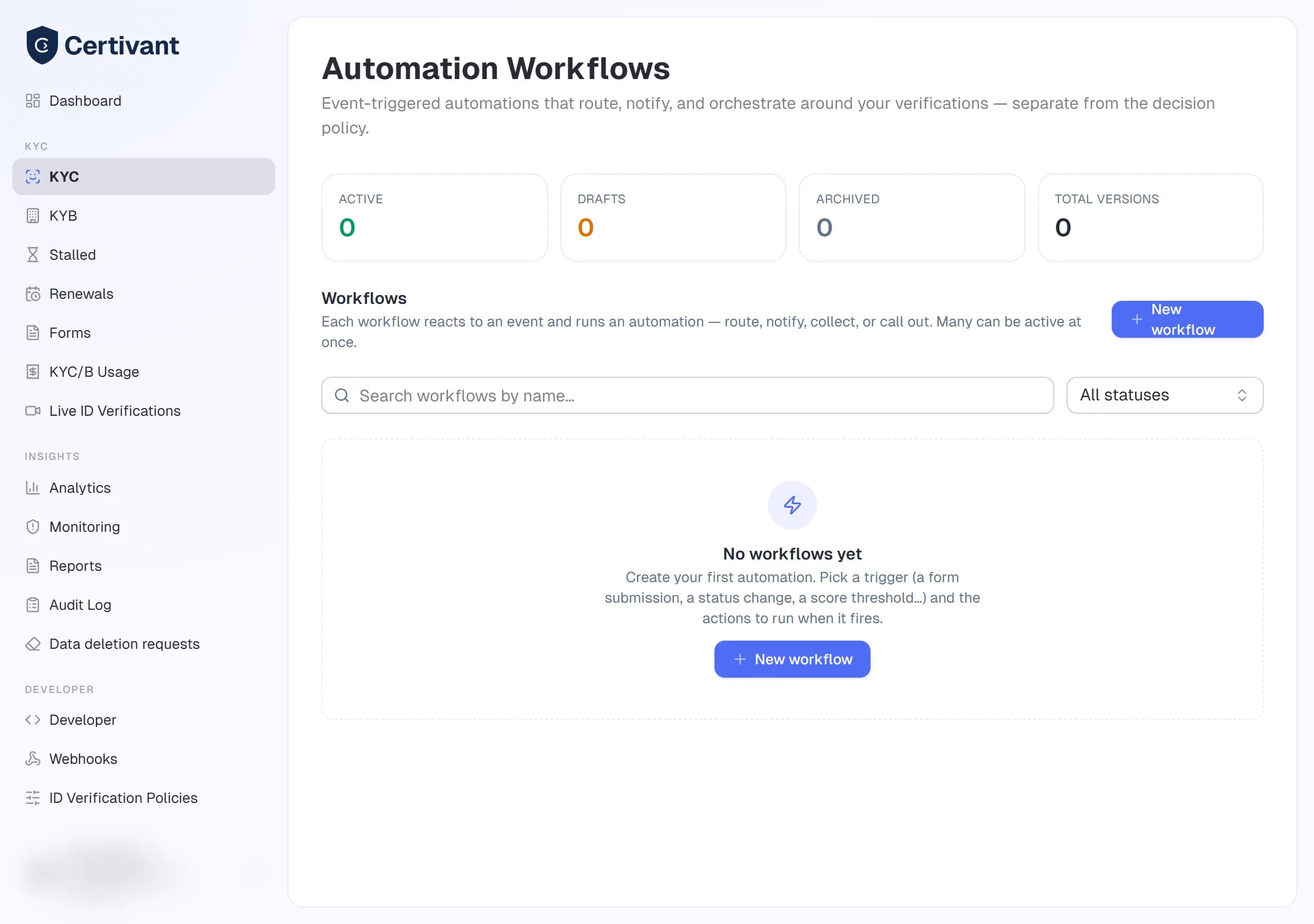
Clique em Desenvolvedor → Fluxos de automação. O painel lista seus fluxos salvos com estatísticas (ativos / rascunhos / arquivados). Clique em Novo fluxo de trabalho para criar um, ou em uma linha para editá-lo.
Escolha o gatilho
Em Quando isto acontecer…, escolha o evento:
- Um formulário é enviado — é executado quando um solicitante envia um formulário de verificação. O ponto de entrada mais comum; vincule-o a um formulário específico (veja abaixo).
- Uma verificação é aprovada / rejeitada / encaminhada — é executado no resultado. Use estes para direcionar ou notificar com base na decisão.
- A pontuação de confiança ultrapassa um limite — defina um limite Pontuação ≥ e/ou Pontuação ≤.
- Em um agendamento — informe uma expressão cron (padrão de 5 campos, avaliada em UTC, por exemplo
0 9 * * MONpara toda segunda-feira às 09:00). Uma execução agendada é no nível da organização: ela não está vinculada a uma verificação, portanto as ações que precisam de um caso específico (atribuir a um departamento, gerar um certificado, agendar uma verificação de identidade ao vivo) são ignoradas, enquanto e-mail ao proprietário, webhook e SMS personalizado são executados. - Além disso, uma verificação é criada / reenviada, mudanças de status, um documento é enviado (ou um documento falha), uma verificação é concluída, EDD, alertas de monitoramento, vencimento, webhooks de entrada e a conclusão de uma verificação de identidade ao vivo.
- Sinais de verificação — disparam em um resultado de fase específico, e não no veredito geral: prova de vida aprovada / reprovada, correspondência em sanções / liberada, correspondência KYB encontrada / não encontrada e uma decisão do revisor é registrada. Eles permitem que um fluxo reaja a um único sinal (por exemplo, uma correspondência em sanções) sem esperar pela decisão final.
- Sinais de risco e de documento — disparam quando as verificações encontram algo específico: um documento está vencido, um problema de data no documento (muito antigo, ilegível ou sem data), o segundo leitor de IA discordou do primeiro, um risco de rede (VPN, proxy, Tor ou IP de hospedagem), a prova de captura falhou (não foi comprovado que a foto veio da câmera ao vivo) e um possível duplicado (o mesmo rosto ou documento em outro solicitante).
- Verificação de identidade ao vivo — todo o ciclo de vida da chamada de vídeo está disponível como gatilhos: verificação ao vivo necessária (sua política de decisão pediu uma chamada — veja Exigir verificação ao vivo), uma chamada é agendada, reagendada, iniciada, encerrada, concluída (o anfitrião registrou uma decisão), cancelada ou abandonada, o solicitante recusou o consentimento de gravação, o anfitrião foi transferido, um coanfitrião ou observador foi convidado, um participante não compareceu, a gravação está pronta ou falhou, um documento foi revisado na chamada e um aviso de integridade de mídia (por exemplo, uma câmera virtual) foi emitido.
Uma decisão tomada em uma chamada ao vivo também dispara verificação aprovada /
rejeitada / encaminhada, com source = "live_verification" nos dados do
evento — assim, um único fluxo de "aprovada" consegue distinguir uma decisão
de revisor (source = "manual") de uma decisão registrada na chamada ao vivo.
Opcionalmente, adicione um Filtro para restringir ainda mais — por exemplo, um fluxo de "verificação concluída" pode filtrar
check.type = "sanctions" para agir apenas nessa verificação.
Adicione as ações
Em …faça isto, em ordem, adicione as etapas:
- Enviar um e-mail — escolha o destinatário (o solicitante, o proprietário da sua organização ou um endereço personalizado) e escreva o assunto e o corpo.
- Atribuir a um departamento / equipe — escolha os membros que devem responsabilizar-se pela verificação; cada um passa a ser gerente do solicitante.
O seletor de ações também oferece um conjunto mais amplo, agrupado pelo que faz: mensagens (SMS, além de notificações do Slack / Microsoft Teams / push), registro (definir uma etiqueta, gravar uma entrada no registro de auditoria, atualizar metadados, gerar um relatório em PDF), orquestração (chamar um webhook, enviar um formulário, gerar um certificado, agendar uma verificação de identidade ao vivo, acionar outro fluxo de trabalho, solicitar um documento, checar em uma lista de observação), controle de revisão (encaminhar para revisão — veja o aviso abaixo) e início de etapas de verificação (iniciar verificação de ID, prova de vida, nova captura de documento, verificação de endereço ou verificação KYB).
Toda ação é executada de verdade em um fluxo publicado, e cada etapa é registrada no rastreamento da execução para que você veja exatamente o que aconteceu. Uma etapa que não pode ser executada informa o motivo no rastreamento em vez de falhar em silêncio — por exemplo, Slack / Teams precisam de uma URL de webhook de entrada, e o push chega à caixa de entrada no app dos seus membros (os solicitantes não têm uma — use e-mail ou SMS para eles).
Os inícios de etapas de verificação atuam sobre a solicitação existente: iniciar verificação de ID executa as verificações novamente do zero, iniciar verificação KYB executa novamente o registro, a correspondência de diretores, as sanções e a pontuação (apenas solicitações de empresas), e prova de vida, nova captura de documento e verificação de endereço enviam ao solicitante um link para fornecer a nova selfie ou o novo documento.
Ações de verificação de identidade ao vivo
- Agendar uma verificação de identidade ao vivo — reserva uma chamada de vídeo para a solicitação e envia ao solicitante o convite (e-mail e/ou SMS, com a data no idioma do solicitante). Escolha o anfitrião (um membro da sua organização; vazio = o gerente atribuído à solicitação ou, na falta dele, o proprietário da sua organização) e um atraso em horas opcional — a chamada é então marcada com essa antecedência, arredondada para os próximos 15 minutos; sem atraso, o próprio solicitante escolhe um horário. Se a solicitação já tiver uma chamada agendada ou em andamento, a etapa é ignorada, de modo que um fluxo disparado duas vezes nunca marca duas chamadas. Requer o recurso de verificação ao vivo no seu plano.
- Cancelar a verificação de identidade ao vivo — cancela a chamada agendada da solicitação (com um motivo opcional). Uma chamada que já está em andamento nunca é interrompida.
Uma configuração típica: um gatilho Verificação ao vivo necessária → Agendar uma verificação de identidade ao vivo com atraso de 24 horas → Aguardar até a chamada iniciar → no tempo limite, Enviar um e-mail para lembrar o solicitante.
Os fluxos de trabalho nunca alteram o veredito de uma verificação — aprovar / rejeitar fica com a política de decisão (Ferramenta 1). Intencionalmente, não existe ação de aprovar nem de rejeitar. A única ação de controle é encaminhar para revisão, que direciona uma solicitação para a revisão humana por meio da máquina de estados existente e auditada; ela não define um veredito e nunca mexe na pontuação.
Salve e publique
Clique em Salvar rascunho para armazená-lo e depois em Publicar para armá-lo. Os rascunhos não são executados; apenas um fluxo publicado (ativo) é disparado. Publicar congela essa versão — as edições criam um novo rascunho.
Vinculando um fluxo de trabalho a um formulário específico
Para um fluxo form.submitted, vincule-o a um ou mais formulários para que apenas eles o acionem
(caso contrário, todo envio de formulário o dispara). É assim que os formulários de Nova conta e Financiamento imobiliário
do banco executam fluxos diferentes. O vínculo fica no gatilho do fluxo.
Tipos de nós na tela
Um fluxo de trabalho é um pequeno grafo. Arraste nós para a tela e conecte seus pontos de ligação para montar o caminho que uma execução percorre. Além do Gatilho único (adicionado automaticamente) e dos nós de Ação, você tem:
Condições
Um nó Condição ramifica em verdadeiro / falso com base em uma expressão DSL — a mesma gramática de uma condição
de política e do filtro do gatilho, de modo que há um único mecanismo de expressões, e não dois. Ele lê fatos
tipados sobre o evento: a pontuação de confiança (overallScore >= 75), o decision do avaliador, os campos
do solicitante (applicant.country IN ["CA","US"]) e sinais de cada verificação, como
checks.liveness.confidence ou sanctions.isMatch. Essas predefinições tipadas são os mesmos campos que o
designer de políticas expõe, portanto uma expressão que funciona lá funciona aqui. Uma expressão que não pode ser interpretada
falha de forma segura para a ramificação falso — nunca corresponde em silêncio.
Os fatos são carregados novamente da solicitação a cada vez que uma condição é executada, portanto um fluxo que esperou dois dias vê o estado de hoje, e não o estado de quando começou. Além das pontuações, você pode testar:
| Área | Exemplos de campos |
|---|---|
| Verificação de identidade ao vivo | liveVerification.requested, liveVerification.held, liveVerification.status, liveVerification.hostDecision, liveVerification.applicantAttended, liveVerification.recorded |
| Rede | network.vpn, network.proxy, network.tor, network.hosting, network.country |
| Documentos | document.isExpired, document.daysUntilExpiry, document.tooOld, document.dateUnverifiable, document.readConfidence |
| Captura e fraude | capture.liveCamera, capture.tokenMismatch, fraud.duplicateDocument, fraud.duplicateDevice, fraud.duplicateIp, fraud.duplicatePhone, fraud.duplicateEmail, fraud.blocklistMatch |
| Verificação de idade | age.checked, age.result, age.method, age.estimatedAge, age.meetsMinimum, age.mismatch |
| Listas | redFlags CONTAINS "network_vpn_detected", notices CONTAINS "document_date_unverifiable" |
| Dados do evento | source = "live_verification", hostDecision = "approved" |
CONTAINS verifica se uma lista contém um valor (ou se um texto contém uma palavra, ignorando maiúsculas e minúsculas);
NOT CONTAINS é o oposto. Um campo que a solicitação não tem nunca corresponde a !=, NOT IN ou
NOT CONTAINS — portanto document.issuingCountry != "US" continua falso quando nenhum documento foi lido,
em vez de passar em silêncio.
Esperas
Um nó Espera estaciona a execução e a retoma mais tarde. Quatro modos:
- Por uma duração fixa — retoma após N minutos.
- Até a chegada de um evento — estaciona até que um evento (por exemplo, documento enviado, status alterado, verificação de identidade ao vivo iniciada / encerrada / concluída, gravação pronta) seja disparado para a mesma solicitação. Defina um tempo limite (horas ou dias; padrão de 7 dias): quando ele se esgota, a execução segue pela ramificação de tempo limite do nó ou continua pelo caminho normal se essa ramificação não estiver conectada.
- Até que uma condição seja atendida — reavalia um predicado DSL em intervalos fixos, retomando assim que ele for verdadeiro (com um limite de segurança para que um predicado que nunca é verdadeiro não estacione uma execução para sempre).
- Durante o horário comercial — retoma no próximo horário dentro da janela (padrão de seg–sex 09:00–17:00 UTC; os dias, as horas e o fuso horário são configuráveis, e as mudanças de horário de verão são tratadas).
Paralelo
Um nó Paralelo se divide em várias ramificações que executam suas etapas e depois continua em uma junção opcional quando todas as ramificações terminam. As ramificações não estacionam — uma Espera dentro de uma ramificação é apenas atravessada — portanto um bloco paralelo sempre termina.
Laço
Um nó Laço repete um corpo enquanto um predicado DSL for verdadeiro, até um limite obrigatório de iterações — o laço sempre termina, mesmo que o predicado continue verdadeiro (o limite atingido é anotado no rastreamento da execução). Um laço sem expressão "enquanto" executa seu corpo zero vezes, de modo que um laço mal configurado nunca fica girando.
Resultados de Fim
Um nó Fim é um terminal — a execução termina ali. Você pode marcar um Fim com um resultado apenas de apresentação (aprovado, rejeitado, encaminhado, concluído ou erro) que é registrado na entrada de rastreamento final da execução para indicar como aquele caminho terminou. Esta marca é puramente descritiva: ela rotula a execução, ela NÃO altera o veredito da verificação. O veredito continua com a política de decisão; um Fim marcado como aprovado não aprova nada.
Opções e campos
| Conceito | Valores | Observações |
|---|---|---|
| Eventos de gatilho | formulário enviado, verificação criada/reenviada, aprovada/rejeitada/encaminhada, status alterado, documento enviado, documento com falha, verificação concluída, prova de vida aprovada/reprovada, correspondência em sanções/liberada, correspondência KYB encontrada/não encontrada, decisão do revisor, limite de pontuação, EDD, alerta de monitoramento, vencida, agendamento (cron), webhook de entrada | Um por fluxo de trabalho. |
| Gatilhos de risco e de documento | verificação ao vivo necessária, documento vencido, problema de data no documento, segundo leitor de IA discordou, risco de rede detectado, prova de captura falhou, possível duplicado | Disparam junto com o veredito, a partir da mesma execução de verificação. |
| Gatilhos de verificação de identidade ao vivo | agendada, reagendada, iniciada, encerrada, concluída, cancelada, abandonada, consentimento de gravação recusado, anfitrião transferido, participante convidado, participante ausente, gravação pronta, gravação com falha, documento revisado, aviso de integridade de mídia | Cada um dispara uma vez por ocorrência; "iniciada" e "gravação pronta" são desduplicados. |
| Tipos de nós | Gatilho, Condição, Ação, Espera, Paralelo, Laço, Fim | O Gatilho é o único ponto de entrada adicionado automaticamente. Condição / Ação / Espera / Fim são adicionados arrastando da paleta; Paralelo e Laço são suportados pelo mecanismo para grafos mais ricos. Um caminho que volta para si mesmo é recusado na publicação — use um nó Laço. |
| Ações | E-mail, SMS, Slack, Teams, Push, Webhook, Atribuir a um departamento, Definir uma etiqueta, Gravar no registro de auditoria, Atualizar metadados, Enviar um formulário, Solicitar um documento, Gerar um certificado, Gerar um relatório em PDF, Checar em uma lista de observação, Acionar outro fluxo de trabalho, Encaminhar para revisão, Agendar uma verificação de identidade ao vivo, Cancelar a verificação de identidade ao vivo, Iniciar verificação de ID / prova de vida / nova captura de documento / verificação de endereço / verificação KYB | Todas são executadas de verdade em um fluxo publicado; cada etapa (ou o motivo de ter sido ignorada) é registrada no rastreamento da execução. |
| Modos de espera | Por uma duração fixa, Até a chegada de um evento, Até que uma condição seja atendida, Durante o horário comercial | "Até a chegada de um evento" estaciona a execução; um tempo limite (padrão de 7 dias) segue pela ramificação de tempo limite. |
| Operadores de condição | = (ou ==), !=, <, <=, >, >=, IN, NOT IN, CONTAINS, NOT CONTAINS, AND, OR, NOT | Um campo ausente nunca corresponde a um teste negativo. |
| Resultado de Fim (opcional) | aprovado, rejeitado, encaminhado, concluído, erro | Rótulo de apresentação apenas no rastreamento da execução — nunca altera o veredito. |
| Status | rascunho, ativo, arquivado | Vários fluxos podem estar ativos ao mesmo tempo. |
Versões, restauração e testes A/B
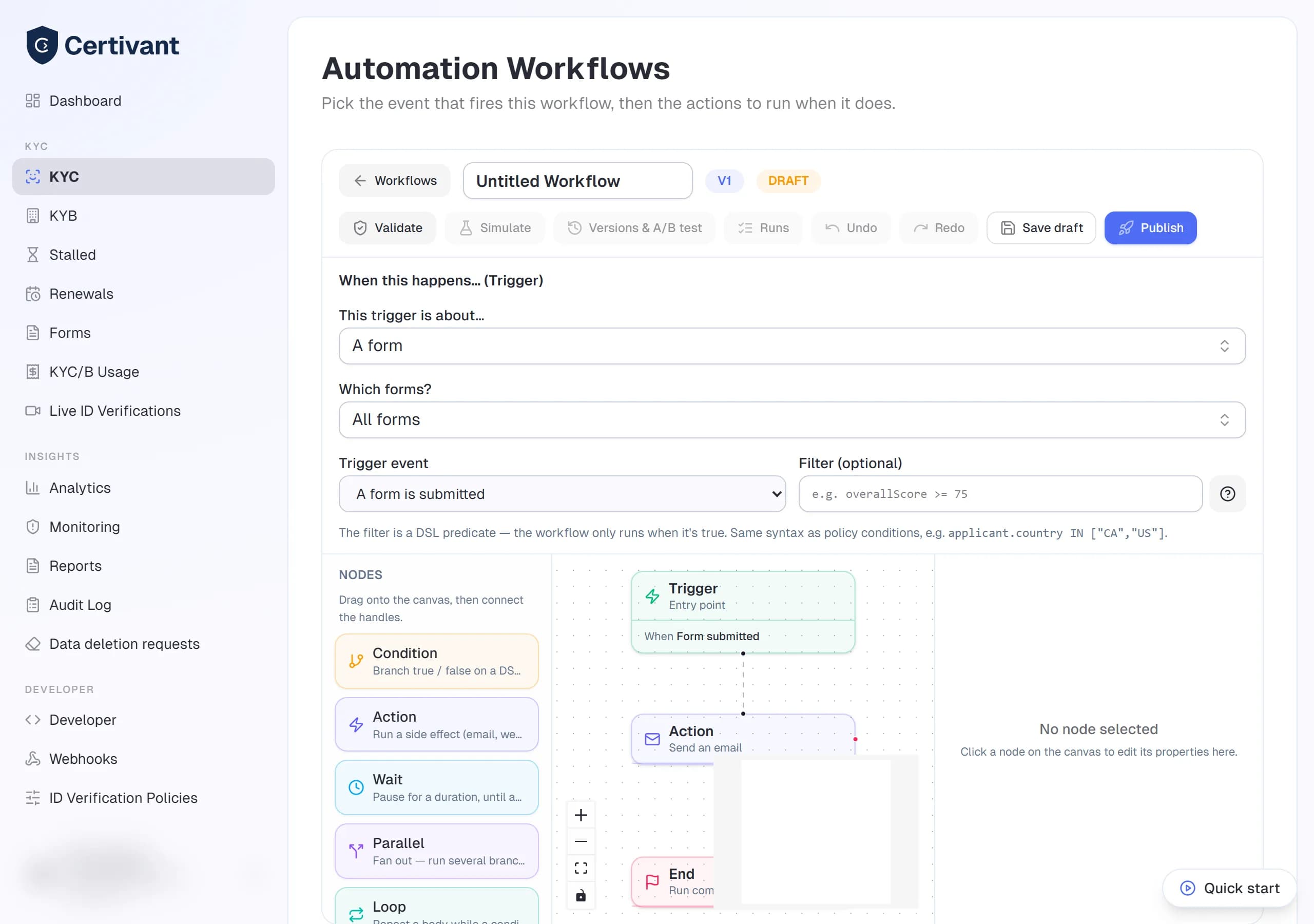
O botão Versões e teste A/B fica desabilitado até que o fluxo tenha sido salvo uma vez.
Um fluxo de trabalho é uma cadeia de versões sob um mesmo nome. Salvar sempre edita um rascunho; Publicar o congela como uma versão imutável e arquiva a versão ativa anterior de mesmo nome. Cada execução registra a versão em que rodou (exibida na lista de execuções e no rastreamento).
Clique em Versões e teste A/B no cabeçalho do editor para:
- Ver todas as versões — rascunho, ativa, arquivada — e abrir qualquer uma delas.
- Restaurar como novo rascunho — copia uma versão (por exemplo, uma mais antiga que você quer de volta, ou a ativa que você quer alterar) para um novo rascunho com o mesmo nome. As versões publicadas nunca são editadas no local.
- Executar um teste A/B — compare a versão ativa (A) com um desafiante (B, um rascunho ou uma versão mais antiga do mesmo fluxo). Escolha que parcela (0–100%) das novas verificações que o gatilho do fluxo inicia vai para B em vez de A. O gatilho, o escopo e o filtro da versão ativa continuam decidindo se o fluxo é executado; a divisão decide apenas qual versão é executada. Uma verificação sempre recebe a mesma variante, e uma execução termina na versão em que começou.
Enquanto um teste está em andamento, o rascunho desafiante fica congelado. A tabela de resultados mostra, por variante, as verificações direcionadas, quantas foram aprovadas, rejeitadas e encaminhadas, quantas chegaram a uma decisão e quantas execuções do fluxo foram concluídas ou falharam. Como os fluxos nunca definem o veredito, use isso para comparar resultados operacionais (por exemplo, um e-mail de lembrete enviado mais cedo). Publicar o desafiante encerra o teste; Interromper teste devolve todas as novas verificações à versão ativa. Execuções sem verificação (agendamentos, webhooks de entrada) sempre usam a versão ativa.
Solução de problemas
Meu fluxo de trabalho não foi executado
Verifique, nesta ordem: se ele está publicado (ativo, não rascunho); se o evento de gatilho realmente ocorreu;
no caso de um fluxo form.submitted, se o formulário que disparou corresponde ao vínculo de formulário do gatilho; e se algum
filtro foi avaliado como verdadeiro. Abra as execuções do fluxo para confirmar se uma execução chegou a ser criada.
O e-mail não chegou
Confirme se o destinatário foi resolvido — para "o solicitante", o formulário precisa ter coletado um e-mail; para "o proprietário da organização", sua organização precisa ter um proprietário com e-mail cadastrado. Verifique sua pasta de spam e a configuração de envio de e-mails.
"Atribuir a um departamento" não atribuiu ninguém
A ação precisa de pelo menos um membro selecionado, e a verificação precisa ter sido criada (o fluxo deve ser acionado por um evento de verificação). Os membros escolhidos precisam pertencer à sua organização.
Publiquei uma nova versão — o que acontece com as execuções já em andamento?
Elas terminam na versão com que começaram (por exemplo, uma execução estacionada em uma espera de dois dias ainda envia o lembrete). Os novos eventos executam a nova versão. Arquivar um fluxo é a única forma de interromper as execuções em andamento dele.
"Agendar uma verificação de identidade ao vivo" foi ignorada
Abra o rastreamento da execução: a etapa informa o motivo. Os motivos habituais são que a solicitação já tem uma chamada agendada ou em andamento (uma segunda nunca é marcada), que o anfitrião escolhido saiu da sua organização ou que seu plano não inclui a verificação ao vivo.
Um fluxo de trabalho foi executado mais vezes do que eu esperava
Um fluxo é executado no máximo 10 vezes por solicitação em 24 horas (acima disso o evento é ignorado e
registrado como possível laço), e fluxos que chamam uns aos outros por meio de Acionar outro fluxo de trabalho
param após 5 níveis. Se um evento dispara repetidamente (por exemplo, status alterado), adicione um
Filtro como status = "ESCALATED" para que o fluxo reaja apenas à mudança que interessa.
Não vejo "Fluxos de automação" no menu
Ele fica em Desenvolvedor e é um recurso Pro. Se mostrar um selo “Requer Pro”, peça ao proprietário que faça o upgrade em Faturamento e créditos.
Relacionados
- Crie uma política de risco — a outra ferramenta: decide o veredito.
- Formulários — vincule um fluxo
form.submitteda um formulário. - Webhooks — para enviar eventos de verificação aos seus próprios sistemas.
- Convide membros — adicione as pessoas às quais um fluxo pode atribuir trabalho.
Crie uma política de risco
Use o Designer visual de políticas de fluxo de trabalho do Certivant para criar regras de decisão KYC/KYB personalizadas — condições, limites e resultados de aprovar/rejeitar/encaminhar — e depois simule e publique políticas com versionamento.
Convidar colegas de equipe
Adicione colegas à sua organização do Certivant por convite por e-mail ou por contas criadas pelo administrador, defina a função de cada um e gerencie convites pendentes e remoções.