Lista de bloqueio e detecção de duplicidade
Bloqueie rostos, números de documento, números de telefone, endereços de e-mail, endereços IP e dispositivos para a sua organização e escolha o que acontece quando outra pessoa reutiliza um número de telefone, e-mail, dispositivo ou endereço IP.
Configurações → Prevenção de fraude reúne duas coisas: a sua lista de bloqueio e as regras de detecção de duplicidade. Ambas funcionam em toda verificação, individual ou de empresa, e ambas deixam a palavra final com uma pessoa, a menos que você escolha rejeitar automaticamente.
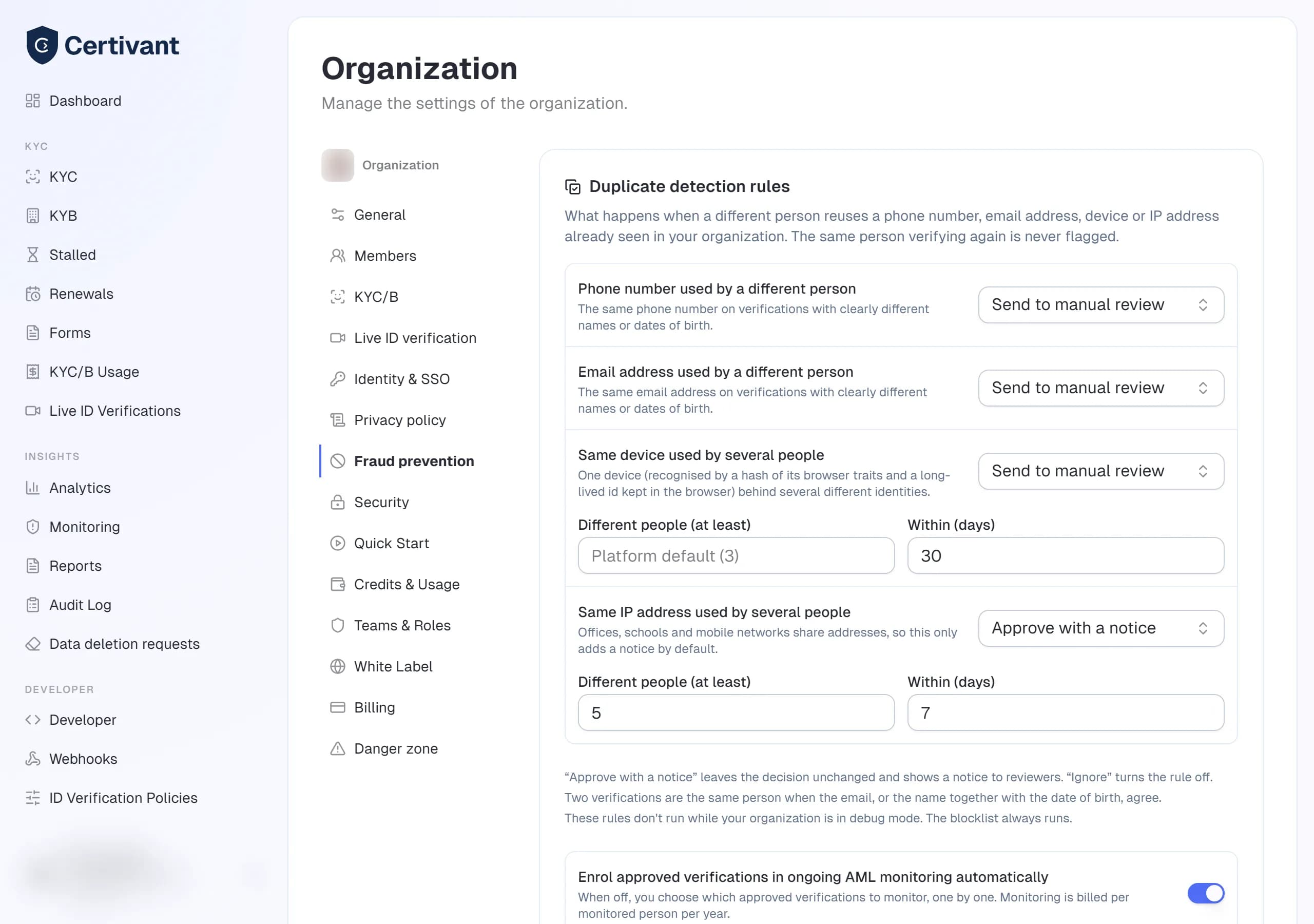
A lista de bloqueio
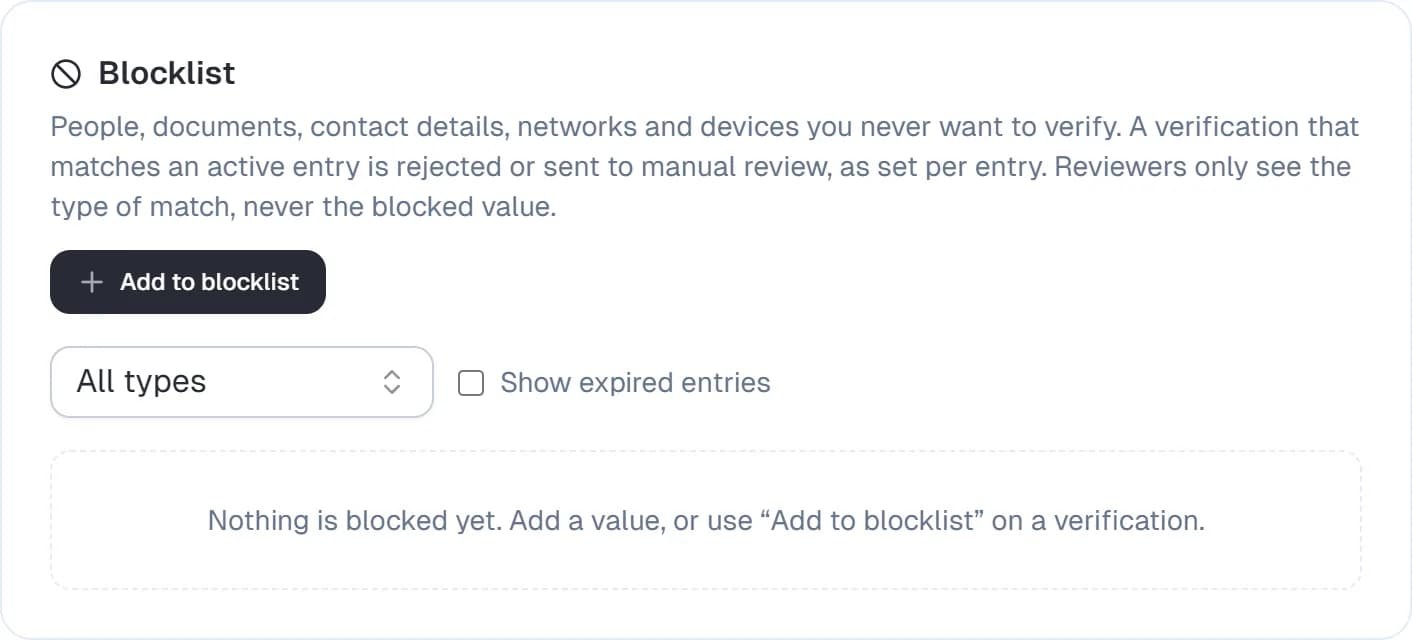
Adicione tudo o que você nunca quer verificar:
| Tipo | Como adicionar | O que é armazenado |
|---|---|---|
| Endereço de e-mail | Digite | Um hash unidirecional e uma dica mascarada (j•••@e•••.com) |
| Número de telefone | Digite, em qualquer formato | Um hash unidirecional e os quatro últimos dígitos |
| Número de documento | Digite ou a partir de uma verificação | Um hash unidirecional e os três últimos caracteres |
| Endereço IP ou intervalo | Digite 203.0.113.7 ou um intervalo CIDR como 203.0.113.0/24 (IPv4 e IPv6) | O próprio endereço ou intervalo (necessário para comparar intervalos) |
| Rosto | A partir de uma verificação | Um modelo facial, nunca uma foto. Ele é mantido mesmo depois que os documentos da verificação são excluídos |
| Dispositivo | A partir de uma verificação | Um hash unidirecional da impressão digital do dispositivo e do identificador de longa duração do navegador |
Cada entrada tem:
- Quando houver correspondência: Enviar para revisão manual (o padrão) ou Rejeitar.
- Motivo: texto livre, visível apenas para a sua equipe.
- Expira em: opcional. Uma entrada expirada deixa de corresponder e fica oculta, a menos que você marque Mostrar entradas expiradas.
Números de documento, números de telefone, e-mails e dispositivos nunca são armazenados como valores em texto simples: o hash usa uma chave que só a Certivant possui, portanto a lista não pode ser lida de volta. A lista mostra apenas a dica mascarada.
Adicionar a partir de uma verificação
Abra uma verificação e escolha Adicionar à lista de bloqueio. A janela lista o que aquela verificação contém (rosto, número(s) de documento, e-mail, telefone, endereço IP, dispositivo) e você marca o que deseja bloquear. O que a verificação não tem aparece esmaecido. Os valores nunca são exibidos.
Um rosto só pode ser adicionado quando a verificação tem um modelo facial armazenado (o solicitante deu o consentimento para a verificação de fraude de identidade).
O que acontece quando há correspondência
Quando um solicitante envia os dados, a Certivant compara a verificação com as suas entradas ativas:
- A solicitação recebe um sinal de Correspondência com a lista de bloqueio. O revisor vê o tipo de correspondência ("um endereço de e-mail bloqueado"), nunca o valor bloqueado.
- Com Enviar para revisão manual, a verificação não pode ser aprovada automaticamente. Ela vai para revisão com o gatilho Correspondeu à lista de bloqueio.
- Com Rejeitar, a verificação é rejeitada. O solicitante não é informado do motivo. A página de explicação diz apenas que é necessária uma verificação de identidade adicional.
- Políticas e fluxos de trabalho podem ler
fraud.blocklistMatch(verdadeiro/falso) efraud.blocklistKinds(uma lista comoemail,ip). Consulte o designer de políticas.
Um rosto corresponde quando está dentro da mesma distância usada pela verificação facial entre organizações, considerando somente as suas próprias entradas. Outras organizações nunca veem nem usam a sua lista de bloqueio.
Cada inclusão, alteração e remoção é gravada no registro de auditoria (blocklist.entry_added, blocklist.entry_updated, blocklist.entry_removed) com quem a fez, o tipo da entrada e a ação, mas não o valor.
Permissões
| Permissão | Permite |
|---|---|
Ver lista de bloqueio (fraud.blocklist.view) | Ver a lista (tipos, dicas mascaradas, motivos, validade) |
Gerenciar lista de bloqueio (fraud.blocklist.manage) | Adicionar, alterar e remover entradas, inclusive a partir de uma verificação |
Gerenciar regras de fraude (fraud.rules.manage) | Alterar as regras de detecção de duplicidade abaixo |
Proprietários e administradores têm as três. A função de Responsável de conformidade tem as três; a função de Revisor de KYC pode visualizar; o Revisor sênior pode visualizar e gerenciar a lista de bloqueio.
Regras de detecção de duplicidade
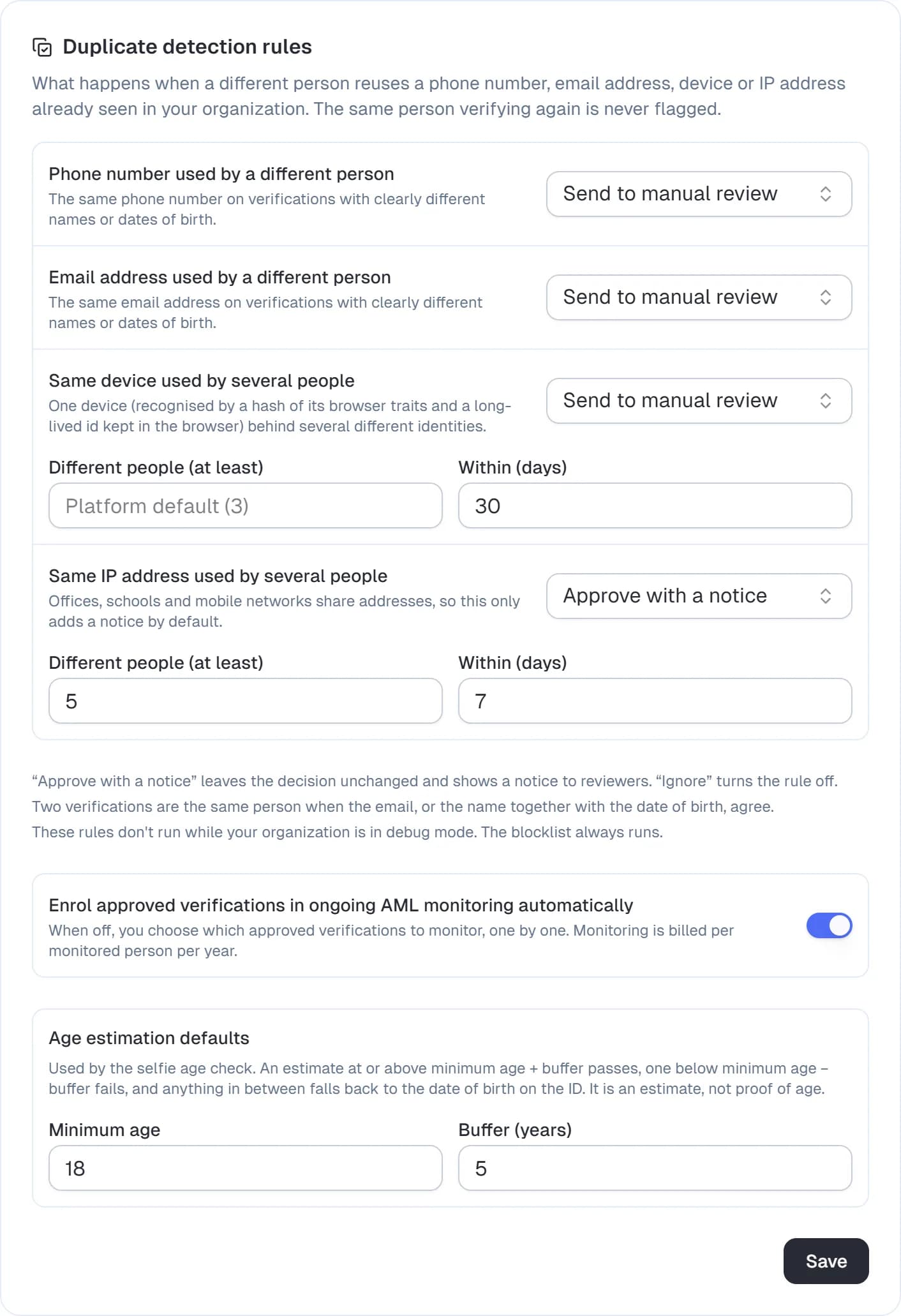
Cada regra tem uma ação, como nas configurações de risco de rede:
| Ação | Efeito |
|---|---|
| Rejeitar | A verificação é rejeitada |
| Enviar para revisão manual | Uma pessoa decide |
| Aprovar com aviso | A decisão não muda; os revisores veem um aviso |
| Ignorar | A regra não é executada |
| Regra | Padrão | O que ela analisa |
|---|---|---|
| Número de telefone usado por outra pessoa | Revisão manual | O mesmo número de telefone em verificações da sua organização com nome ou data de nascimento claramente diferentes |
| Endereço de e-mail usado por outra pessoa | Revisão manual | O mesmo endereço de e-mail, com o mesmo critério |
| Mesmo dispositivo usado por várias pessoas | Revisão manual com 3 pessoas em 30 dias | O mesmo dispositivo por trás de várias identidades |
| Mesmo endereço IP usado por várias pessoas | Aprovar com aviso com 5 pessoas em 7 dias | O mesmo endereço IP por trás de várias identidades |
Para as regras de dispositivo e IP, você define quantas pessoas diferentes e quantos dias. Deixe o limite do dispositivo vazio para usar o padrão da plataforma (3).
A mesma pessoa verificando novamente nunca aciona uma regra. Duas verificações são da mesma pessoa quando o e-mail, ou o nome junto com a data de nascimento, coincidem. Portanto, uma nova tentativa, uma renovação ou um segundo documento sob um novo cadastro de solicitante não causam problema. As verificações de telefone e e-mail comparam diretamente o nome e a data de nascimento (acentos, ordem dos nomes e pontuação são ignorados). Quando um dos lados não tem nome ou data de nascimento, o resultado é "desconhecido" e nada acontece.
As consultas usam os índices unidirecionais já mantidos para pesquisar solicitantes. A Certivant nunca varre texto simples. Essas regras não são executadas enquanto a sua organização está em modo de depuração; a lista de bloqueio sempre é. A regra de número de documento (o mesmo número na verificação de outra pessoa) é automática e permanece inalterada. Consulte Sinais de fraude.
Como os dispositivos são reconhecidos
Na página de verificação hospedada e nos formulários públicos, o navegador do solicitante envia dois sinais que respeitam a privacidade, ambos com hash antes de saírem do navegador ou de serem armazenados:
- uma impressão digital de características estáveis: navegador, tamanho da tela, fuso horário, idiomas, plataforma, número de núcleos do processador e como o navegador desenha um pequeno canvas e informa sua placa de vídeo;
- um identificador aleatório do dispositivo, mantido no armazenamento do navegador e em um cookie próprio de longa duração. Ele identifica um navegador que retorna mesmo que suas características tenham mudado (uma atualização, uma janela redimensionada). Limpar os dados do navegador o redefine.
Nenhum dos valores contém dados pessoais, e nenhum deles é mostrado a você. A Certivant aplica HMAC a ambos com uma chave do servidor antes de armazená-los, e o texto de consentimento do solicitante menciona que dados técnicos do dispositivo e da conexão são registrados para prevenir fraudes. Uma mudança na forma como a impressão digital é gerada reinicia o histórico do dispositivo; por isso, depois de uma atualização, a regra de dispositivo precisa de algumas verificações antes de voltar a corresponder.
Relacionados
- Sinais de fraude e correspondência facial: os sinais que essas regras produzem.
- Designer de políticas: use
fraud.blocklistMatch,fraud.duplicatePhone,fraud.duplicateEmail,fraud.duplicateDeviceefraud.duplicateIpnas suas próprias regras. - Fluxos de trabalho de automação: reaja aos mesmos fatos.
- API de lista de bloqueio: gerencie a lista a partir do seu próprio sistema.
- Verificação de idade: a idade mínima padrão e a margem ficam no mesmo cartão Regras.
Rede antifraude
Como a Certivant compara uma nova verificação com as feitas em outras empresas — apenas pelo tipo de solicitação, sem nunca nomear ninguém — o que ela sinaliza e como a sua organização pode ajustá-la.
Verificação de idade
Verifique se um solicitante tem idade suficiente usando uma estimativa de idade por selfie, com retorno automático à data de nascimento do documento de identidade quando a estimativa é muito próxima do limite.