Noções básicas de white-label
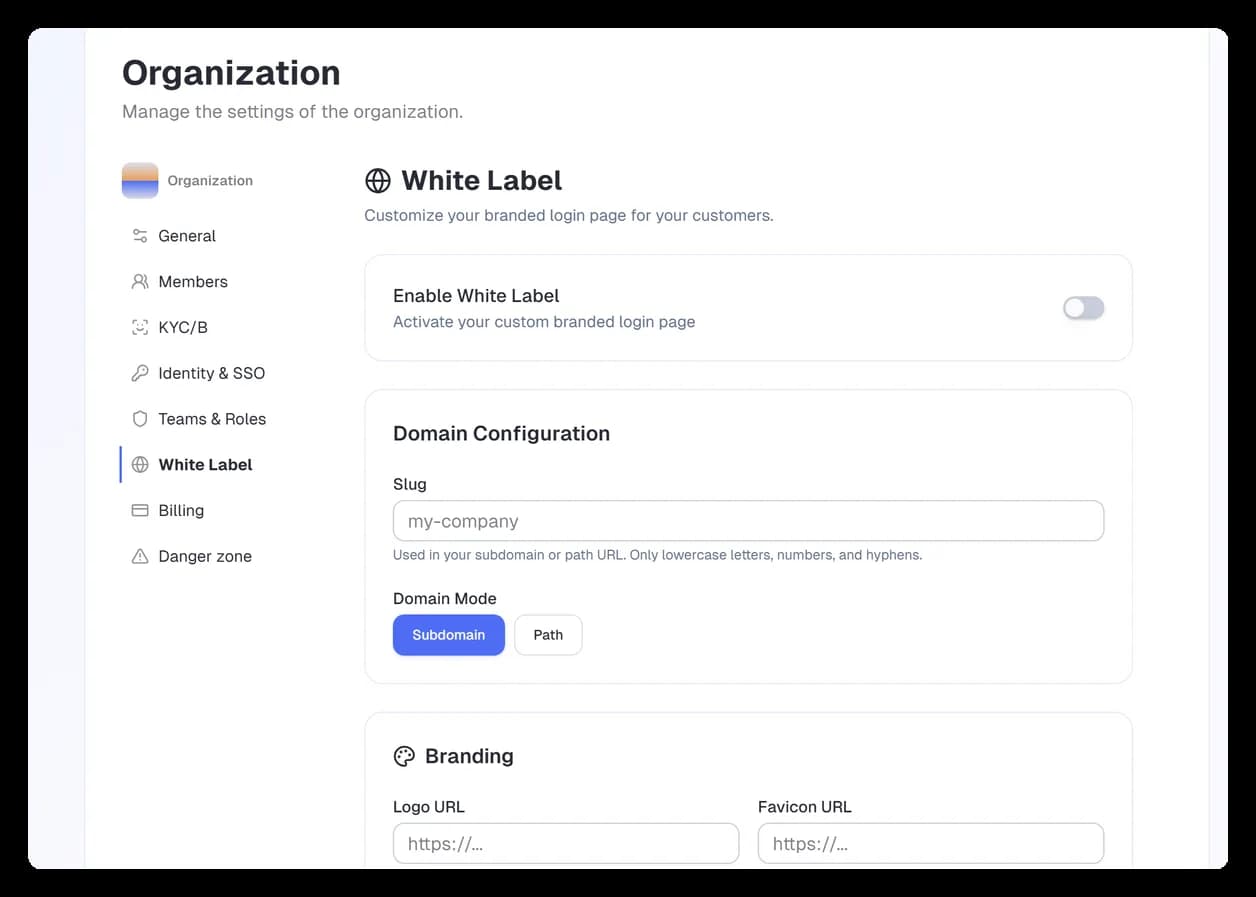
Personalize o fluxo de verificação hospedado com a sua própria marca — envie um logotipo, defina sua cor principal e substitua a marca Certivant pelo nome da sua organização.
O que ele faz
Substitui a marca Certivant em todas as telas voltadas ao seu cliente (a página de verificação hospedada que o solicitante preenche, o e-mail que ele recebe, o link de reenvio em que ele clica) pela sua marca. Para o solicitante, a experiência parece vir do seu negócio, e não de nós.
Duas camadas:
- Marca no nível da organização — o nome da sua organização, o logotipo e a cor principal. Disponível em todos os planos.
- Domínio personalizado — seus solicitantes acessam
verify.your-domain.comem vez deapp.certivant.com. Disponível no Pro e acima; exige configuração de DNS.
Esta página cobre a marca no nível da organização (nome, logotipo, cor), disponível em todos os planos. A configuração do domínio personalizado (Pro e acima) exige configuração de DNS — veja a observação sobre domínio totalmente white-label perto do fim desta página.
Mudou de lugar. Os controles de Marca da verificação hospedada (logotipo, cor principal e nome da marca para o fluxo voltado ao solicitante) agora ficam nesta página. Eles ficavam em Configurações → KYC/B — se você os procura por lá, foram consolidados em White-label, para que toda a marca voltada ao cliente fique em um só lugar.
Antes de começar
- Uma conta de administrador/proprietário.
- Um arquivo de logotipo quadrado (PNG, JPG ou SVG). Recomendamos pelo menos 512 × 512 px, com fundo transparente.
- Opcional: um código hexadecimal de cor principal para botões e destaques (por exemplo, o código hexadecimal da sua marca,
#0F62FE).
Passo a passo
Abra as configurações de White-label
Configurações → White-label na barra lateral esquerda. Se você não vê o item de menu, o white-label pode não estar habilitado no seu plano — verifique em Configurações → Faturamento.
Envie seu logotipo
Clique em Enviar logotipo e escolha o arquivo. Ele aparece na prévia à direita. O logotipo é exibido:
- No topo da página de verificação hospedada.
- No cabeçalho dos e-mails que enviamos aos solicitantes em seu nome.
- Em recibos e faturas em PDF gerados para os seus clientes.
Defina sua cor principal
Digite um código hexadecimal no campo de cor ou clique na amostra para usar um seletor. A cor é aplicada aos botões e destaques do fluxo hospedado. Uma prévia ao vivo mostra o que o solicitante verá.
Escolha uma cor com contraste suficiente em relação ao texto branco — o seletor avisa se a acessibilidade estiver no limite.
Defina o nome de exibição (se for diferente do nome legal)
Por padrão, o fluxo público mostra o nome legal da sua organização. Se você tem uma marca pública diferente (por exemplo, nome legal "ACME Holdings LLC", mas nome fantasia "ACME Verify"), defina o nome da marca aqui. Ele passa a ser o nome do Remetente nos e-mails enviados e o título da página de verificação.
Salve
Clique em Salvar alterações. A nova marca passa a valer na próxima verificação que você enviar. Os convites já enviados mantêm a marca antiga.
O que os clientes veem
flowchart TD
    Email["Email: 'Verify your identity'<br/>From: Your Brand Name<br/>Logo: your logo<br/>Button colour: your hex"] --> Click[Applicant clicks link]
    Click --> Page["Hosted page<br/>Header: your logo + brand name<br/>Buttons: your colour<br/>Footer: 'Secured by Certivant'"]
    Page --> Upload[Upload documents]
    Upload --> Done["Confirmation page<br/>still branded yours"]
Um pequeno rodapé "Secured by Certivant" permanece, por padrão, na própria página hospedada. Ele pode ser removido nos planos Pro — defina em Configurações → White-label → Avançado.
Opções e campos
| Campo | Observações |
|---|---|
| Logotipo | PNG/JPG/SVG, de preferência quadrado. Máx. 5 MB. |
| Cor principal | Código hexadecimal ou seletor visual. Aplicada a botões, links e barras de progresso. |
| Nome da marca | Opcional. Exibido nos e-mails e nos cabeçalhos das páginas. O padrão é o nome da organização. |
| E-mail para resposta | Para onde vão as respostas dos solicitantes. O padrão é o e-mail do proprietário da organização. |
| E-mail de suporte | Exibido na página hospedada, no texto de ajuda. Opcional. |
| Ocultar "Secured by Certivant" | Pro e acima. Remove o rodapé. |
Multi-tenant: white-label por organização filha
Se você tem uma conta com várias organizações (por exemplo, uma holding com várias marcas, cada uma em sua própria organização), cada organização tem as suas próprias configurações de white-label. Troque de organização no canto superior esquerdo da barra lateral e configure cada uma de forma independente.
Solução de problemas
O logotipo aparece borrado na página hospedada
Envie um arquivo de origem com resolução mais alta. A página hospedada exibe o logotipo em até 256 × 256 pixels de dispositivo (ou seja, 512 × 512 no mínimo para telas retina). O SVG é o ideal — ele escala infinitamente.
Minha cor não aparece
O código hexadecimal deve incluir o # e ter 6 caracteres (por exemplo, #0F62FE, e não 0F62FE nem #FE). Salve e atualize a prévia.
Os e-mails ainda dizem "De: Certivant"
Isso pode acontecer por dois motivos:
- Você definiu um Nome da marca, mas não um E-mail para resposta que corresponda ao seu domínio. Os provedores de e-mail exigem que o domínio esteja verificado para que o cabeçalho From use a sua marca. Peça ao seu superadministrador que verifique o seu domínio em Administração → Configurações → E-mail → Domínios de remetente.
- Você está olhando um e-mail enviado antes de salvar suas configurações de white-label. Os e-mails enviados depois usam a marca mais recente.
Quero um domínio totalmente white-label (verify.mybrand.com em vez de app.certivant.com)
Esse é o recurso de domínio personalizado — disponível no Pro e acima. A configuração é um processo em duas etapas com o seu superadministrador:
- Peça ao seu superadministrador que adicione o seu domínio (por exemplo,
verify.mybrand.com) em Administração → Gerenciamento de clientes → sua organização → White-label e que lhe passe o destino do CNAME gerado. - Crie o registro CNAME no seu provedor de DNS apontando o seu subdomínio para esse destino e depois peça ao seu superadministrador que o verifique. Quando o DNS for resolvido, os solicitantes carregam o seu formulário no seu próprio domínio.
As alterações de DNS podem levar algumas horas para se propagar; o domínio aparece como pendente até que a verificação seja concluída com sucesso.
Relacionados
- Faturamento e créditos — alguns recursos de white-label dependem do plano.
- Enviar uma solicitação de verificação — o que o solicitante percorre.
Equipes e funções
Organize o seu espaço de trabalho da Certivant em equipes com modos de isolamento de dados (estrito, aberto, somente proprietário) e crie funções personalizadas com pacotes de permissões detalhados.
Zona de perigo
Exclua permanentemente sua organização do Certivant: entenda quais dados são removidos, as considerações de conformidade, os limites de recuperação e alternativas mais seguras antes de prosseguir.