Construtor de formulários
Use o construtor de formulários de arrastar e soltar da Certivant para criar formulários de coleta de KYC e KYB com campos personalizados, requisitos de documentos e lógica condicional.
O que faz
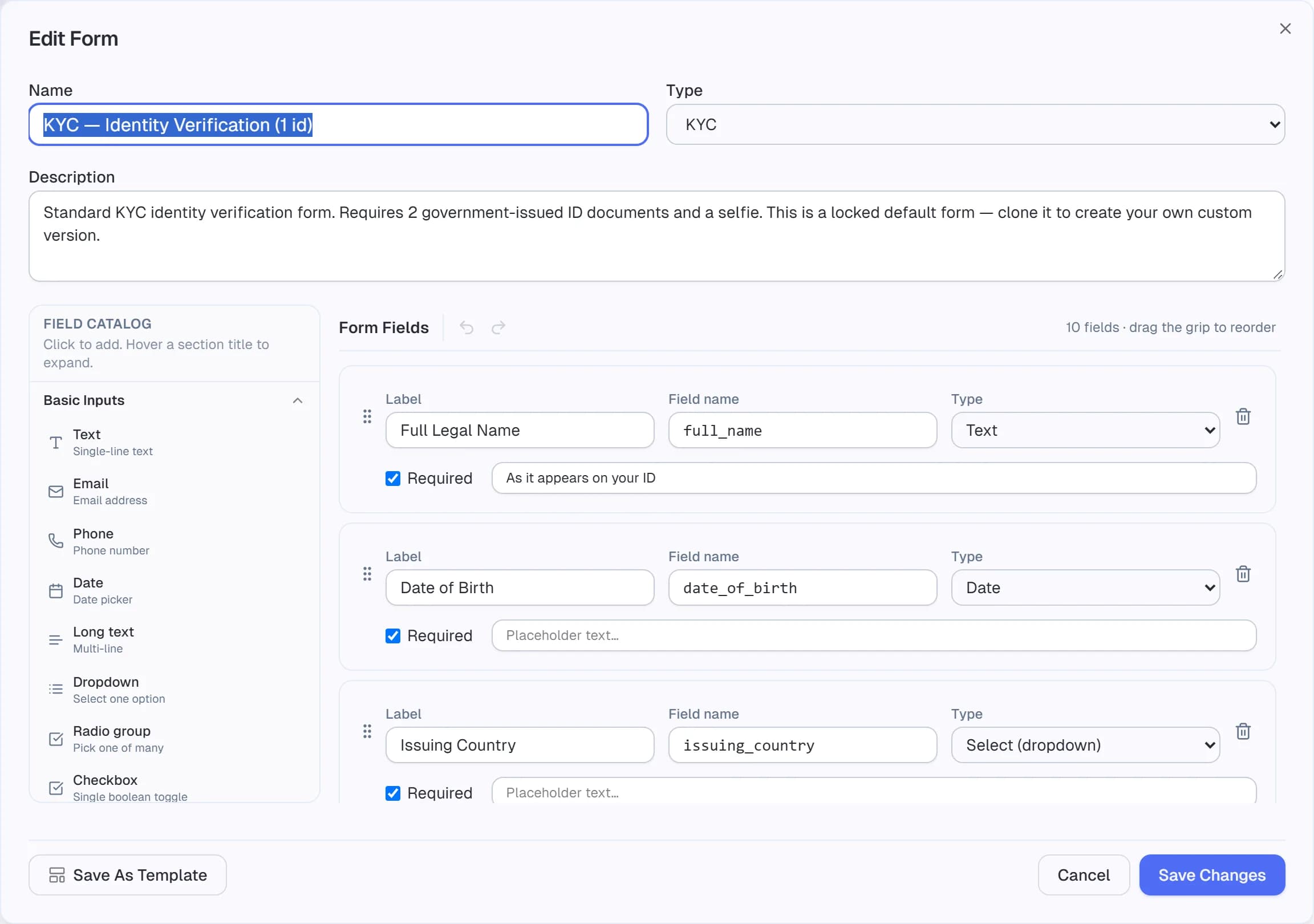
O construtor de formulários é uma tela de arrastar e soltar em que você define exatamente o que o solicitante vê. Você adiciona campos (texto, data, seleção, caixa de seleção, …), especifica quais documentos ele deve enviar e, se quiser, adiciona lógica condicional ("mostrar isto apenas se país = EUA").
O construtor é dividido em três áreas:
- Esquerda: a paleta de campos. Arraste qualquer tipo de campo para a tela.
- Centro: a tela. Uma prévia ao vivo do formulário como o solicitante vai vê-lo. Clique em qualquer campo para selecioná-lo.
- Direita: o painel de propriedades. Edite as configurações do campo selecionado.
Antes de começar
- Decida o tipo do formulário (KYC / KYB / personalizado) antes de adicionar campos. Trocar o tipo depois quebra os campos que não se aplicam ao novo tipo.
- Deixe sua lista de documentos pronta. Saber de antemão se você precisa de passaporte, carteira de motorista, conta de serviços etc. reduz o tempo no construtor pela metade.
Tipos de campo
| Tipo | Use quando |
|---|---|
text | Texto livre de uma linha. Nome, linha de endereço, profissão. |
textarea | Texto livre de várias linhas. Comentários, explicação sobre a origem dos recursos. |
email | Endereço de e-mail; valida o formato. |
phone | Número de telefone; valida o formato de cada país. |
date | Seletor de data. Use para data de nascimento e validade de documento. |
number | Entrada numérica; aceita mínimo e máximo. |
| Tipo | Use quando |
|---|---|
select | Lista suspensa de escolha única. País, idioma, contato preferido. |
radio | Botões de opção de escolha única. Sexo, residência fiscal sim/não. |
checkbox | Escolha múltipla. "Em quais produtos você tem interesse?": o solicitante escolhe qualquer combinação. |
Defina as opções no painel de propriedades, uma por linha, com a sintaxe opcional value:label (por exemplo, US:United States).
O seletor de documentos é um campo especial. Ele diz ao solicitante "envie um destes tipos de documento" e permite que ele escolha qual (passaporte, carteira de motorista ou documento nacional de identidade).
Cada opção do seletor tem:
- Um id (por exemplo,
passport,drivers_license,national_id). - Um rótulo exibido ao solicitante.
- Uma marcação exige os dois lados: quando ativada, o solicitante deve enviar frente E verso.
Configurações comuns de seletor:
- Documento oficial de identidade: passaporte (um lado), carteira de motorista (dois lados), documento nacional de identidade (dois lados).
- Comprovante de endereço: conta de serviços, extrato bancário, contrato de locação.
- Selfie: sempre única, sem necessidade de seletor (o sistema a coleta automaticamente).
Estes campos preenchem automaticamente o cadastro do solicitante (nome, data de nascimento etc.) e alimentam as verificações:
- Nome completo: necessário para a triagem de sanções e para o registro de auditoria.
- Data de nascimento: define as verificações de maioridade.
- Nacionalidade: define a aplicação da lista de países permitidos.
- País de residência: necessário para a pontuação de risco de AML.
- Razão social: define a triagem de sanções da empresa.
- Número de registro: usado nas consultas a registros (se o provedor de consulta a registros estiver configurado).
- País de constituição: define os padrões do tipo de entidade.
- Beneficiários finais: seção recolhível. Cada beneficiário final gera um subformulário de mini-KYC para ele.
Propriedades do campo
Todo campo tem estas propriedades no painel de propriedades:
| Propriedade | Observações |
|---|---|
| Nome | A chave interna usada no JSON dos envios. Em snake_case (por exemplo, tax_id). |
| Rótulo | O que o solicitante vê acima do campo. |
| Texto de ajuda | Texto menor exibido abaixo do campo. Use para exemplos ("por exemplo, 123-45-6789"). |
| Obrigatório | O solicitante não pode enviar sem preencher este campo. |
| Texto de exemplo | Dica em cinza dentro do campo de entrada. |
| Valor padrão | Preenche previamente o campo. Útil quando um sistema externo preenche campos antecipadamente por parâmetros de URL. |
Lógica condicional
Selecione um campo e abra Mostrar somente se no painel de propriedades. Você pode encadear condições:
- "Mostrar CPF/Tax ID somente se Residente fiscal nos EUA =
yes." - "Mostrar Beneficiários finais (adicionais) somente se Número de beneficiários finais > 1."
Os campos condicionais ficam completamente ocultos para o solicitante até que a condição se torne verdadeira. Quando ocultos, não contam como obrigatórios.
Etapas
Abra o construtor
Formulários → Novo formulário (ou clique no nome de um formulário existente).
Defina os metadados do formulário
Clique no título do formulário no alto para editá-lo. Preencha:
- Nome: rótulo interno, por exemplo "KYC padrão (pessoa física)".
- Descrição: exibida para a sua equipe na lista de formulários.
- Tipo: KYC, KYB ou personalizado.
- Visibilidade: organização / equipe / usuários específicos.
Arraste campos para a tela
A partir da paleta à esquerda. Reordene arrastando. O primeiro campo é o que o solicitante vê primeiro, então coloque no início os mais fáceis (nome, e-mail) e deixe os envios de documentos para perto do fim, para que o solicitante já esteja engajado quando chegar a eles.
Configure cada campo
Clique em um campo e preencha as propriedades dele à direita.
Use nomes de campo em snake_case: quando você exporta os envios ou os encaminha para um webhook, os nomes viram chaves JSON. Nomes com maiúsculas e minúsculas misturadas causam bugs sutis de integração adiante.
Adicione lógica condicional (opcional)
Se o seu formulário se ramifica conforme as respostas, adicione as condições no painel de propriedades. Teste clicando em Pré-visualizar e percorrendo os dois caminhos.
Salve como rascunho
O botão Salvar mantém o formulário com o status draft. Rascunhos não aparecem no seletor de envio de solicitações, apenas os formulários published. Consulte Pré-visualização e publicação de formulários para saber o que fazer em seguida.
Requisitos de documentos
Além do campo seletor de documentos, todo formulário tem uma lista de documentos obrigatórios em Configurações do formulário → Documentos. A verificação do formulário só é concluída quando o solicitante enviou cada documento obrigatório. Combinações comuns:
- KYC padrão: documento oficial de identidade (seletor), selfie (automática), comprovante de endereço.
- KYC de alto risco: acrescenta extrato bancário e declaração de origem dos recursos.
- KYB padrão: certificado de constituição, comprovante de endereço registrado e lista de beneficiários finais com KYC de cada um.
Opções de segurança da captura
Cada formulário tem um cartão Segurança da captura no editor de formulários (o editor de modelos também o tem). Ele define como os solicitantes fotografam o documento de identidade e a selfie:
- Somente câmera para documentos e selfies — documentos pessoais e a selfie devem ser capturados ao vivo com a câmera do dispositivo. Envios de arquivo são recusados.
- Pedir localização do dispositivo — registra a localização aproximada (cerca de 100 m) de onde a foto foi tirada. Se o solicitante não a compartilhar, você escolhe: permitir, sinalizar para análise ou bloquear.
- Permitir que os solicitantes pulem a verificação facial — desativada por padrão. Enquanto estiver desativada, o selfie e a verificação facial são obrigatórios: o solicitante precisa marcar a caixa Verificação facial do painel de consentimento para continuar. Ative-a somente onde a lei exigir uma alternativa não biométrica, por exemplo em Quebec. Os solicitantes que recusam então pulam o selfie e as verificações facial e de prova de vida, e a solicitação vai para a análise manual com uma verificação de identidade ao vivo recomendada. A opção vale para o formulário e para as solicitações criadas a partir dele. Ela tem prioridade sobre a configuração da organização, mas não sobre
faceCheckSkippableenviado na API. Veja Sinais de fraude.
Solução de problemas
Um campo não aparece na pré-visualização
Provavelmente ele está oculto por uma condição. Clique em Pré-visualizar e preencha os campos da condição para vê-lo aparecer.
"Salvar" está esmaecido
O formulário tem erros de validação, geralmente um campo com nome duplicado ou um rótulo obrigatório ausente. O painel de propriedades destaca o problema com uma borda vermelha.
O solicitante vê campos que eu removi
Você provavelmente editou um formulário published e esqueceu de publicá-lo novamente. As edições em um formulário publicado só entram no ar quando você clica em Publicar de novo. Consulte Pré-visualização e publicação de formulários.
Relacionados
Visão geral de formulários
Saiba o que são os formulários do Certivant, quando usar os tipos KYC, KYB ou personalizado e como gerenciar a lista de formulários da sua organização.
Visualizar e publicar um formulário
Teste seu formulário do Certivant de ponta a ponta no modo de visualização, publique-o no seletor de Enviar solicitação, compartilhe um link público e distribua atualizações com segurança.