Painel de análise KYC/B
Acompanhe o volume de verificações, as taxas de aprovação, a distribuição das decisões, o tempo de processamento e a distribuição das pontuações de risco com o painel de Análise do Certivant.
O que faz
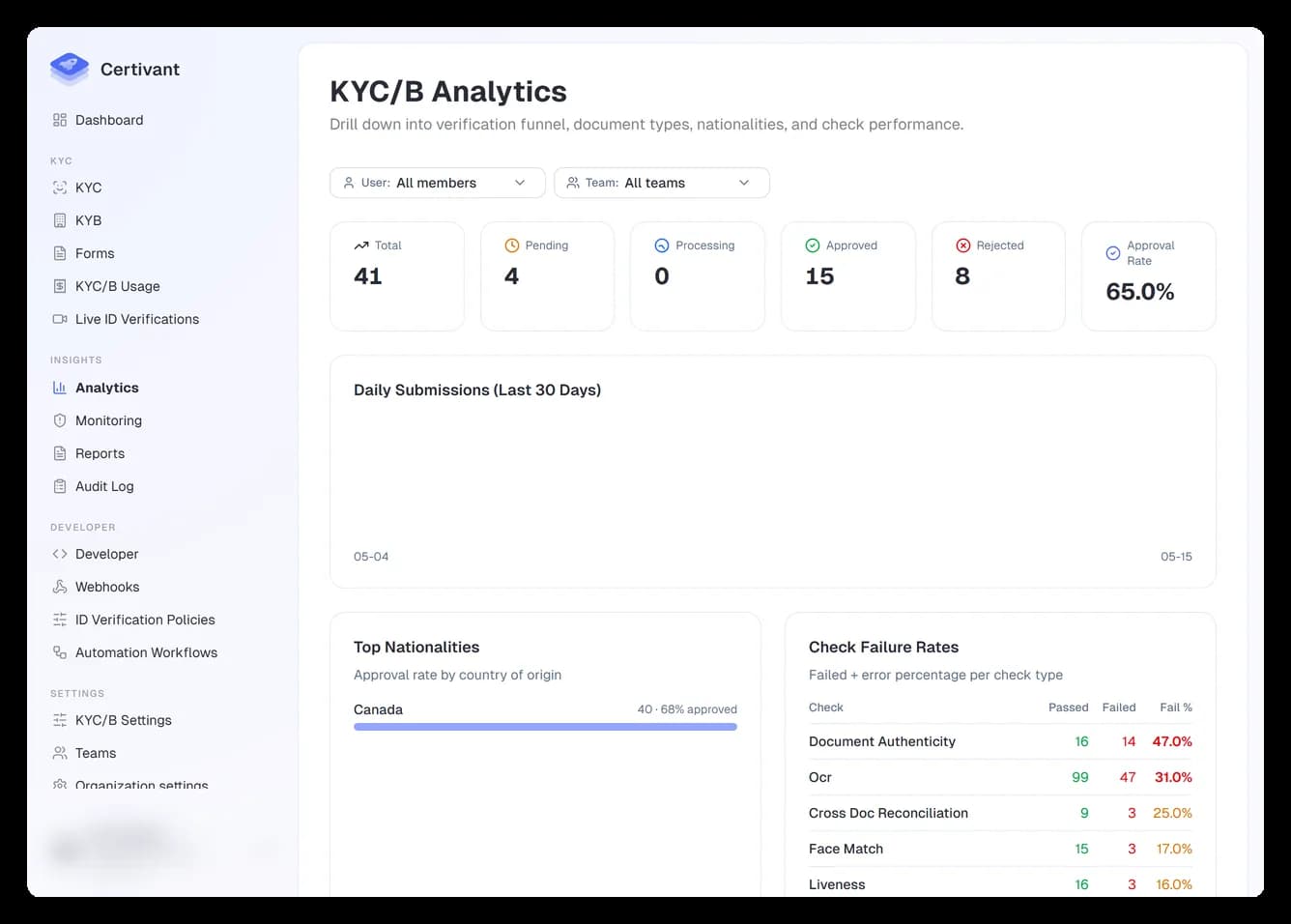
A página Análise reúne a sua atividade de verificação KYC e KYB em gráficos: tendências diárias, taxa de aprovação, distribuição de risco, distribuição por tipo de documento e mix de países. Ela responde à pergunta "como a verificação está indo esta semana / este mês / este trimestre?"
Onde fica
Insights → Análise na barra lateral esquerda.
O que você verá
Cabeçalho
O topo da página tem estes controles:
- Abas: alternam entre KYC e KYB. As contagens e os gráficos são recarregados.
- Seletor de período: escolha de/até. O padrão são os últimos 30 dias.
- Filtro de responsável/equipe: somente para administradores. Filtra por um usuário ou equipe específicos.
- Filtro de subtenant: somente para organizações parceiras. Aparece assim que alguma solicitação for marcada com um subtenant; restringe todos os gráficos a um dos seus clientes finais. (Veja atribuição de parceiros.)
Cartões de destaque
Quatro cartões de KPI acima dos gráficos:
| Cartão | O que mostra |
|---|---|
| Verificações | Total enviado no período. Com uma pequena variação em relação ao período anterior. |
| Taxa de aprovação | % das verificações concluídas que terminaram em APPROVED. Verde se subiu em relação ao período anterior, vermelho se caiu. |
| Tempo médio de processamento | Tempo mediano de PENDING_UPLOAD até uma decisão final. Quanto menor, melhor. |
| Decisões automáticas | % das decisões que foram automáticas em vez de alteradas manualmente. Alto é bom: significa que seus limites estão bem ajustados. |
Gráfico de tendência diária
Gráfico de áreas empilhadas mostrando o volume diário, dividido por decisão: aprovadas automaticamente (verde), rejeitadas automaticamente (vermelho), encaminhadas (âmbar), aprovadas manualmente (verde-escuro), rejeitadas manualmente (vermelho-escuro). Passe o cursor para ver as dicas. O eixo x do gráfico segue o seletor de período.
Use-o para:
- Identificar ciclos semanais (muitos solicitantes no fim de semana? Acúmulo na manhã de segunda?).
- Detectar picos repentinos (uma campanha de marketing? Um ataque de bots?).
- Ver se a sua fila de escalonamento está crescendo: as barras de encaminhadas se acumulam no topo.
Por tipo de documento
Gráfico de pizza mostrando que tipos de documento os solicitantes enviaram. Geralmente dominado por carteiras de motorista (CNH) e passaportes. Fique de olho se estiver pensando em remover um tipo de documento: certifique-se de que nenhuma parcela significativa dependa dele.
Por nacionalidade / país
Gráfico de barras mostrando de onde vêm seus solicitantes. Útil ao expandir para novos mercados ou restringir países: você verá imediatamente se solicitantes de países que você não atende de fato estão passando.
Falhas de verificação
Qual verificação automática falha com mais frequência. Casos comuns: comparação facial (qualidade da selfie), autenticidade do documento (pouca luz no documento) e prova de vida (o solicitante não seguiu as instruções). Use isso para aprimorar as instruções exibidas ao solicitante.
Distribuição da pontuação de risco
Histograma das pontuações de confiança atribuídas pela nossa IA. Inclinado para a esquerda = muitos solicitantes de baixo risco (típico). Inclinado para a direita = muitos solicitantes arriscados: revise seus canais de aquisição ou as verificações ativadas.
Exportação
O botão Exportar (canto superior direito) gera um CSV com as contagens brutas por dia e por tipo de decisão, restrito aos filtros atuais. Útil para análises ad hoc em uma planilha.
Solução de problemas
"Sem dados" em todos os gráficos
Pode ser que:
- Seu período não tenha nenhuma verificação. Amplie-o.
- Você esteja filtrando por um usuário/equipe sem atividade. Limpe o filtro.
- Você seja um membro sem acesso de isolamento de dados às solicitações. A página mostra apenas o seu escopo acessível.
A taxa de aprovação é 100%, mas eu esperava menos
Provavelmente você está olhando uma amostra pequena (por exemplo, 3 de 3 aprovadas). Amplie o período para que a amostra seja estatisticamente significativa (recomendamos mais de 200 verificações).
O gráfico mostra ontem, mas não hoje
A barra de hoje é atualizada ao longo do dia. Atualize a página ou use o botão Atualizar da página para forçar uma nova busca.
Relacionados
- Monitoramento: verificações contínuas no estilo de alerta, não resumos de período.
- Relatórios: relatórios agendados e exportáveis.
- Uso de KYC/B: contagens voltadas ao faturamento (cada verificação concluída é cobrada).
Visualizar e publicar um formulário
Teste seu formulário do Certivant de ponta a ponta no modo de visualização, publique-o no seletor de Enviar solicitação, compartilhe um link público e distribua atualizações com segurança.
Monitoramento contínuo e alertas de AML
Faça a triagem contínua de solicitantes aprovados quanto a correspondências em sanções, mídia negativa e mudanças de status de PEP usando o monitoramento contínuo do Certivant e a fila de alertas.