Crie uma política de risco
Use o Designer visual de políticas de fluxo de trabalho do Certivant para criar regras de decisão KYC/KYB personalizadas — condições, limites e resultados de aprovar/rejeitar/encaminhar — e depois simule e publique políticas com versionamento.
O que ele faz
O Designer de políticas de fluxo de trabalho permite que você decida como uma verificação é aprovada, rejeitada ou enviada para revisão manual — de forma visual, sem código. Você arrasta blocos de regras para uma tela, define condições sobre os sinais que cada verificação produz (pontuação de confiança, correspondência em sanções, verificações do documento, país do solicitante, risco de rede, prova de câmera ao vivo e mais) e as conecta aos resultados Aprovar, Rejeitar, Encaminhar para revisão ou Exigir verificação ao vivo.
Toda organização começa com uma política padrão integrada que reproduz exatamente a decisão padrão do Certivant com pontuação de confiança de 17 fatores. Portanto, ativar o recurso não muda nada até que você decida personalizá-lo — seus resultados atuais continuam idênticos.
A política padrão é equivalente, byte a byte, ao avaliador padrão. Você pode visualizá-la, cloná-la e editar a cópia — a original continua em execução até que você publique a sua própria versão.
Antes de começar
- Seu plano precisa incluir o Designer de políticas de fluxo de trabalho (Pro ou superior). Se o item Políticas de fluxo de trabalho no menu Desenvolvedor mostrar um selo “Requer Pro”, peça ao proprietário da sua conta que faça o upgrade — veja Faturamento e créditos.
- Você deve entender como uma verificação é pontuada, para saber quais sinais usar nas suas regras. Veja Revise as solicitações de verificação.
- Publicar uma política muda a forma como as verificações futuras são decididas em toda a sua organização. Ela não decide novamente as solicitações anteriores.
Conceitos principais
- Nós — os blocos na tela. Um nó Início começa o fluxo; os nós Condição guardam as regras; os nós Fim são os resultados (Aprovado / Rejeitado / Encaminhado / Revisão manual / Exigir verificação ao vivo / Transferir para outra política). Os nós de ação (Formulário, Validação de ID, E-mail, SMS, Webhook, Conferência ao vivo) documentam etapas de orquestração em torno da decisão — para executar etapas, use os Fluxos de automação.
- Condições — um nó Condição testa os sinais da verificação, por exemplo
overallScore >= 75,sanctions.isMatch = true,applicant.country IN ["IR","KP","SY"]ouredFlags CONTAINS "network_vpn_detected". Você pode combinar testes com AND / OR / NOT e aninhar grupos — inclusive condições encadeadas após outras condições na tela. - A primeira correspondência vence — as regras são avaliadas de cima para baixo a partir do Início; a primeira Condição cujo teste for verdadeiro fornece a decisão. Uma saída final captura todo o resto (ela falha de forma segura para Encaminhar para revisão, nunca para uma aprovação silenciosa).
- Motivos — dê a uma condição um motivo (por exemplo, "País de alto risco"). Ele é registrado junto com a decisão, de modo que o revisor vê por que a solicitação foi encaminhada, e não apenas qual regra foi acionada.
- Versões — toda política salva é um rascunho até que você a publique. Publicar congela essa versão (ela se torna imutável) e a torna ativa; a versão anteriormente ativa dessa política é arquivada. Para alterar uma política publicada, clique em Nova versão — assim você sempre tem um histórico completo e auditável.
- Onde ela se aplica — uma política publicada decide as solicitações de todo formulário que a fixa. Defina uma política como padrão da organização para que ela decida todas as outras solicitações também, inclusive as criadas pela API. Sem nenhuma das duas, vale o padrão integrado do Certivant.
Passo a passo
Abra as Políticas de fluxo de trabalho
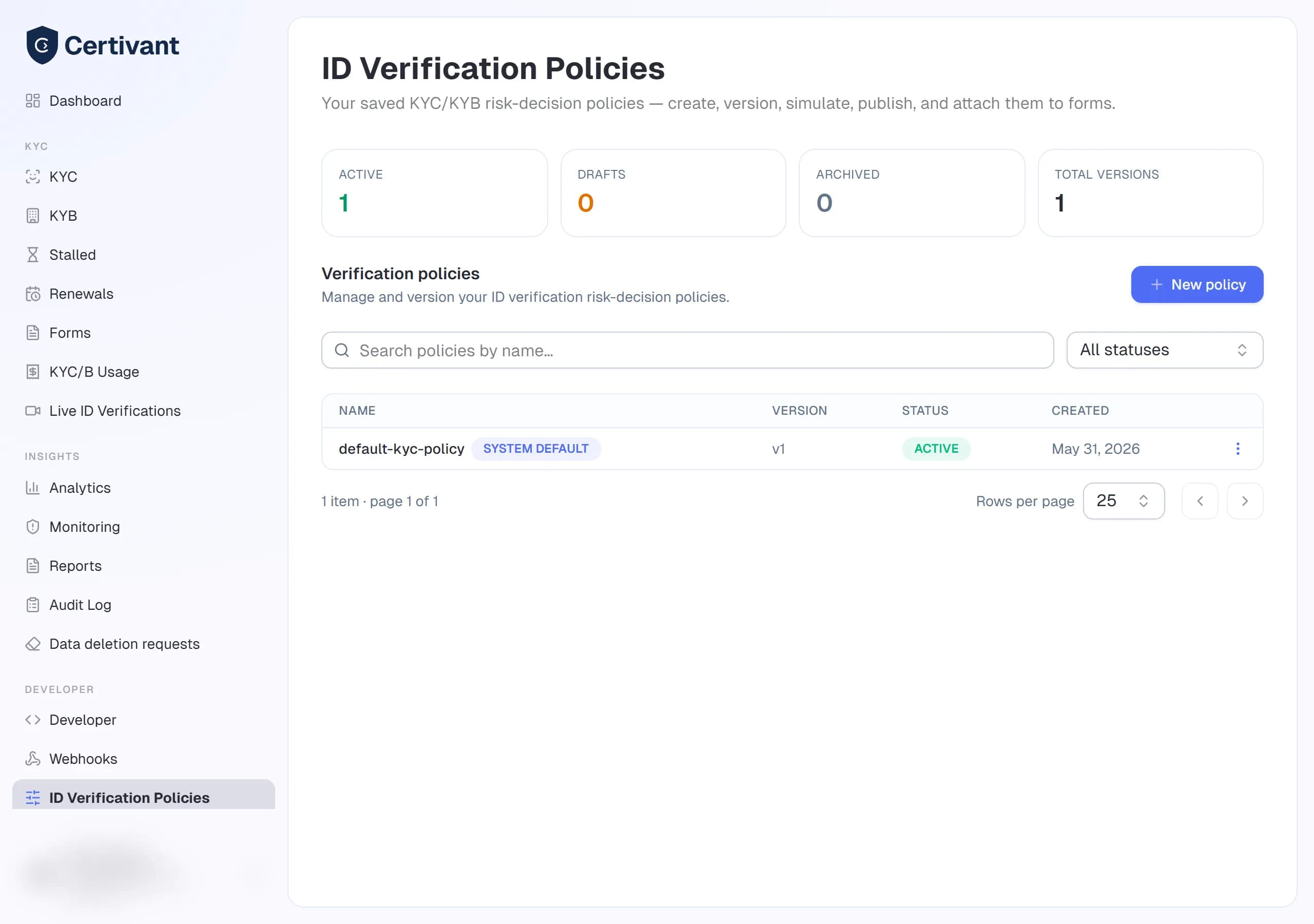
Clique em Desenvolvedor → Políticas de fluxo de trabalho na barra lateral esquerda. Isso abre o painel Políticas de fluxo de trabalho — cartões de estatísticas (ativas / rascunhos / arquivadas / total de versões) acima de uma tabela com todos os fluxos salvos. Cada linha é uma política com versionamento; a ativa é a que decide suas verificações no momento.
Abra ou crie um fluxo de trabalho
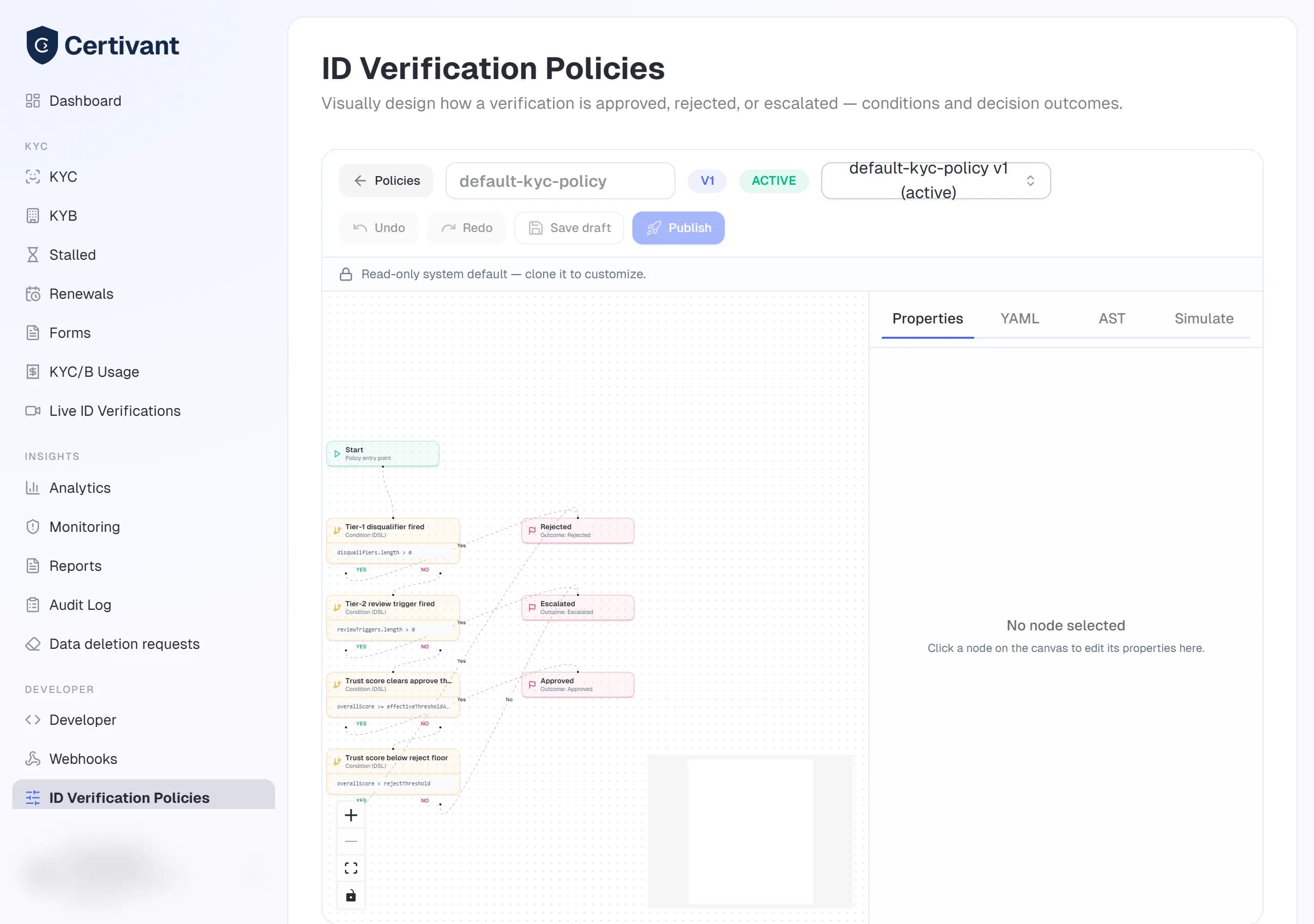
Clique no nome de um fluxo na tabela para abri-lo no editor de tela, ou clique em Novo fluxo de trabalho para começar um do zero a partir do modelo padrão da plataforma. Dê a ele um nome claro (campo no canto superior esquerdo) — é esse nome que você digitará novamente para confirmar a publicação mais tarde. Use o link ← Políticas para voltar ao painel, ou a lista suspensa Carregar política para alternar entre versões sem sair da tela.
Adicione e configure uma condição
Arraste um bloco Condição da paleta para a tela e clique nele para selecioná-lo — as configurações dele abrem na aba Propriedades do painel à direita (assim a tela continua totalmente arrastável). Monte o teste com o construtor visual:
- Campo — escolha um sinal (por exemplo,
overallScore,sanctions.isMatch,applicant.country,checks.liveness.confidence). - Operador —
=,!=,>,>=,<,<=, IN / NOT IN uma lista, ou CONTAINS / NOT CONTAINS (uma lista contém um valor, ou um texto contém uma palavra). - Valor — um número, um texto,
true/falseou uma lista de valores. PararedFlags,notices,reviewTriggersedisqualifiers, o campo de valor sugere os códigos usados pelo Certivant. - AND / OR / NOT — adicione grupos aninhados para lógica composta.
A lista de campos cobre todos os sinais em Sinais que você pode testar abaixo.
Prefere regras em texto? Alterne para a aba DSL bruta no editor de condição para digitar a expressão diretamente — ela sincroniza nos dois sentidos com o construtor visual, e um selo vermelho sinaliza qualquer erro de sintaxe.
Conecte os resultados
Desenhe uma conexão da ramificação Sim (verdadeiro) da condição até o nó Fim correspondente à decisão que ela deve produzir (Aprovar / Rejeitar / Encaminhar para revisão / Exigir verificação ao vivo) e encadeie a ramificação Não (falso) com a próxima condição. A saída final vai para o seu resultado padrão.
Para transferir para outra política, escolha o resultado Delegar de um nó Fim e selecione uma das suas políticas ativas; a outra política passa então a decidir. Uma política não pode transferir para si mesma.
Simule antes de publicar
Abra o painel Pré-visualização. Ele mostra o YAML (e a AST) da sua política em tempo real. Mude para Simular, cole um exemplo de payload de verificação (ou ajuste o exemplo) e execute. Você verá a decisão resultante, as regras que foram acionadas e um rastreamento por regra destacando qual linha venceu — mapeado de volta ao nó correspondente na tela. Quando uma regra transfere para outra política, o resultado também mostra a decisão final e a cadeia de políticas percorrida.
Salve o rascunho uma vez (próximo passo) para habilitar o Simular. A partir daí, ele executa o que está na tela, incluindo edições não salvas, exatamente como o mecanismo em produção faria.
Salve o rascunho
Clique em Salvar rascunho. Isso armazena tanto o layout da tela quanto as regras compiladas. Os rascunhos são totalmente editáveis e não afetam as verificações em produção.
Publique para ativar
Clique em Publicar. Uma caixa de confirmação pede que você digite novamente o nome da política para habilitar o botão — isso é proposital, pois a publicação:
- congela esta versão (ela não pode mais ser editada), e
- a torna a versão ativa desta política, arquivando a versão que estava ativa antes.
Os formulários que fixam esta política passam a usar a nova versão imediatamente. As solicitações existentes não são afetadas.
Escolha onde ela se aplica
- Em um formulário — nas configurações do formulário, escolha esta política como política de decisão dele. Somente as solicitações desse formulário a usam.
- Em todos os outros lugares — clique em Usar para todas as solicitações na barra de ferramentas do editor. O botão passa a ser Padrão da organização e a política passa a decidir todas as solicitações cujo formulário não fixa uma política, inclusive as feitas pela API. Clique nele novamente para voltar ao padrão integrado.
A lista de políticas marca o padrão da organização com um selo.
O que aciona a sua política
Uma política de fluxo de trabalho é executada automaticamente — não existe um botão "executar" separado, e você não a aciona manualmente. Duas coisas a armam e a disparam:
- Publicar a arma. Quando você publica uma política, essa versão se torna ativa (uma versão ativa por política; publicar arquiva a anterior). Ela decide as solicitações de todo formulário que a fixa — e de todas as outras solicitações também, quando você a define como padrão da organização.
- Cada nova verificação a dispara. Sempre que uma verificação é executada — um solicitante envia seus documentos, você envia uma solicitação de verificação ou um revisor clica em Verificar novamente — o Certivant executa todo o pipeline de verificações (OCR, biometria, sanções, fraude, rede e captura, a pontuação de confiança de 17 fatores) e depois entrega os resultados à política decisória. O veredito da política (Aprovar / Rejeitar / Encaminhar para revisão / Exigir verificação ao vivo) passa a ser o status final da solicitação.
Qual política decide uma solicitação, em ordem:
- a política que o formulário fixa;
- caso contrário, a política padrão da organização;
- caso contrário, o padrão integrado do Certivant.
Uma política fixada ou padrão sem versão ativa (por exemplo, você a arquivou) recorre ao padrão integrado — nunca a alguma outra política.
flowchart LR
    A[Applicant submits<br/>verification] --> B[Checks run:<br/>OCR · biometrics ·<br/>sanctions · fraud]
    B --> C[17-factor<br/>trust score]
    C --> D{Active policy<br/>evaluates the<br/>score + signals}
    D -->|first matching rule| E[Approve]
    D --> F[Reject]
    D --> G[Escalate to<br/>manual review]
Se você não publicou uma política personalizada, a política padrão integrada é executada no lugar — portanto, toda verificação é sempre decidida por alguma política. Ativar o recurso não muda nada até que você publique a sua própria versão.
A publicação afeta apenas as verificações futuras. Ela não executa nem decide novamente as solicitações já concluídas — elas mantêm a decisão tomada pela política que estava ativa na época. Para decidir novamente uma solicitação específica com a nova política, abra-a e use Verificar novamente.
Como isso muda as suas verificações
Depois que você publica, toda nova verificação é decidida pela sua política ativa em vez do padrão integrado. Para cada solicitação, o Certivant registra:
- o id, o nome e a versão da política que a decidiu, e
- a lista de regras que foram acionadas —
tanto na trilha de auditoria da solicitação quanto no payload do webhook (data.policy em kyc.request.approved / rejected / escalated). Isso permite que seus sistemas downstream vejam qual política e quais regras motivaram cada decisão. Veja Webhooks.
Quando uma proteção posterior altera o resultado da política — uma solicitação KYB que ainda aguarda a consulta ao registro, ou uma solicitação em modo de teste —, a trilha de auditoria registra essa substituição e o status final, de modo que a trilha nunca mostra uma decisão que não prevaleceu.
Exigir verificação ao vivo
Escolha Exigir verificação ao vivo como resultado de um nó Fim para enviar uma solicitação a uma chamada de vídeo em vez de decidi-la apenas pelos documentos — por exemplo, quando a pontuação está no limite, o solicitante está em uma VPN ou não ficou comprovado que a selfie veio da câmera ao vivo:
overallScore >= 60 AND overallScore < 80 → Require live verification
network.vpn = true OR capture.tokenMismatch = true → Require live verification
A solicitação vai para Encaminhado, e a página dela mostra um banner Verificação de identidade ao vivo necessária com o motivo da regra, para que a sua equipe saiba que deve agendar a chamada. O webhook traz data.policy.decision = "live_verification" e liveVerificationRequired: true.
Para agendar a chamada automaticamente, adicione um Fluxo de automação no gatilho Verificação ao vivo necessária com a ação Agendar uma verificação de identidade ao vivo. Quando o anfitrião registra uma decisão na chamada, a solicitação é aprovada ou rejeitada e os eventos habituais de aprovação / rejeição são disparados. Ao verificar novamente depois, a política pode ler o resultado da chamada — por exemplo, liveVerification.hostDecision = "approved" — de modo que uma regra pode aprovar uma solicitação que passou na verificação ao vivo.
Sinais que você pode testar
Além da pontuação de confiança e dos resultados de cada verificação (checks.*, sanctions.*, document.*, applicant.*), uma condição pode ler:
| Área | Campos |
|---|---|
| Rede | network.detected, network.vpn, network.proxy, network.tor, network.hosting, network.relay, network.country, network.realNetworkRevealed, network.realNetworkCountry |
| Prova de câmera ao vivo | capture.liveCamera, capture.signals, capture.tokenMismatch, capture.locationRefused |
| Fraude | fraud.signals, fraud.duplicateDocument, fraud.duplicateDevice, fraud.duplicateIp, fraud.duplicatePhone, fraud.duplicateEmail, fraud.velocityExceeded, fraud.blocklistMatch, fraud.blocklistKinds (quais tipos corresponderam à sua lista de bloqueio, por exemplo fraud.blocklistKinds CONTAINS "ip") |
| Leitura do documento | document.secondOpinion.used, document.secondOpinion.disagreed, document.readConfidence, document.daysUntilExpiry, document.tooOld, document.dateUnverifiable, document.dlNumberMismatch (o número da carteira de motorista não corresponde ao sobrenome e à data de nascimento do titular — veja Sinais de fraude) |
| Correções e código de barras | corrections.manual, corrections.fields, barcode.read, barcode.mismatches |
| Verificação de idade | age.checked, age.result (pass / fail / inconclusive), age.method (estimate / id_document / none), age.estimatedAge (uma estimativa feita a partir da selfie, não uma prova de idade), age.minimum, age.meetsMinimum, age.mismatch. Veja Verificação de idade |
| Solicitante | applicant.age, applicant.highRiskSources |
| Sanções | sanctions.pep, sanctions.adverseMedia |
| KYB | kyb.status, kyb.representativeMatch, kyb.directorSanctionsHit |
| Verificação de identidade ao vivo | liveVerification.held, liveVerification.requested, liveVerification.status, liveVerification.hostDecision, liveVerification.completed, liveVerification.applicantAttended, liveVerification.absentCount, liveVerification.guestCount, liveVerification.coHostCount, liveVerification.observerCount, liveVerification.recorded, liveVerification.applicantNetworkRisk, liveVerification.durationMinutes |
| Códigos | redFlags, notices, reviewTriggers, disqualifiers — listas de códigos, testadas com CONTAINS |
Um campo que a solicitação não tem (nenhuma chamada realizada, nenhum código de barras lido…) nunca corresponde — nem mesmo com !=, NOT IN ou NOT CONTAINS. Assim, document.issuingCountry != "US" é falso quando nenhum documento foi lido, em vez de ser verdadeiro sem aviso.
Opções e campos
| Conceito | Valores | Observações |
|---|---|---|
| Resultados da decisão | approve, reject, escalate, live_verification, delegate | escalate encaminha a solicitação para revisão manual; live_verification encaminha e sinaliza que é necessária uma chamada de vídeo; delegate transfere para outra política ativa. Um resultado “personalizado” também encaminha para revisão. |
| Operadores | = (ou ==) != > >= < <= IN NOT IN CONTAINS NOT CONTAINS | Sinais ausentes nunca geram erro — simplesmente não correspondem, nem mesmo em um teste negativo. |
| Lógica booleana | AND, OR, NOT, grupos aninhados | AND tem precedência sobre OR. |
| Status da política | draft, active, archived | Apenas uma versão fica active por política de cada vez. |
| Versionamento | imutável ao publicar | Nova versão copia uma política publicada para o próximo rascunho; o histórico é preservado. |
| Padrão da organização | uma política ativa, ou nenhuma | Decide todas as solicitações cujo formulário não fixa uma política, inclusive as feitas pela API. Nenhuma = o padrão integrado. |
| Nome reservado | default-kyc-policy | O nome do padrão integrado; suas próprias políticas não podem usá-lo. |
Solução de problemas
Não vejo "Políticas de fluxo de trabalho" no menu
Ele fica no menu Desenvolvedor e é um recurso Pro. Se o item Políticas de fluxo de trabalho mostrar um selo “Requer Pro”, seu plano não o inclui — peça ao proprietário que faça o upgrade em Faturamento e créditos. Se o menu Desenvolvedor não aparecer de jeito nenhum, você pode não ser administrador/proprietário; se o item simplesmente sumiu, atualize a página — a verificação do plano fica em cache por alguns minutos.
Não consigo editar uma política — os campos estão bloqueados
As versões publicadas são imutáveis por design. Abra a versão e clique em Nova versão na barra de ferramentas: ela copia a política para o próximo rascunho editável. Faça suas alterações e publique — a versão anterior continua decidindo até que você o faça.
O botão Simular está desabilitado
O Simular exige que a política tenha sido salva uma vez. Clique em Salvar rascunho; a partir daí, o Simular executa o que está na tela, incluindo edições não salvas.
Minha política publicada não decide nada
Uma política publicada decide apenas as solicitações dos formulários que a fixam. Fixe-a no formulário (configurações do formulário → Política de decisão) ou clique em Usar para todas as solicitações no editor para torná-la o padrão da organização.
Uma solicitação foi encaminhada com "Verificação de identidade ao vivo necessária"
Sua política correspondeu a uma regra Exigir verificação ao vivo — o banner na solicitação mostra o motivo da regra. Agende uma chamada ao vivo pela página da solicitação ou automatize isso com um fluxo de trabalho (veja Exigir verificação ao vivo).
Uma condição mostra um selo vermelho de "inválida"
A expressão não pôde ser interpretada. Abra a condição, confira o nome do campo e o operador e verifique se os valores de lista estão separados por vírgulas. A aba DSL bruta mostra a mensagem exata do analisador.
Como aciono meu fluxo de trabalho / quando ele é executado?
Você não o aciona manualmente. Depois de publicado e fixado em um formulário (ou definido como padrão da organização), ele é executado automaticamente em cada nova verificação que ele cobre — quando um solicitante envia documentos, quando você envia uma solicitação de verificação ou quando um revisor clica em Verificar novamente. Veja O que aciona a sua política.
Publiquei, mas parece que nada acontece
Há três causas comuns. Primeira: uma política só decide as verificações executadas depois que ela se tornou ativa — as solicitações existentes e já concluídas não são afetadas (veja abaixo). Inicie uma nova verificação (ou use Verificar novamente em uma existente) para ver sua política decidi-la. Segunda: confirme que a versão que você editou realmente mostra o status ativa na tabela do painel — salvar um rascunho não o ativa; é preciso Publicar. Terceira: verifique se o formulário da solicitação fixa a política, ou se a política é o padrão da organização.
A publicação não mudou nada para uma solicitação em andamento
As políticas decidem apenas verificações novas. Uma solicitação que já foi enviada mantém a decisão tomada pela política ativa na época. Execute-a novamente somente se pretende decidi-la de novo — abra a solicitação e use Verificar novamente.
Histórico de versões, restauração e testes A/B
Cada salvamento de uma política publicada inicia uma nova versão em rascunho; Publicar a congela como uma versão imutável e arquiva a que ela substitui. Cada decisão registra o id e a versão exatos da política que a tomou (na solicitação, no registro de auditoria e no bloco policy do payload do webhook), de modo que você sempre pode ver qual versão decidiu uma verificação.
Clique em Versões e teste A/B no cabeçalho do editor para:
- Ver todas as versões da política — rascunho, ativa e arquivada — e abrir qualquer uma delas somente para leitura.
- Restaurar como novo rascunho — copia uma versão mais antiga para um novo rascunho com o mesmo nome. Publique-o quando quiser que entre em produção. Nada do que foi publicado é alterado.
- Executar um teste A/B — compare a versão ativa (variante A) com um desafiante (variante B, um rascunho ou uma versão mais antiga da mesma política). Escolha a parcela das verificações novas que vai para B (0–100%); o restante permanece em A. A divisão é automática e estável: uma verificação sempre cai na mesma variante, mesmo que seja executada novamente.
Enquanto um teste está em andamento, o rascunho desafiante fica congelado (editá-lo invalidaria a comparação). A tabela de Resultados mostra, por variante, quantas verificações foram direcionadas, a parcela aprovada, rejeitada e encaminhada, e quantas chegaram a uma decisão. A comparação da taxa de aprovação só indica "significativa" depois que cada variante tem pelo menos 30 verificações decididas. Para adotar B, publique o desafiante — o teste termina automaticamente. Para abandoná-lo, clique em Interromper teste; toda nova verificação volta para a versão ativa.
Só pode haver um teste por política ao mesmo tempo, a política padrão integrada não pode ser testada (clone-a antes com outro nome), e a política continua sendo escolhida da maneira habitual — fixada no formulário ou, na falta dela, o padrão da organização. O teste divide as verificações que essa política decide.
Relacionados
- Revise as solicitações de verificação — os sinais que suas regras testam vêm daqui.
- Webhooks — o bloco
policyadicionado aos eventos de decisão. - Fluxos de automação — reaja à decisão: agende a chamada ao vivo, notifique, direcione.
- Verificação de identidade ao vivo — a chamada de vídeo que uma regra Exigir verificação ao vivo solicita.
- Faturamento e créditos — faça o upgrade para liberar o Designer de políticas de fluxo de trabalho.
A experiência do solicitante
Acompanhe cada etapa que o solicitante vê na Certivant — do e-mail de convite de KYC até a confirmação de verificação — para poder ajudá-lo quando ele ficar travado.
Automatize ações com fluxos de trabalho
Crie Fluxos de automação do Certivant que reagem a eventos de verificação — envio de formulário, aprovação, limite de pontuação — e executam ações como notificar solicitantes ou direcionar o trabalho para a equipe certa.