Convidar colegas de equipe
Adicione colegas à sua organização do Certivant por convite por e-mail ou por contas criadas pelo administrador, defina a função de cada um e gerencie convites pendentes e remoções.
O que faz
Adiciona outra pessoa à sua organização para que ela possa entrar e começar a trabalhar. Há dois caminhos:
- Convidar por e-mail: o caso mais comum. Enviamos um e-mail com um link. A pessoa clica, configura a própria conta (ou entra, se já tiver uma) e pronto.
- Criar uma conta como administrador: para quando você prefere provisionar a conta com uma senha predefinida (e enviar as credenciais por outro canal). Útil ao integrar vários funcionários de uma vez ou quando não é possível contar com a entrega de e-mails.
Você também define a função na organização no momento do convite: admin ou member. Veja Funções em resumo para entender a diferença.
Antes de começar
- Você precisa ser
ownerouadminda organização. Membros não podem convidar. - O limite de licenças do seu plano precisa ter espaço. Confira o selo Licenças X/Y no cartão da sua organização no painel pessoal, ou em Configurações → Faturamento. Se você atingiu o limite, não é possível adicionar mais membros até fazer upgrade ou remover alguém.
- Para o convite por e-mail, o provedor de e-mail da plataforma precisa estar configurado (responsabilidade do superadministrador). Se os e-mails de convite não estão chegando, essa é a primeira coisa a verificar.
Passo a passo: convidar por e-mail
Abra as configurações de Membros
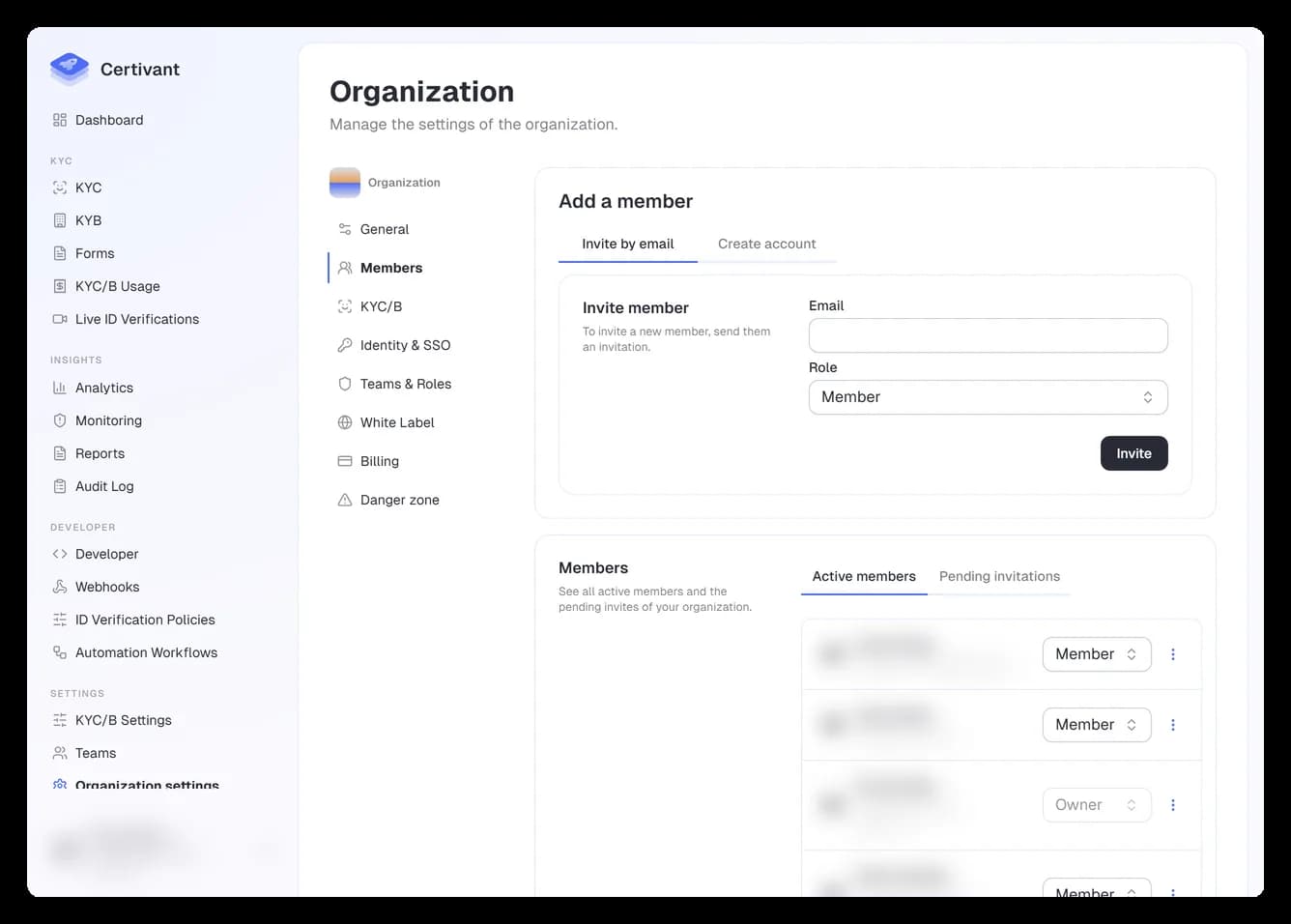
Configurações → Membros na barra lateral esquerda. Você verá a lista de membros atual e um cartão Adicionar membro no topo.
Abra a caixa de diálogo Adicionar membro
Clique em Adicionar membro para abrir a caixa de diálogo. Ela tem abas: Existente, Convidar, Criar.
Informe o e-mail e a função
- E-mail: para onde enviar o convite.
- Função ao entrar:
Member(padrão) ouAdmin. Você pode alterar depois.
Enviar
Clique em Enviar convite. A pessoa recebe um e-mail. O convite expira em 48 horas; reenvie se ela perder o prazo.
Passo a passo: criar a conta como administrador
Use este caminho quando preferir entregar o login diretamente à pessoa (cenário de TI corporativa, ou quando você não quer depender da entrega de e-mails).
Abra Configurações → Membros → Adicionar membro.
Mude para a aba Criar.
Preencha Nome completo e E-mail e escolha a função.
(Recomendado) Deixe marcada a opção Exigir troca de senha no primeiro login. O usuário recebe uma senha única gerada automaticamente; no primeiro acesso, ele é obrigado a definir a própria senha.
Clique em Criar conta.
A senha gerada automaticamente aparece em uma notificação por cerca de 20 segundos E é copiada para a sua área de transferência. Compartilhe-a com o usuário por um canal seguro (Signal, gerenciador de senhas, pessoalmente). O e-mail de boas-vindas é enviado automaticamente onde estiver configurado; se não estiver, compartilhe manualmente.
Adicionando um usuário da organização a uma equipe
Se a pessoa já faz parte da sua organização e você quer adicioná-la também a uma equipe que você gerencia, use a aba Existente. Escolha-a na lista e atribua a função dela na equipe (team_owner / team_admin / team_user). Veja Funções em resumo para o que cada função de equipe pode fazer.
Removendo um membro
Em Configurações → Membros, encontre a pessoa, clique no menu de três pontos na linha dela e escolha Remover membro. Confirme.
Remover um membro não exclui os dados dos solicitantes dele: as verificações que ele originou continuam no sistema e ficam órfãs. Reatribua os solicitantes dele primeiro (veja Revisar solicitações de verificação) se quiser manter a continuidade da gestão.
O usuário removido não pode mais entrar na sua organização. Se ele fazia parte de várias organizações, as outras participações não são afetadas.
Convites pendentes
A página Membros tem uma pequena lista de convites em aberto perto do topo. Dali você pode Reenviar (dispara o e-mail novamente com uma nova janela de 48 horas) ou Cancelar (revoga o convite: o link do e-mail deixa de funcionar).
Opções e campos
| Campo | Obrigatório | Observações |
|---|---|---|
| sim | Convertido para minúsculas ao salvar. Deve ser único dentro da sua organização. | |
| Função na organização | sim | Member (padrão) ou Admin. Pode ser alterada depois. |
| Função na equipe | somente nas abas Existente e Criar | Ao adicionar a uma equipe: team_user (padrão), team_admin, team_owner. |
| Exigir troca de senha | somente na aba Criar | Recomendado LIGADO. Obriga o usuário a escolher a própria senha no primeiro acesso. |
Solução de problemas
O botão "Adicionar membro" está esmaecido ou ausente
Você atingiu o limite de licenças do seu plano, ou não é administrador/proprietário da organização. Confira o selo de licenças no seu painel.
O e-mail de convite nunca chegou
- Verifique a caixa de spam.
- Reenvie a partir da lista de convites pendentes.
- Peça ao seu superadministrador que confirme se o provedor de e-mail da plataforma está funcionando (Admin → Configurações → E-mail → E-mail de teste).
O usuário já existe em outra organização
Tudo bem. Quando ele aceitar o convite, também o adicionamos como membro da sua organização: ele verá as duas no seletor de organizações.
Criei uma conta, mas não anotei a senha
Abra Configurações → Membros, encontre o usuário, clique no menu de três pontos e escolha Redefinir senha. Ele receberá uma nova senha gerada automaticamente.
Relacionados
- Funções em resumo
- Faturamento e créditos: os limites de licenças estão vinculados ao seu plano.
Automatize ações com fluxos de trabalho
Crie Fluxos de automação do Certivant que reagem a eventos de verificação — envio de formulário, aprovação, limite de pontuação — e executam ações como notificar solicitantes ou direcionar o trabalho para a equipe certa.
Visão geral de formulários
Saiba o que são os formulários do Certivant, quando usar os tipos KYC, KYB ou personalizado e como gerenciar a lista de formulários da sua organização.