Enviar uma solicitação de verificação
Convide um solicitante por e-mail para concluir a verificação KYC ou KYB — escolha um modelo de formulário, ateste previamente canais já verificados, atribua gerentes e acompanhe o status até a decisão.
O que ele faz
Cria uma solicitação de verificação para um solicitante — uma pessoa (KYC) ou uma empresa (KYB) — e envia a ele por e-mail um link seguro para enviar seus documentos. A nova solicitação aparece imediatamente na sua lista de KYC ou KYB, com o status PENDING_UPLOAD, e passa por PROCESSING → APPROVED / REJECTED / ESCALATED conforme o solicitante conclui o fluxo e as nossas verificações são executadas.
Antes de começar
- Você precisa de permissão para criar solicitações. Proprietários e administradores sempre a têm. Membros e usuários de equipe precisam da permissão personalizada
kyc.requests.create(oukyb.requests.createpara KYB) ou serteam_owner/team_adminde qualquer equipe — o caso da corretora de agência. - Opcional, mas útil: um modelo de formulário publicado (KYC ou KYB) em Formulários. Se você não escolher um, a solicitação usa o conjunto padrão de documentos da sua organização.
- O nome e o e-mail do solicitante. O telefone é opcional.
Passo a passo
Abra a lista de KYC
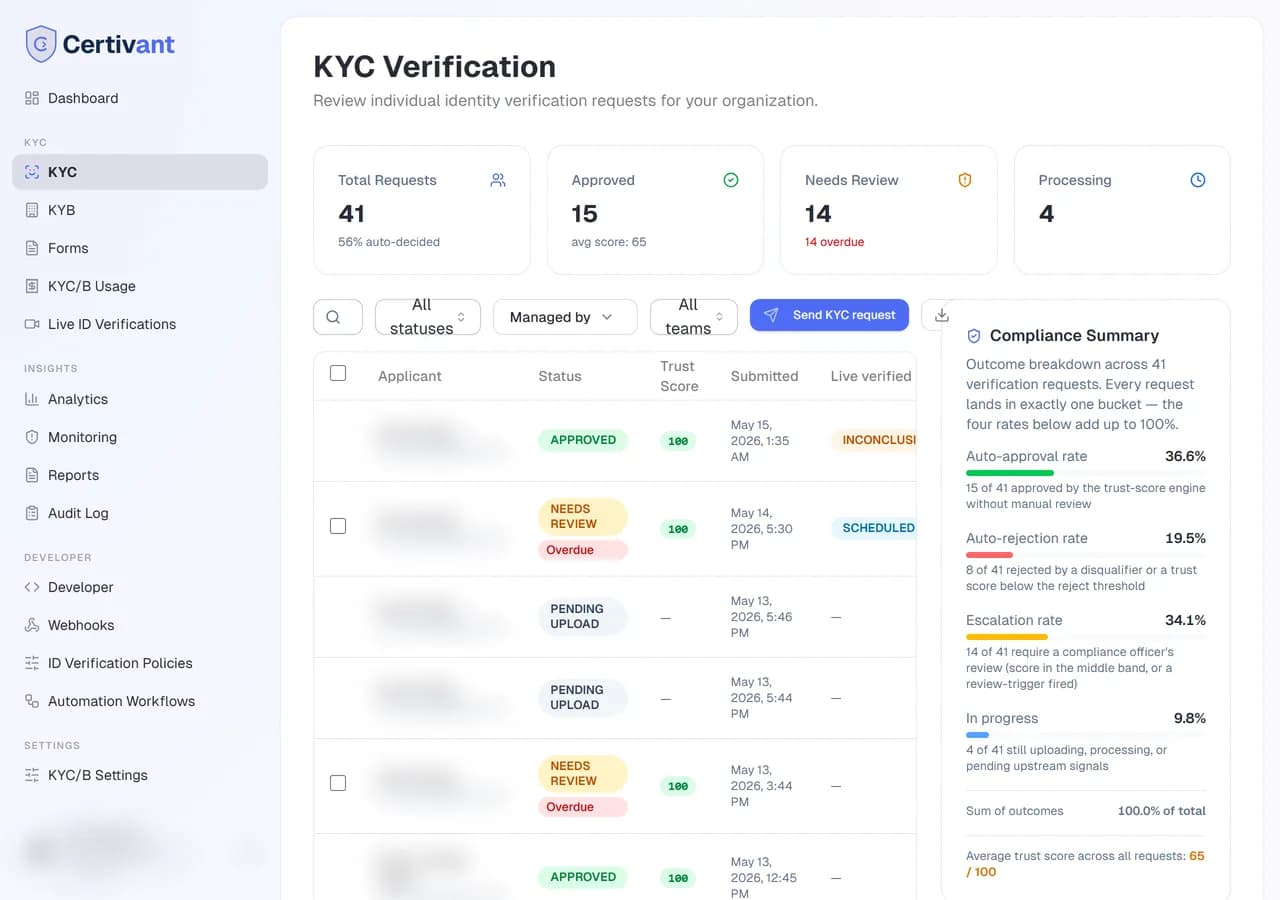
Clique em KYC na barra lateral esquerda. A lista de solicitações de verificação aparece, com cartões de estatísticas no topo (Total / Aprovadas / Precisam de revisão / Em processamento).
Clique em "Enviar solicitação de KYC"
No canto superior direito da tabela, entre os filtros e Exportar CSV. O botão fica oculto se você não tiver permissão — se não o vir, peça a um administrador que conceda a você kyc.requests.create.
Preencha os dados do solicitante
- Nome completo — o nome legal da pessoa que será verificada.
- Endereço de e-mail — para onde vai o link do convite. Deve ser único dentro da sua organização.
- (Opcional) Celular — usado se a verificação por SMS fizer parte do seu fluxo.
- (Opcional) E-mail já verificado — marque quando você já tiver verificado o endereço (por exemplo, a pessoa se cadastrou na sua plataforma com ele). Ignora a nossa etapa de envio de código.
- (Opcional) Telefone já verificado — mesma lógica para SMS.
- (Opcional) Motivo desta verificação — por que você está verificando a pessoa, em poucas palavras (ex.: "Financing an iPhone 16, 24 months"). Se ficar vazio, usa-se o motivo padrão do formulário e, se não houver, "New customer verification". Recomenda-se um motivo específico: ele torna útil a verificação de fraude. Veja Rede antifraude.
Escolha um formulário (opcional)
Se você tem um formulário de KYC publicado (por exemplo, "CNH + selfie"), selecione-o na lista suspensa. Caso contrário, deixe Usar o padrão da organização — o solicitante recebe a lista de documentos padrão da sua organização, definida em Configurações → KYC/B.
Atribua gerentes
A caixa de diálogo pré-seleciona você como gerente principal. O gerente principal é o responsável pelo solicitante — este passa a fazer parte do escopo de isolamento de dados do gerente principal. Adicione gerentes extras pesquisando na lista de membros da organização. O primeiro usuário escolhido é sempre o principal; os demais se tornam gerentes secundários.
Um corretor autônomo simplesmente deixa a si mesmo selecionado. Uma agência normalmente adiciona o líder da equipe como principal e o assistente como secundário.
Envie
Clique em Enviar solicitação. O solicitante recebe um e-mail com um link para enviar seus documentos. O link expira em 72 horas.
Você verá uma notificação de confirmação. Se o envio do e-mail falhar (raro), você verá um aviso — a solicitação é criada mesmo assim e você pode copiar o link na página de detalhes.
Abra a lista de KYB
Clique em KYB na barra lateral esquerda.
Clique em "Enviar solicitação de KYB"
O botão funciona da mesma forma que o botão de KYC.
Preencha os dados da empresa e do contato
- Contato da empresa / representante autorizado — a pessoa que concluirá a verificação em nome da empresa.
- Endereço de e-mail — para onde vai o convite.
- (Opcional) telefone, atestações de pré-verificação, formulário e gerentes — tudo funciona como na caixa de diálogo de KYC.
O seletor de formulário mostra apenas os formulários do tipo KYB.
Envie
O solicitante recebe um e-mail intitulado "Verificação da empresa solicitada" com o link.
Depois do envio
A nova solicitação aparece no topo da sua lista, com o status PENDING_UPLOAD. Ela permanece assim até o solicitante clicar no link e enviar os documentos. Depois que ele os envia, passa para PROCESSING (nossas verificações são executadas) e, por fim, para APPROVED, REJECTED ou ESCALATED.
Veja Revisar solicitações de verificação para saber o que fazer em cada etapa.
Opções e campos
| Campo | Obrigatório | Observações |
|---|---|---|
| Nome completo | sim | Armazenado no registro do solicitante; aparece nos registros de auditoria. |
| sim | Deve ser um e-mail válido. Convertido para minúsculas ao salvar. | |
| Telefone | não | Texto livre, sem validação de formato (por enquanto). |
| E-mail já verificado | não | Ignora a nossa etapa de OTP por e-mail. Use apenas quando você mesmo tiver verificado o endereço. |
| Telefone já verificado | não | Ignora a nossa etapa de OTP por SMS. |
| Motivo desta verificação | não | Por que você está verificando a pessoa. Vazio = motivo padrão do formulário e, se não houver, "New customer verification". |
| Formulário | não | Define qual modelo de formulário o solicitante preenche. O padrão é a lista de documentos da organização. |
| Gerentes | sim (o padrão é quem envia) | O primeiro é o responsável principal; os demais são secundários. |
Solução de problemas
O botão "Enviar solicitação de KYC" não aparece
Você não tem permissão. Peça a um administrador que conceda kyc.requests.create ou kyb.requests.create em Configurações → Equipes e funções → Funções e permissões, ou que adicione você a uma equipe como team_owner / team_admin.
O solicitante diz que nunca recebeu o e-mail
Verifique:
- A pasta de spam dele (a causa mais comum).
- O endereço de e-mail do solicitante na página de detalhes da solicitação — erros de digitação são frequentes.
- Configurações → E-mail, para confirmar que o seu provedor de e-mail está configurado e funcionando. Superadministradores podem fazer um envio de teste ali.
Se o e-mail realmente falhou, abra os detalhes da solicitação e use Reenviar convite para tentar de novo.
O solicitante clicou no link, mas aparece como expirado
Os links de verificação expiram após 72 horas. Abra os detalhes da solicitação e clique em Reenviar convite para enviar um link novo.
Enviei para o e-mail errado
Abra os detalhes da solicitação, clique no ícone de menu e selecione Cancelar solicitação. Depois, envie uma nova solicitação para o e-mail correto.
Relacionados
- Revisar solicitações de verificação
- Convidar colegas de equipe — para que você possa atribuí-los previamente como gerentes.
- Noções básicas de white-label — para que o e-mail e a página de envio exibam a sua marca.
Funções em resumo
Uma referência rápida das funções na organização e na equipe do Certivant — o que proprietários, administradores, membros e funções de equipe podem fazer, com exemplos para corretores autônomos e agências.
Revisar solicitações de verificação de KYC e KYB
Navegue pela lista de solicitações de KYC e KYB do Certivant, use filtros e ações em lote e aprove, rejeite, encaminhe ou substitua decisões automáticas de verificação a partir da tela de detalhes.