Visualizar e publicar um formulário
Teste seu formulário do Certivant de ponta a ponta no modo de visualização, publique-o no seletor de Enviar solicitação, compartilhe um link público e distribua atualizações com segurança.
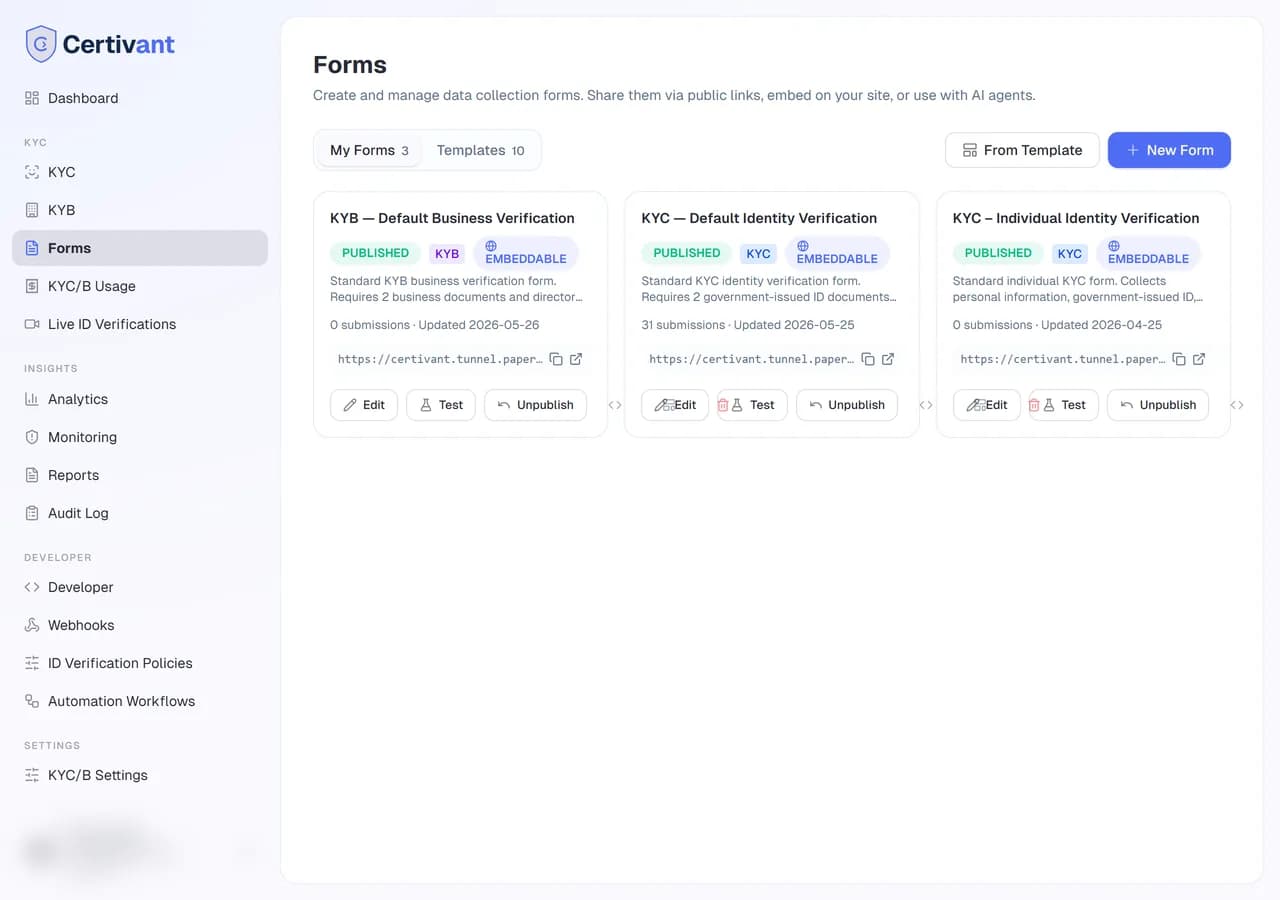
O que faz
Um formulário passa por três estados:
flowchart LR
    Draft --> Preview[Preview]
    Preview --> Published
    Published -- "Archive" --> Archived
    Published -- "Edit + republish" --> Preview
- Rascunho: visível apenas para você no construtor. Não pode ser selecionado na caixa de diálogo Enviar solicitação.
- Publicado: disponível na caixa de diálogo Enviar solicitação e, opcionalmente, acessível por uma URL pública.
- Arquivado: oculto do seletor; os envios existentes são preservados.
A visualização é uma etapa entre o rascunho e o publicado, em que você percorre o formulário como um solicitante para encontrar problemas antes que os solicitantes reais os encontrem.
Visualização
No construtor, clique em Visualizar. Uma janela abre com o formulário exatamente como o solicitante o verá. Preencha, envie documentos de exemplo e veja a lógica condicional em ação. Duas coisas para verificar:
- Os campos obrigatórios se comportam corretamente. Tente enviar com um deles em branco: você deve ver o erro exibido no próprio campo.
- Os campos condicionais aparecem e desaparecem quando a condição muda.
A visualização não cria um envio real; nada é armazenado.
Publicar
Quando a visualização estiver boa:
Clique em Publicar
O botão fica no canto superior direito do construtor. Confirme na caixa de diálogo.
O formulário passa para o status published
Ele agora aparece no seletor de formulários da caixa de diálogo Enviar solicitação (filtrado por tipo: a caixa de KYC mostra formulários de KYC, e a de KYB mostra formulários de KYB).
(Opcional) Gere uma URL pública
Se você quiser que os solicitantes iniciem o formulário sem que você envie um convite por e-mail, abra Configurações do formulário → Link público e ative Público. O formulário recebe um slug de URL aleatório, como acme-realty/standard-kyc-x9c2. Qualquer pessoa com essa URL pode iniciar o formulário.
Formulários públicos criam uma solicitação de verificação quando enviados, atribuída aos defaultManagerIds que você configurou.
Editando um formulário publicado
As edições em um formulário publicado não entram no ar automaticamente. Este é o mecanismo de segurança:
- Você clica no formulário. Ele abre com o status
published. - Você faz as edições. O status muda discretamente para
published-with-pending-changes: o formulário público continua servindo a versão antiga enquanto você trabalha. - Quando terminar, clique em Publicar novamente. A nova versão entra no ar. Os solicitantes que começaram a versão antiga durante a edição a concluem nos campos antigos (assim não perdem o progresso).
- Se preferir desfazer as edições, clique em Descartar alterações; o formulário no ar não é afetado.
Quer fazer uma reformulação maior sem risco de quebrar algo? Duplique o formulário, reformule a cópia, publique-a com um novo nome e depois Arquive o antigo quando estiver confiante. Assim você mantém uma trilha de auditoria limpa de qual versão cada envio histórico usou.
Opções do link público
Em Configurações do formulário → Link público:
| Opção | Observações |
|---|---|
| Slug público | O identificador seguro para URL. Gerado automaticamente; clique em Gerar novamente para criar um novo slug aleatório (invalida a URL antiga). |
| Incorporável | Quando ativado, o formulário pode ser carregado dentro de um <iframe> (por exemplo, no seu site). Quando desativado, os navegadores bloqueiam o carregamento do iframe. |
| URL de sucesso | Depois que o solicitante enviar, redireciona-o para esta URL (a página de "obrigado" do seu site). Opcional. |
| Aguardar o resultado antes de redirecionar | Formulários KYC / KYB. Após o envio, o solicitante fica em uma página "Sua verificação está em andamento, aguarde" até a decisão ficar pronta (até 3 minutos). Depois é enviado para a URL de sucesso com ?verificationStatus= igual a approved, rejected, in_review, received ou pending (ainda em andamento após 3 minutos). Sem URL de sucesso, é exibida uma mensagem final: verificado; não concluída — entre em contato com sua empresa, que também foi notificada; ou ainda não confirmada — entre em contato com sua empresa. Incorporado com o web SDK, o evento complete traz a decisão (approved, rejected, escalated ou submitted) em vez de submitted imediatamente. Desativado por padrão. |
| URL de webhook | Dispara um POST para esta URL quando um envio é concluído. Webhook por formulário; funciona além do webhook de toda a organização. |
| Limite de requisições | Máximo de envios por hora a partir de um mesmo IP. Útil quando o formulário é público e você teme abusos. Padrão: 10 por hora. |
Arquivar
Quando o formulário não for mais necessário:
- Os envios e as solicitações de verificação existentes são preservados.
- O formulário deixa de aparecer no seletor de Enviar solicitação.
- A URL pública deixa de funcionar (retorna 410 Gone).
- Você pode desarquivar a qualquer momento.
Passo a passo: do zero ao ar, de ponta a ponta
Crie o formulário no construtor de formulários.
Visualize: percorra o formulário e corrija as arestas.
Publique.
Opcional: em Configurações do formulário → Link público, ative o modo público, copie a URL e compartilhe (seu site, assinatura de e-mail, integrações de parceiros).
Teste mais uma vez clicando você mesmo na URL pública e enviando. O envio aparece imediatamente na sua lista de KYC ou KYB.
Acompanhe os primeiros envios reais em busca de problemas que não apareceram na visualização (erros de digitação, redação ambígua, campos ausentes).
Solução de problemas
Meu formulário não está no seletor de Enviar solicitação
Verifique se ele está published, e não draft. Verifique também se o tipo dele corresponde à caixa de diálogo em que você está (a caixa de KYC mostra apenas formulários de KYC).
O link público retorna 410 Gone
O formulário foi arquivado. Desarquive na lista de Formulários (Ações → Desarquivar).
O iframe incorporado não carrega
Ative Incorporável em Configurações do formulário → Link público. Sem isso, o navegador se recusa a renderizar o formulário dentro do iframe de outro site.
As edições não estão entrando no ar
Você está vendo a versão em cache "published-with-pending-changes". Clique em Publicar novamente para colocar suas alterações no ar.
Relacionados
- Visão geral de formulários
- Construtor de formulários
- Webhooks: receba os envios nos seus próprios sistemas.
Construtor de formulários
Use o construtor de formulários de arrastar e soltar da Certivant para criar formulários de coleta de KYC e KYB com campos personalizados, requisitos de documentos e lógica condicional.
Painel de análise KYC/B
Acompanhe o volume de verificações, as taxas de aprovação, a distribuição das decisões, o tempo de processamento e a distribuição das pontuações de risco com o painel de Análise do Certivant.