A experiência do solicitante
Acompanhe cada etapa que o solicitante vê na Certivant — do e-mail de convite de KYC até a confirmação de verificação — para poder ajudá-lo quando ele ficar travado.
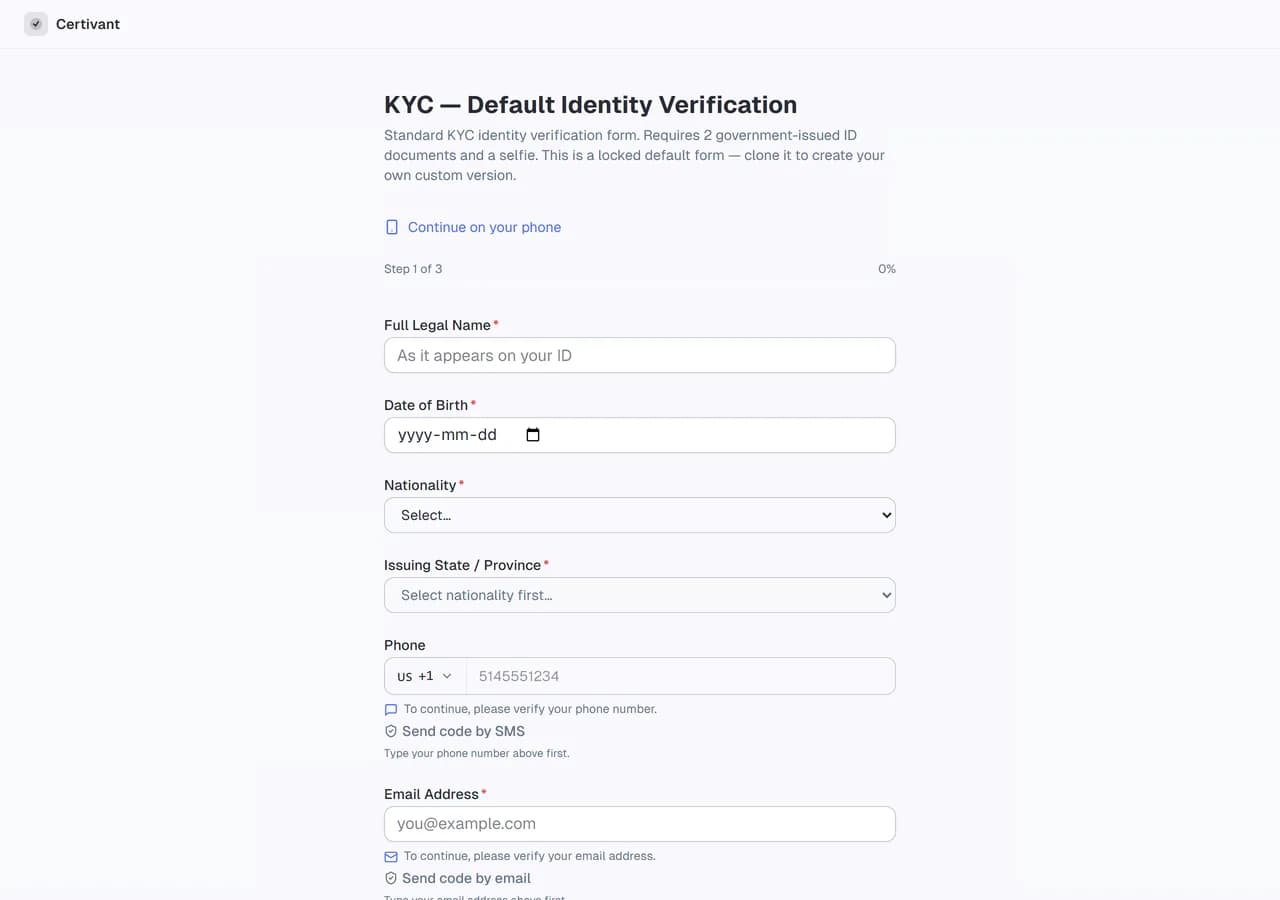
O que ela faz
Os seus solicitantes — as pessoas cuja identidade você está verificando — nunca entram no painel da Certivant. Eles passam por um fluxo hospedado separado: link por e-mail, envio de documentos pelo navegador, vídeo ao vivo opcional e notificação da decisão.
Esta página descreve essa experiência passo a passo, para que, quando um solicitante ligar confuso ("cliquei no link e nada aconteceu"), você saiba o que ele está vendo e possa ajudá-lo.
O fluxo em resumo
flowchart LR
    Email[Invitation email] --> Open[Click link]
    Open --> Start[Hosted page: 'Verify your identity']
    Start --> EmailCode[Email OTP*]
    EmailCode --> PhoneCode[Phone OTP*]
    PhoneCode --> Docs[Upload ID + selfie]
    Docs --> Form[Custom form fields*]
    Form --> Submit[Submit]
    Submit --> Processing[Processing screen]
    Processing --> Done[Verified / Rejected / Under review]

    %% *=conditional steps
As etapas marcadas com * são condicionais — só aparecem se as configurações da organização ou o formulário as exigirem.
Etapa 1 — O e-mail de convite
Quando você envia uma solicitação de verificação, o solicitante recebe:
- Assunto: "Verifique a sua identidade" (KYC) ou "Verificação da empresa solicitada" (KYB).
- Remetente: o nome da marca da sua organização (se você configurou o white-label) ou "Certivant", caso contrário.
- Corpo: uma breve introdução e um grande botão Iniciar verificação na cor primária.
- Rodapé: "Powered by Certivant" e um e-mail de ajuda, se você tiver configurado um.
O botão leva à página de verificação hospedada, com um token de uso único na URL. O token é válido por 72 horas.
O que pode dar errado
- O e-mail cai no spam. Peça aos solicitantes que adicionem o seu domínio remetente (
hello@certivant.compor padrão, ou o seu remetente white-label) aos contatos. - O solicitante apaga o e-mail antes de clicar. Envie um novo convite pela página de detalhe da solicitação.
- O token expira (mais de 72 h após a emissão). Mesma solução — reenvie.
Etapa 2 — A página "Iniciar verificação"
O solicitante clica no link. A página hospedada é carregada e mostra:
- O seu logotipo (se houver white-label).
- Um título curto: "Verifique a sua identidade para [nome da sua organização]".
- Uma lista do que ele precisará fornecer (por exemplo, "Um documento de identidade com foto emitido pelo governo. Uma selfie. Cerca de 3 minutos.").
- Um botão Iniciar.
O painel de consentimento
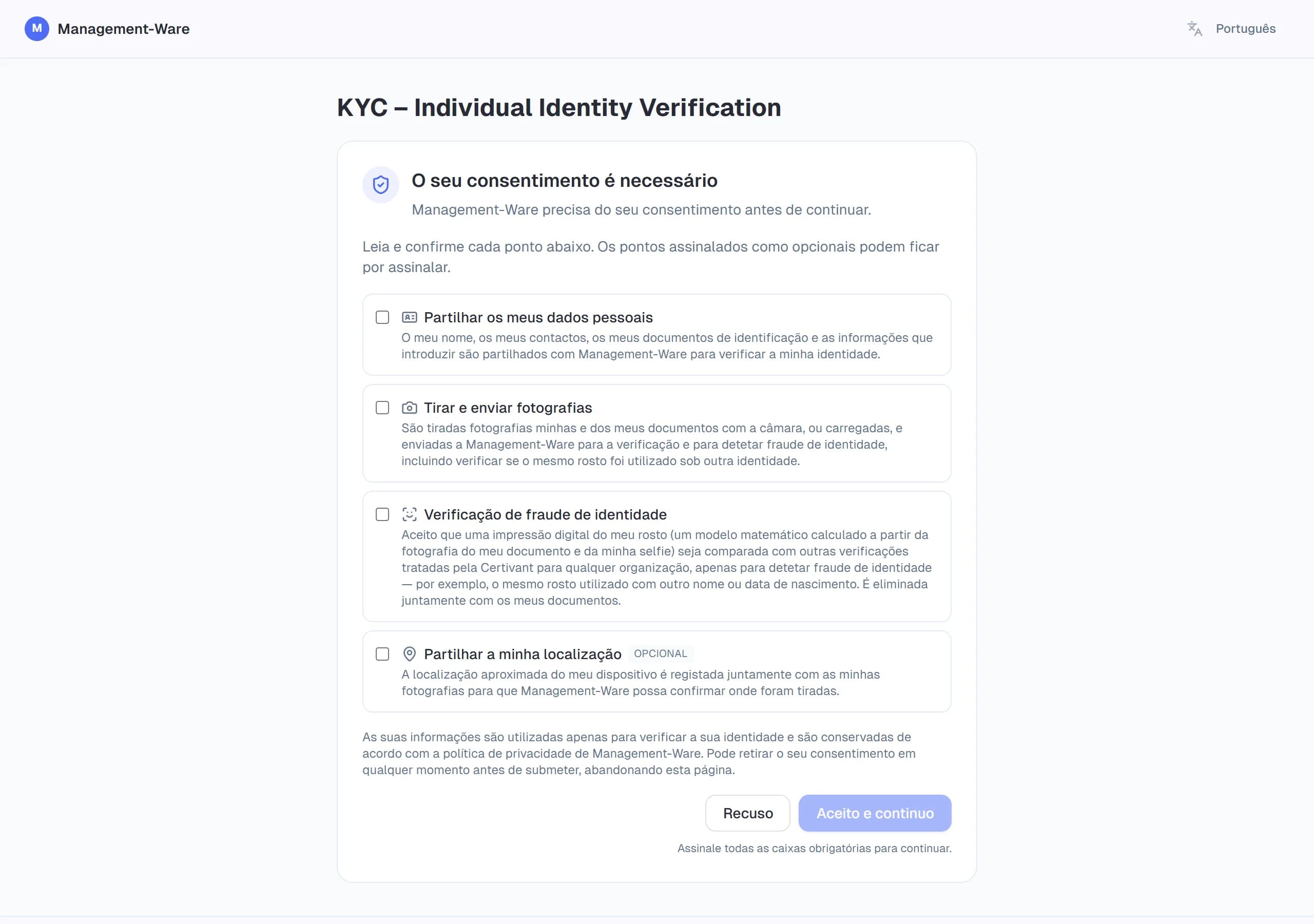
Antes de qualquer envio, o solicitante marca uma caixa por finalidade — não existe "selecionar tudo". Todos os formulários públicos, a página hospedada e a verificação de identidade ao vivo pedem:
- Compartilhar minhas informações pessoais — sempre obrigatório.
- Tirar e enviar fotos — obrigatório quando o fluxo tira fotos ou recebe documentos. O texto informa que as fotos também são usadas para detectar fraude de identidade.
- Verificação facial — obrigatória por padrão, em todo fluxo que tira fotos. O solicitante concorda que um modelo do seu rosto (calculado a partir da foto do documento e da selfie) seja comparado com outras verificações processadas pela Certivant para qualquer organização, apenas para detectar fraude de identidade, e que ele seja excluído junto com os documentos. Veja Sinais de fraude.
- Compartilhar minha localização — somente quando a sua política de captura a exigir.
Onde a lei exigir uma alternativa não biométrica (por exemplo, em Quebec), você pode ativar Permitir que os solicitantes pulem a verificação facial no formulário, ou enviar faceCheckSkippable: true ao criar a solicitação pela API. Para os links enviados sem formulário existe também uma configuração da organização. A caixa da verificação facial passa a mostrar a etiqueta "Opcional", e o painel acrescenta: "Se você não concordar, nenhum selfie será tirado: sua organização verificará sua identidade com você em uma videochamada ao vivo." Se o solicitante recusar, o selfie e as verificações facial e de prova de vida são ignorados, os documentos de identidade continuam sendo coletados e a solicitação vai para a análise manual com o motivo Verificação facial recusada — verificar em chamada ao vivo.
O botão Continuar permanece desativado até que todas as caixas obrigatórias sejam marcadas, inclusive a da verificação facial. Se o solicitante recusar uma finalidade obrigatória, aparece
a tela "você não deu consentimento" e nada é coletado. A resposta (finalidades,
versão do texto, hash do aviso de privacidade, endereço IP, navegador) é gravada no registro de auditoria
da solicitação como request.consent_recorded.
O que pode dar errado
- A página não carrega. O navegador do solicitante pode ser muito antigo. Recomende Chrome / Edge / Safari dos últimos 2 anos.
- "Este link expirou." Envie um novo convite.
Etapa 3 — OTP por e-mail (condicional)
Se o solicitante não estiver pré-verificado quanto ao e-mail, enviamos a ele um código de 6 dígitos por e-mail. Ele digita o código na página para provar que é o dono do endereço de e-mail.
Pule esta etapa marcando E-mail já verificado ao criar a solicitação.
O que pode dar errado
- O e-mail com o código cai no spam.
- O código expira (10 minutos). Ele clica em Reenviar código.
- A conta de e-mail dele não aceita o nosso remetente. Caso raro; geralmente resolvido adicionando o nosso remetente à lista de remetentes seguros.
Etapa 4 — OTP por telefone (condicional)
Se o solicitante informou um telefone e não está pré-verificado, ele recebe um código por SMS. Mesmo padrão do OTP por e-mail.
Pule com Telefone já verificado.
Etapa 5 — Envio de documentos
Este é o momento principal. A página mostra um assistente com uma etapa para cada documento exigido:
| Etapa | O que o solicitante faz |
|---|---|
| Escolher o tipo de documento | Se o formulário tiver um seletor de documento, ele escolhe entre passaporte / carteira de motorista (CNH) / documento nacional de identidade / etc. |
| Foto da frente | Ele envia ou tira uma foto da frente do documento. |
| Foto do verso | Se o documento escolhido tiver dois lados, o mesmo para o verso. |
| Leitura do chip NFC | Se ativada, o solicitante usa o leitor NFC do celular para extrair os dados do chip seguro do documento. (A maioria dos passaportes eletrônicos modernos.) |
| Selfie | Ele tira uma selfie com a câmera frontal; ela é comparada com a foto do documento. |
| Verificação facial ao vivo | Quando a sua organização usa a prova de vida do Microsoft Azure Face ou do Amazon Rekognition, uma breve verificação ao vivo vem depois da selfie: o solicitante olha para a câmera (e pode ser solicitado a mover a cabeça em locais com pouca luz) para que o provedor confirme que é uma pessoa real — e não uma foto impressa, uma tela ou uma máscara. |
Dispositivos
- O celular é o preferido — câmeras melhores e leitura NFC. O solicitante pode ler um QR code na página do computador para continuar no celular, caso tenha começado pelo computador.
- Computador com webcam também funciona para a selfie e as fotos do documento, mas não tem NFC.
A verificação facial ao vivo
A verificação facial ao vivo é adicionada automaticamente ao lado da selfie em todos os formulários e na página de verificação hospedada — você não precisa adicioná-la aos seus formulários. O resultado é lido diretamente do provedor pelos nossos servidores (o navegador do solicitante nunca decide isso) e só é válido quando:
- a verificação foi iniciada para esta verificação e usada uma única vez,
- o rosto verificado pelo provedor corresponde à selfie, e
- o código de integridade da verificação confere (Azure).
Uma verificação sem uma verificação facial ao vivo confirmada nunca é aprovada automaticamente: ela é encaminhada para revisão com o motivo Verificação de prova de vida não concluída. A prova de vida é feita pelo Microsoft Azure AI Face Liveness ou pelo Amazon Rekognition Face Liveness, ambos testados pela iBeta conforme a ISO/IEC 30107-3, níveis 1 e 2.
Verificação instantânea de datas
Assim que um documento é enviado, a Certivant lê a data dele e aplica imediatamente as suas configurações de verificação — assim o solicitante corrige um problema ainda enquanto está no formulário:
- Vencido / muito antigo — uma mensagem vermelha explica o problema e pede um documento atual. Se você ativou Permitir que os solicitantes enviem documentos vencidos, uma caixa "Enviar este documento mesmo assim" permite que ele prossiga depois de confirmar.
- Data ilegível — uma mensagem âmbar pede uma cópia mais nítida em que a data de validade ou de emissão esteja visível. Ele ainda pode prosseguir; a solicitação é sinalizada para um revisor.
O que pode dar errado
- Permissão de câmera negada. Ele precisa conceder novamente nas configurações do navegador.
- A foto do documento está desfocada — o nosso OCR a rejeita e pede uma nova foto. O solicitante tira a foto novamente no mesmo fluxo; não é preciso recomeçar.
- A verificação facial ao vivo não é aprovada — ele vê o motivo (iluminação, rosto coberto, câmera bloqueada…) e tenta novamente.
- A verificação facial ao vivo não consegue ser executada (o provedor está indisponível) — o solicitante continua normalmente; a verificação é encaminhada a uma pessoa em vez de ser aprovada automaticamente.
Etapa 6 — Campos personalizados do formulário (condicional)
Se você anexou um formulário à solicitação, os campos personalizados aparecem depois do envio dos documentos — número de telefone, endereço, origem dos recursos, perguntas sobre a empresa, lista de beneficiários finais etc.
O que pode dar errado
- Eles se confundem com campos obrigatórios para os quais não têm dados. Os rótulos dos campos e os textos de ajuda devem usar linguagem simples; se não usarem, edite o formulário no construtor de formulários.
Etapa 7 — Envio
A página final resume o que foi enviado. Há um grande botão Enviar verificação.
Depois de clicar, o solicitante vê a tela de processamento — um indicador de carregamento amigável com um texto como "Aguarde um instante, estamos verificando os seus documentos. Isso geralmente leva menos de um minuto."
Etapa 8 — A decisão
Três resultados possíveis:
| Resultado | O que o solicitante vê |
|---|---|
| Aprovada | Página com um sinal de verificação verde: "A sua identidade foi verificada." Um botão opcional leva a uma Success URL que você configurou. |
| Rejeitada | Página vermelha: "Não foi possível verificar a sua identidade." Mensagem genérica — sem motivos detalhados — para desencorajar tentativas de burlar o sistema. Sugere entrar em contato com a sua equipe. |
| Em revisão | Página âmbar: "Precisamos analisar com mais atenção — entraremos em contato em 1 a 2 dias úteis." Este é o status encaminhada para revisão. |
Um e-mail de confirmação chega logo depois (em poucos minutos), resumindo o resultado.
Reenvio / nova submissão
Se um documento foi rejeitado por qualidade e você enviou uma solicitação de reenvio (veja Lista e detalhe de KYC), o solicitante recebe um segundo e-mail com um novo link. Ele refaz apenas os documentos específicos que você sinalizou — não o fluxo inteiro.
Variante de verificação de identidade ao vivo
Se você agendou uma conferência ao vivo, o solicitante recebe um e-mail diferente, com um link para entrar. A mesma página no navegador é o ponto de entrada; em vez do assistente de envio, ele entra na sala de vídeo.
Idiomas
As páginas do solicitante (a página de verificação, os formulários públicos, a página de captura do Live ID e a página de consentimento de compartilhamento) têm um seletor de idioma no cabeçalho. Além de inglês, francês, alemão, espanhol e italiano, elas oferecem português, holandês, polonês, romeno, turco, árabe (da direita para a esquerda), chinês simplificado, japonês, coreano, hindi, vietnamita, indonésio, russo, ucraniano e sueco.
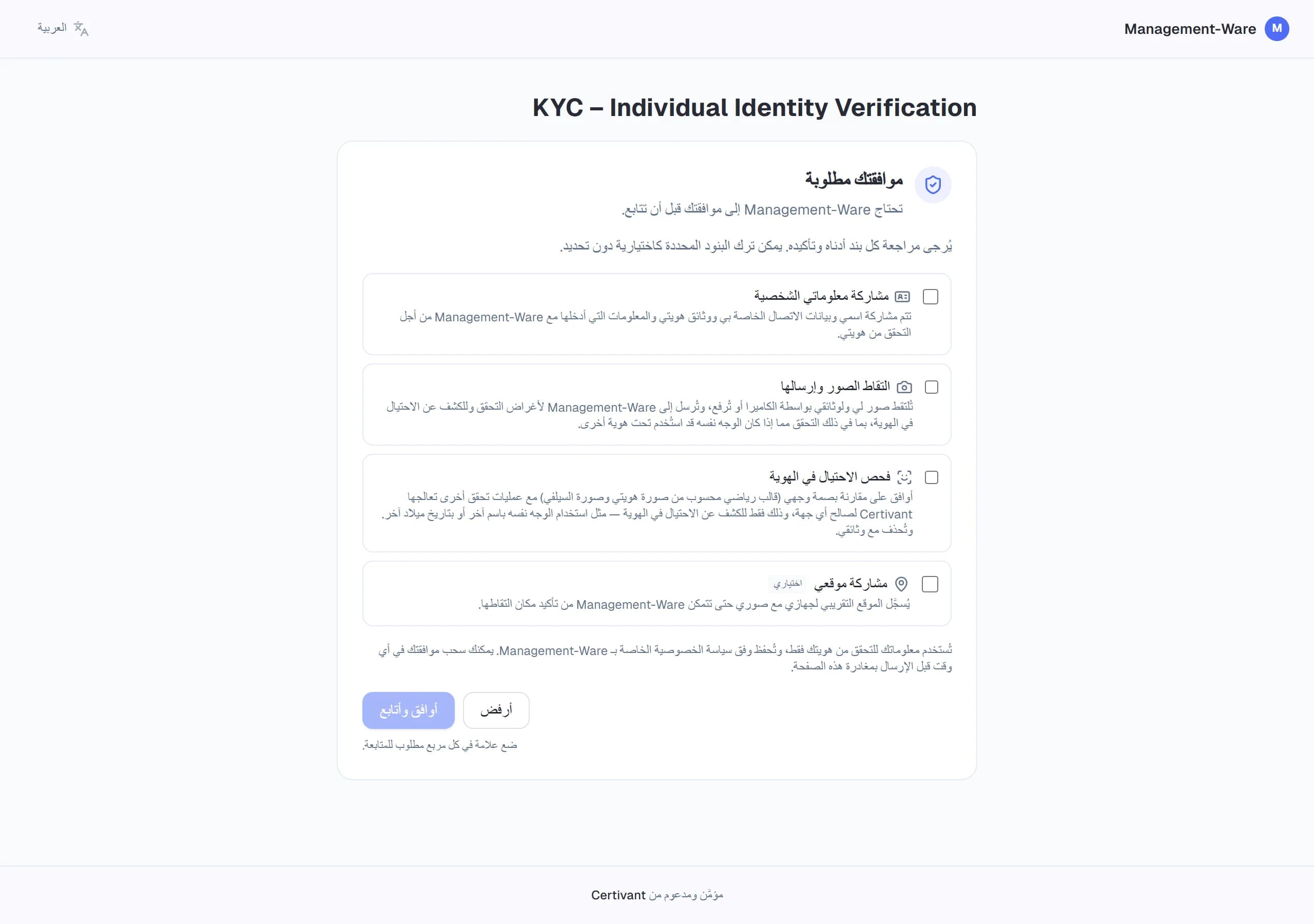
- Os idiomas adicionais cobrem tudo o que o solicitante recebe ou lê: as telas, os e-mails e SMS que você envia a ele (convite, lembretes, códigos de verificação, decisões, convites para chamadas ao vivo, cancelamentos, a página "por que isto foi decidido", confirmações de exclusão de dados) e o aviso de privacidade padrão. O painel e as mensagens que a sua própria equipe recebe permanecem nos cinco idiomas principais. Qualquer texto sem tradução no idioma do solicitante é exibido em inglês.
- Escolha o idioma de uma mensagem ao enviá-la (o campo Idioma das caixas de diálogo de envio e de agendamento, ou
language/preferredLanguagena API); ele é salvo como o idioma do solicitante e todo e-mail ou SMS posterior o segue. Sem uma escolha, usa-se o idioma da própria página do solicitante, depois o idioma de comunicação padrão da sua organização (Configurações, Idiomas de comunicação de KYC) e, por fim, o inglês. - Textos não revisados por um advogado: o aviso de privacidade padrão da Certivant nos idiomas adicionais é uma tradução fiel do aviso em inglês, mas não passou por revisão jurídica. Mande-o para revisão nos países em que você atua ou redija o seu próprio aviso (que você ainda pode escrever nos cinco idiomas principais; um idioma que você não redigiu recorre ao seu próprio texto, nunca ao aviso da Certivant).
- Os SMS em árabe, chinês, japonês, coreano, hindi, russo, ucraniano, polonês, romeno, turco e vietnamita são enviados como texto Unicode, que as operadoras dividem em segmentos menores (70 caracteres). Os textos integrados são curtos; se você substituir um texto de SMS, mantenha-o curto também.
- O link de um formulário público pode abrir em um determinado idioma com um prefixo no caminho, por exemplo
/pt/forms/your-form. - Os textos que você mesmo escreve (rótulos de formulário, mensagens personalizadas) são exibidos como você os escreveu.
Quando a verificação não pode ser concluída
Se a sua organização não tiver mais crédito e não estiver configurada para continuar sem crédito, os solicitantes que abrirem um link de verificação, um formulário público ou uma página de Live ID Validation — ou que clicarem em enviar — veem uma página intitulada "Esta verificação não pode ser concluída agora" com o texto "Entre em contato com" seguido do nome da sua organização. O nome e o logotipo white-label da sua organização são exibidos; quando não há nome, a página diz "a organização que o enviou até aqui".
A página é deliberadamente vaga: ela nunca menciona crédito, faturamento ou dinheiro, apenas com quem entrar em contato. Assim que a sua organização puder aceitar verificações novamente, o solicitante poderá tentar de novo. Os seus proprietários e administradores são avisados separadamente (uma notificação e um e-mail, no máximo uma vez por dia) — veja Faturamento e créditos.
Ajudando um solicitante travado
Quando ele ligar confuso:
- Pergunte em qual etapa ele está. Compare com esta página.
- Soluções rápidas comuns:
- Navegador muito antigo → recomende Chrome / Edge.
- Permissões de câmera → oriente-o pelas configurações do navegador.
- "Link expirado" → confira e depois reenvie pelo painel.
- Se ele estiver realmente travado, agende uma sessão de Live ID — você pode fazer a verificação face a face e dispensar o fluxo de autoatendimento.
Veja também
- Enviar uma solicitação de verificação — a sua metade do fluxo.
- Noções básicas de white-label — faça a experiência do solicitante ter a cara da sua marca.
- Conferências de Live ID — quando o autoatendimento não está funcionando.
Verificação de idade
Verifique se um solicitante tem idade suficiente usando uma estimativa de idade por selfie, com retorno automático à data de nascimento do documento de identidade quando a estimativa é muito próxima do limite.
Crie uma política de risco
Use o Designer visual de políticas de fluxo de trabalho do Certivant para criar regras de decisão KYC/KYB personalizadas — condições, limites e resultados de aprovar/rejeitar/encaminhar — e depois simule e publique políticas com versionamento.