Revisar solicitações de verificação de KYC e KYB
Navegue pela lista de solicitações de KYC e KYB do Certivant, use filtros e ações em lote e aprove, rejeite, encaminhe ou substitua decisões automáticas de verificação a partir da tela de detalhes.
O que ela faz
As páginas KYC e KYB são o centro do trabalho diário no Certivant. Elas mostram todas as solicitações de verificação, com filtros, estatísticas e ações em lote. Ao clicar em uma solicitação, a tela de detalhes é aberta: os documentos enviados pelo solicitante, as verificações automáticas executadas, a pontuação de risco, a trilha de auditoria e os botões para aprovar, rejeitar ou encaminhar para revisão.
KYC e KYB compartilham exatamente a mesma estrutura: alterne entre eles na barra lateral esquerda.
Antes de começar
- A lista respeita suas regras de isolamento de dados. Proprietários e administradores veem tudo. Os membros veem apenas as solicitações que gerenciam (quando são o gestor principal) ou nas quais foram adicionados como gestor secundário. Os usuários de equipe veem as solicitações da equipe se o modo de visibilidade da equipe for "compartilhado pela equipe".
- Para análises que abrangem várias solicitações, use a página dedicada de Análises.
A página de lista
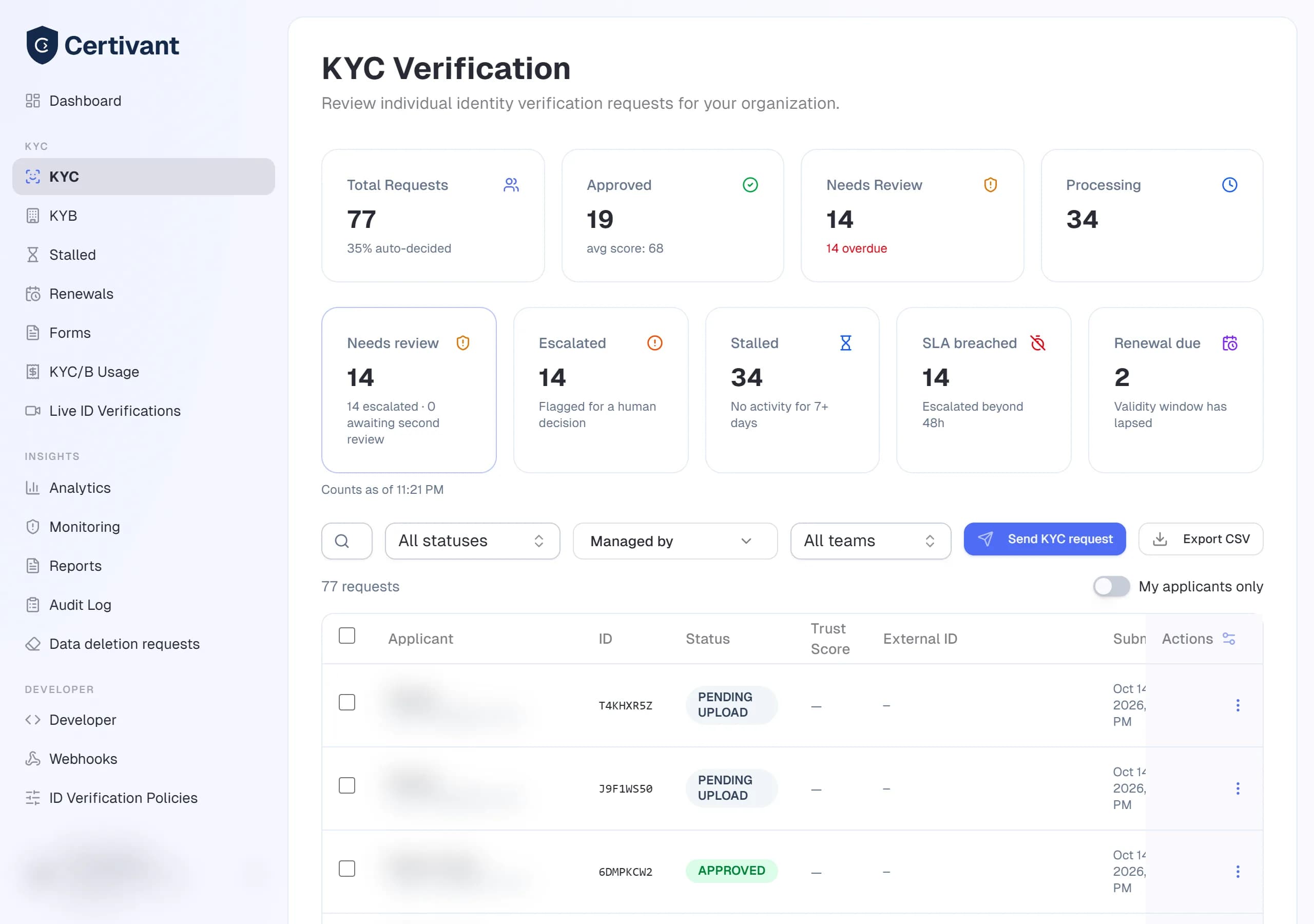
Cartões de estatísticas
O topo da página mostra quatro cartões: Total de solicitações, Aprovadas, Requer revisão e Em processamento. Eles refletem o conjunto filtrado no momento, então ao aplicar um filtro de status os números são atualizados.
Filtros
| Filtro | O que faz |
|---|---|
| Pesquisar | Procura por nome do solicitante, e-mail ou referência externa. Não diferencia maiúsculas de minúsculas. |
| Todos os status | Filtra por um único status: Envio pendente, Documentos prontos, Em processamento, Requer revisão, Aprovada, Rejeitada, Cancelada ou "Revisões atrasadas". |
| Gerenciado por | Somente proprietário/administrador. Filtra as solicitações gerenciadas por um usuário ou uma equipe específica. |
| Período | Escolha uma janela de data inicial e final. Vazio = mostrar todo o histórico. |
Colunas opcionais (parceiro / sub-tenant)
Se você se integra como parceiro e marca as solicitações com um sub-tenant (veja Desenvolvedor: chaves de API), a lista pode exibir duas colunas extras, Sub-tenant e ID externo, que identificam a qual dos seus clientes finais cada solicitação pertence. Elas ficam ocultas por padrão; ative-as no menu de colunas, no canto superior direito da tabela. A caixa de texto livre Pesquisar também procura nesses valores.
Coluna Documento vencido
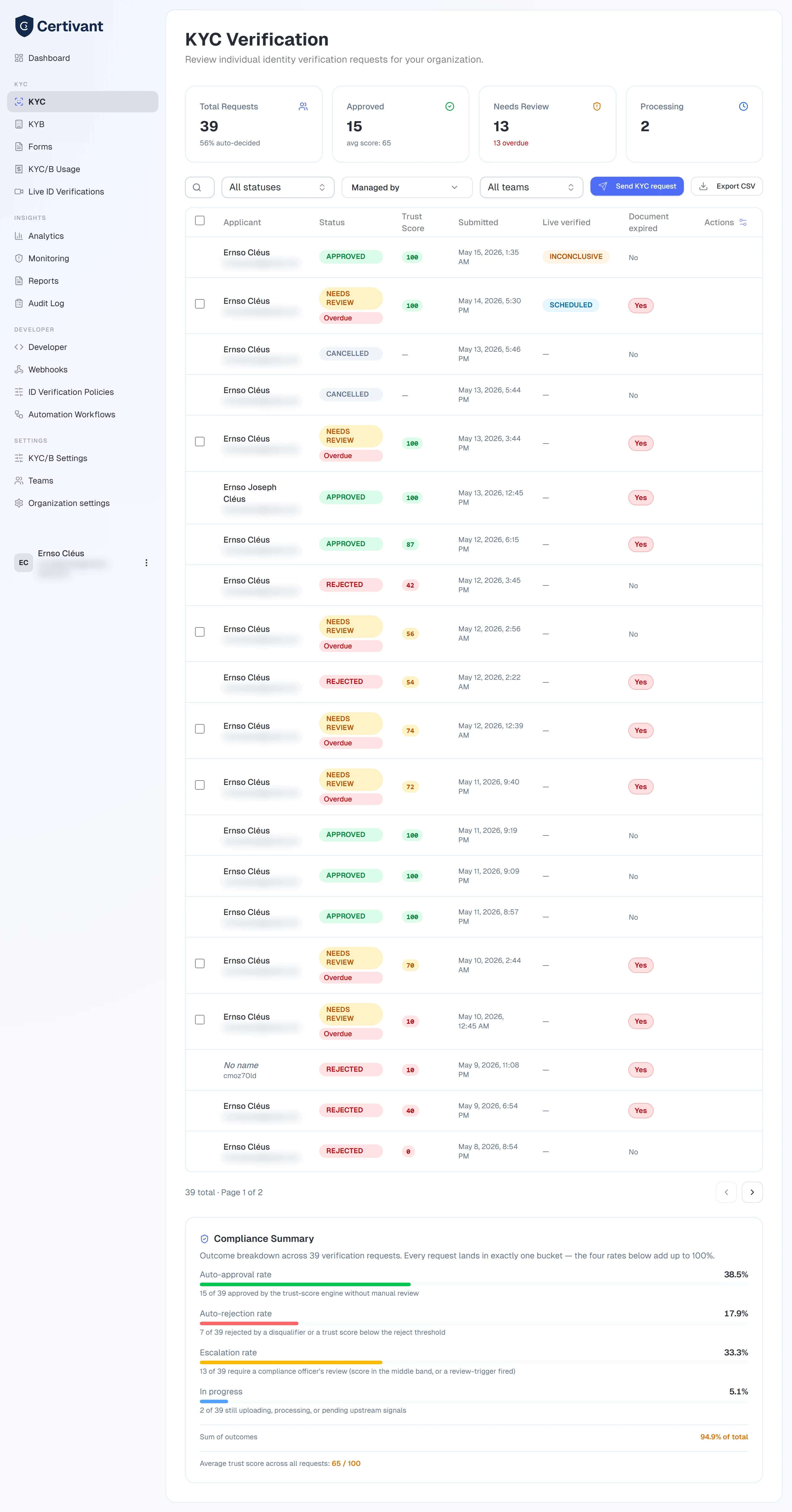
A coluna Documento vencido mostra Sim (em vermelho) quando algum documento ativo da solicitação passou da data de validade ou é mais antigo que a janela de atualidade aceita, e Não nos demais casos. Ela é calculada independentemente de como as suas configurações de verificação tratam documentos fora do prazo: mesmo que você os aceite automaticamente, a sinalização continua aparecendo aqui.
Ações em lote
Selecione várias linhas com as caixas de seleção à esquerda. A barra de ações em lote aparece com os botões Aprovar e Rejeitar. Você precisará inserir uma nota de revisão, que é registrada no registro de auditoria de cada solicitação selecionada.
As decisões em lote não podem ser desfeitas pela interface. Use-as somente depois de revisar cada solicitação, por exemplo após conferir por amostragem um lote de aprovações automáticas de baixo risco.
Ações por linha
Cada linha tem um menu de três pontos (três pontos verticais à direita). Itens comuns:
- Abrir: vai para a página de detalhes.
- Agendar Live ID: convida o solicitante para uma sessão de vídeo ao vivo com um examinador.
- Iniciar Live ID agora: o mesmo, porém imediato (envia a ele um link de uso único).
- Reatribuir: altera quem gerencia este solicitante (somente proprietário/administrador).
- Gerenciar gestores: adiciona ou remove gestores secundários.
- Exportar: baixa os dados da solicitação em JSON ou um ZIP com todos os documentos.
- Reenviar convite: para solicitações ainda em
PENDING_UPLOAD.
A página de detalhes
Clique em um solicitante para abrir a tela de detalhes. Ela tem quatro áreas principais.
Tudo o que está nesta tela também está disponível pela API. Se você
incorpora o Certivant ao seu próprio produto, uma única chamada
GET /api/v1/kyc/requests/:id
retorna os dados do solicitante, os documentos (com os campos extraídos),
todas as verificações e o detalhamento completo do risco, e
GET …/documents/:docId/url
retorna uma URL assinada e visualizável para cada imagem de documento de identidade, para que a sua equipe possa revisar
e decidir sem entrar no Certivant.
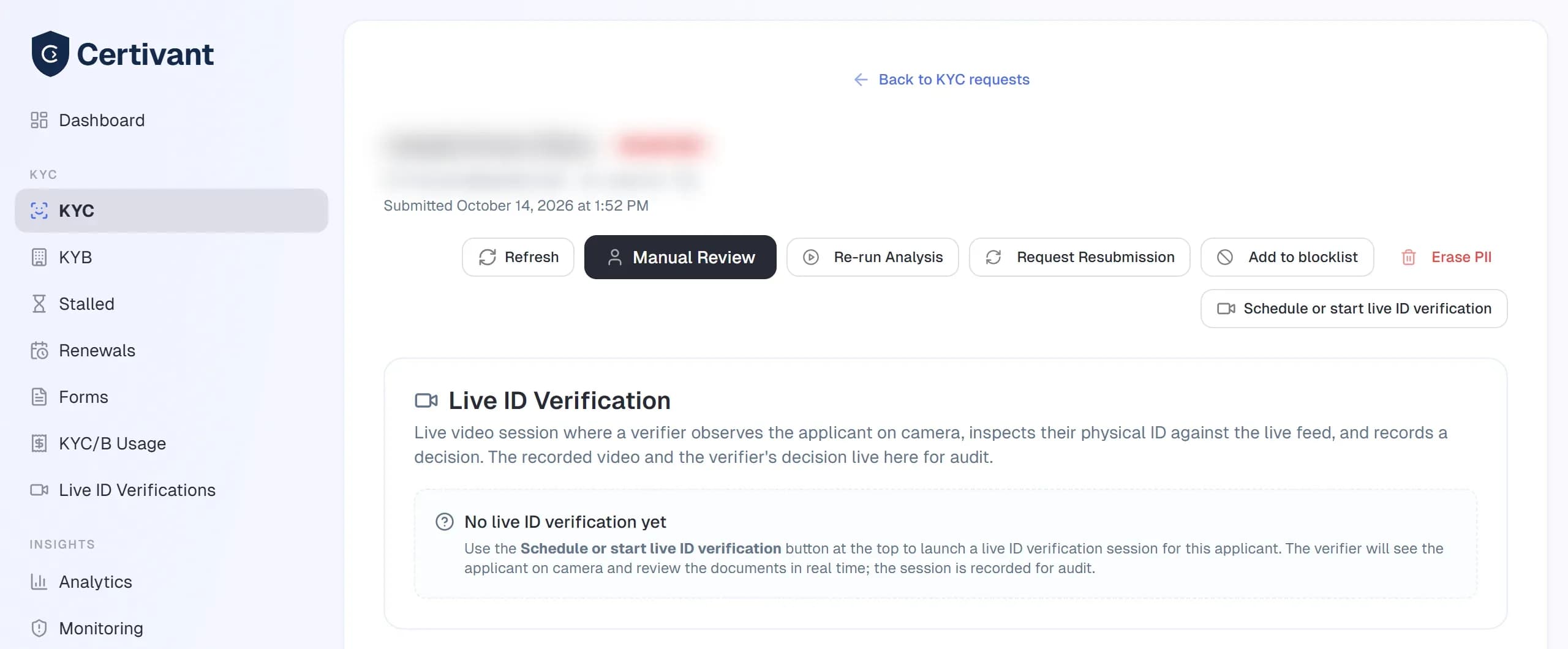
Cabeçalho do solicitante
Nome, e-mail, telefone, selo de status e uma linha de botões de ação:
- Aprovar / Rejeitar: decisão manual, registrada com a sua nota de revisão.
- Encaminhar para revisão: sinaliza para um revisor sênior (coloca a solicitação no status
ESCALATED). - Reatribuir: altera os gestores principal ou secundários.
- Adicionar à lista de bloqueio: bloqueia o rosto, o número de documento, o e-mail, o telefone, o endereço IP ou o dispositivo deste solicitante em verificações futuras. Veja Lista de bloqueio e detecção de duplicidade.
- Menu de três pontos para as ações menos comuns.
Guia Documentos
Todos os arquivos enviados pelo solicitante, agrupados por tipo de documento (documento de identidade, selfie, registro da empresa etc.). Clique em qualquer documento para:
- Visualizá-lo na própria tela.
- Baixar o original.
- Executar de novo o OCR ou reanalisá-lo (se a primeira passagem teve baixa qualidade).
- Solicitar o reenvio: envia ao solicitante um link de uso único para enviar de novo aquele documento específico.
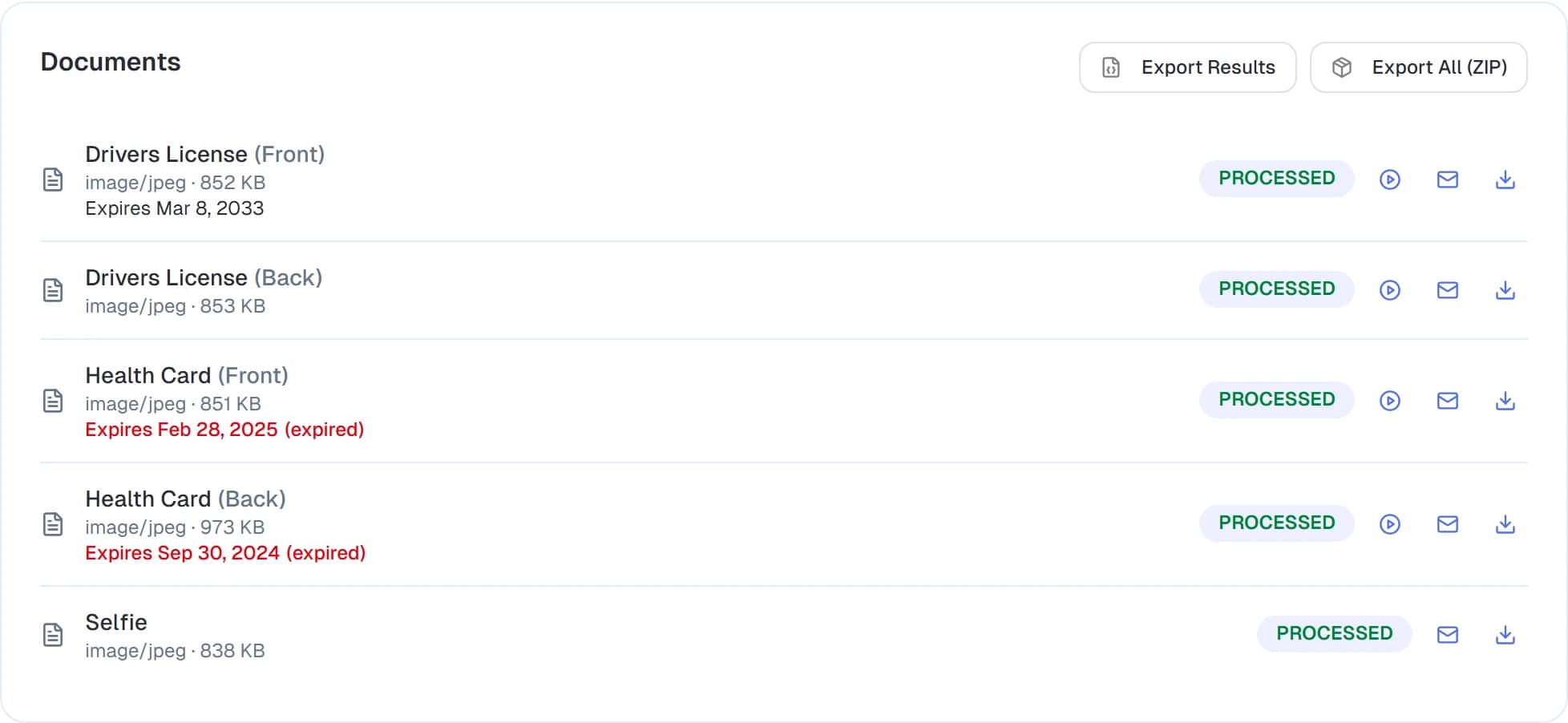
Cada documento também mostra a sua data de validade (documentos de identidade) ou data de emissão (extratos e contas), exibida em vermelho quando o documento está vencido ou é mais antigo que a janela aceita. Quando o sistema não consegue ler a data de um documento, um aviso azul "Para sua informação" aparece no topo da solicitação pedindo que um revisor confirme a data manualmente; o documento continua sendo aceito. Configure essas regras em configurações de verificação.
Guia Verificações
Depois que uma verificação é pontuada, o cartão Avaliação de confiança no topo lista cada fator pontuado e mostra quais forçaram uma revisão (uma linha "Gatilho de revisão de nível 2: força ESCALATE" aparece quando um gatilho de revisão foi acionado) e a pontuação final.
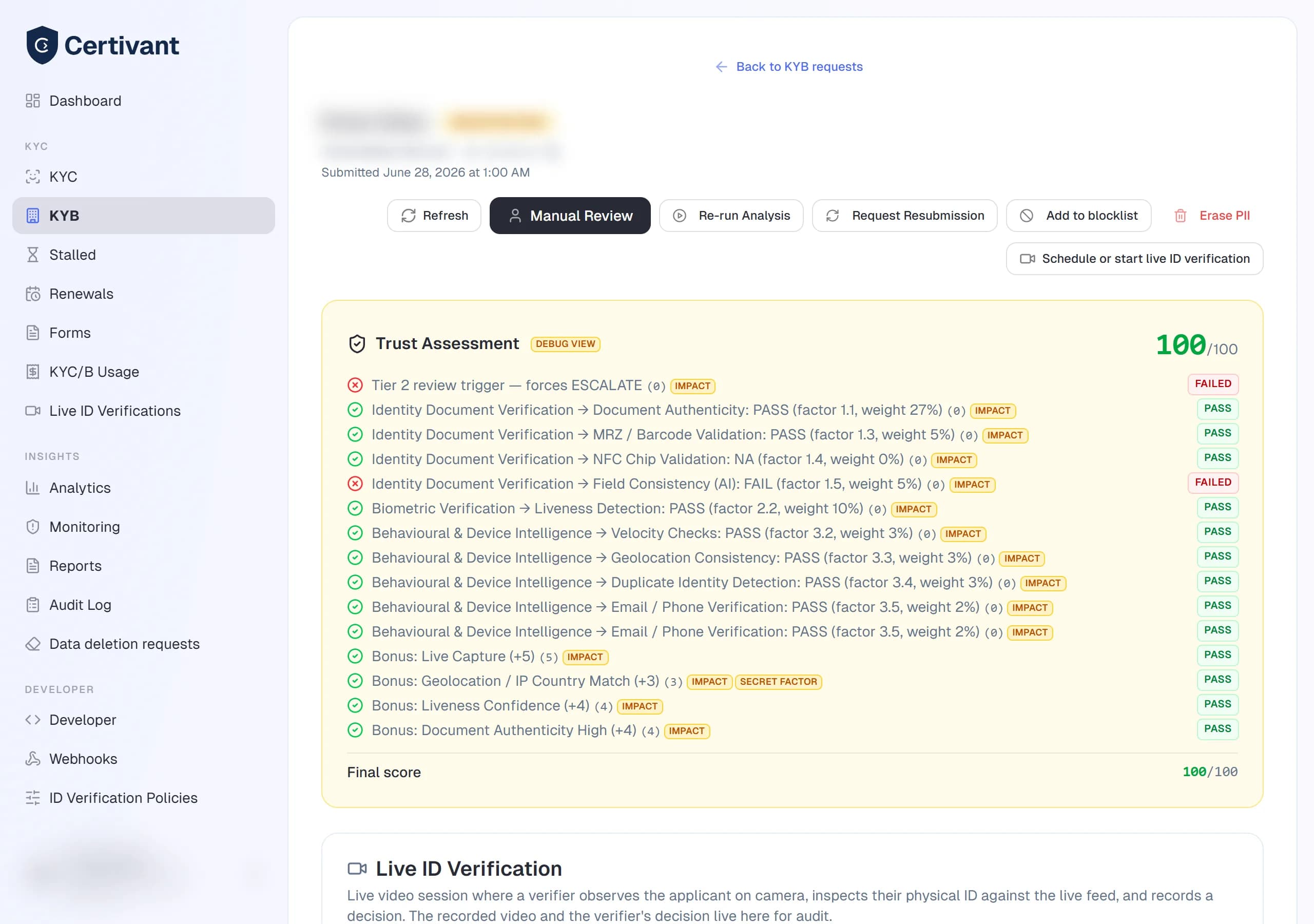
Todas as verificações automáticas que executamos na solicitação: consistência do OCR, comparação facial (selfie versus documento de identidade), prova de vida, autenticidade do documento por IA, triagem de sanções e PEP etc. Cada verificação tem um resultado de aprovação/reprovação ou uma pontuação e está vinculada à evidência que a originou.
Guia Registro de auditoria
Um histórico à prova de adulteração de cada ação realizada nesta solicitação: quem a criou, quando cada verificação foi executada, cada mudança de status, cada nota de revisor. É usado como evidência de conformidade em auditorias.
Baixar o Certificado de Verificação
Depois que uma solicitação é APPROVED, um botão Baixar certificado aparece entre as ações da solicitação. Ele gera um Certificado de Verificação assinado (PDF): um registro à prova de adulteração de que a identidade foi verificada, incluindo a data da verificação, a decisão e um número de certificado exclusivo com uma URL pública de verificação.
- O certificado é gerado no primeiro download e é idempotente: baixar de novo retorna o mesmo certificado, não um novo.
- O botão só aparece para solicitações aprovadas; solicitações pendentes, rejeitadas, encaminhadas ou canceladas não têm nada a certificar.
- Qualquer membro da organização que possa abrir a solicitação pode baixá-lo. Entregue-o a auditores, reguladores ou ao seu cliente final como prova de que a verificação foi concluída.
Substituir uma decisão automática
Se o sistema rejeitou automaticamente uma solicitação, mas você tem um contexto que contradiz a decisão (você conhece o solicitante pessoalmente, tem documentos adicionais fora da plataforma), você pode aprová-la manualmente:
Abra os detalhes da solicitação.
Clique em Aprovar. A caixa de diálogo pede uma nota de revisão: ela é obrigatória, passa a fazer parte do registro de auditoria e fica visível para quem revisar o caso depois.
Confirme. O status muda para APPROVED, o registro de auditoria anota a substituição e qualquer webhook posterior é disparado.
O mesmo fluxo vale para rejeições e encaminhamentos. As decisões manuais são sinalizadas separadamente das decisões automáticas nos relatórios de uso, para que você acompanhe ao longo do tempo a carga de revisão manual.
Reenvios
Quando um documento tem baixa qualidade ou informações erradas, envie uma solicitação de reenvio em vez de rejeitar de imediato. No bloco do documento, clique em Solicitar reenvio. O solicitante recebe um e-mail com um link de uso único para enviar uma nova versão daquele documento específico. A solicitação permanece em PROCESSING até que ele responda.
Solução de problemas
Uma solicitação está travada em PROCESSING
A maioria das verificações termina em menos de um minuto. Se uma solicitação ficar travada por mais de uma hora:
- Confira em Configurações → KYC/B se todos os provedores (OCR, biometria, sanções, IA) estão ativados e configurados.
- Abra os detalhes da solicitação e veja a guia Verificações: uma delas pode estar falhando silenciosamente.
- Um superadministrador pode executar verificações individuais de novo pelo menu de detalhes.
Uma solicitação mostra "Revisões atrasadas"
Isso significa que a solicitação foi encaminhada para revisão manual e a janela de SLA (definida em Configurações → KYC/B → SLA de revisão manual) expirou. É um lembrete, não um bloqueio: basta abrir a solicitação e decidir.
"Requer revisão" continua vazio mesmo quando espero ver itens
Você está vendo a lista dentro do seu escopo de isolamento de dados. Como membro, você vê apenas as solicitações atribuídas a você. Peça a um administrador que o adicione como gestor secundário da solicitação ou, se você for administrador, filtre por "Todas as equipes".
Veja também
- Enviar uma solicitação de verificação
- Convidar colegas de equipe: para que você possa atribuir gestores antecipadamente.
- Faturamento e créditos: cada verificação concluída é cobrada.
Enviar uma solicitação de verificação
Convide um solicitante por e-mail para concluir a verificação KYC ou KYB — escolha um modelo de formulário, ateste previamente canais já verificados, atribua gerentes e acompanhe o status até a decisão.
Sinais de fraude e correspondência facial
O que significam os sinais de fraude em uma solicitação KYC/KYB da Certivant, incluindo a correspondência facial, que detecta o mesmo rosto usado com outro nome ou data de nascimento em todas as organizações da Certivant, sem mostrar a você nada sobre a outra organização.