Vérification d'identité en direct
Planifiez, animez, enregistrez et rejouez des sessions de vérification vidéo en direct dans Certivant, depuis un navigateur — aucun téléchargement d'application n'est requis pour le demandeur.
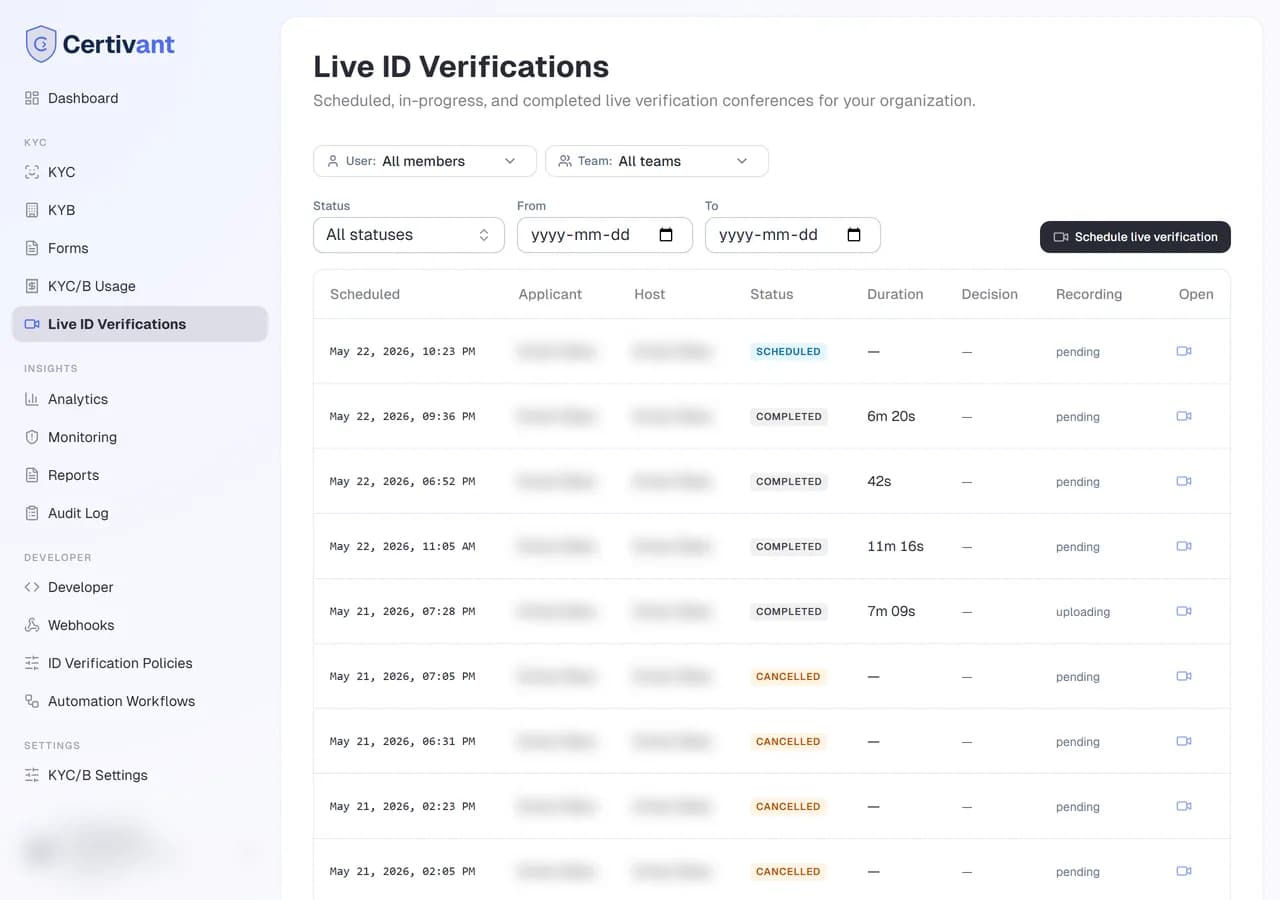
Ce que cela permet de faire
Certaines vérifications ne peuvent pas être réalisées par le seul téléversement de documents : le demandeur peut présenter un risque élevé, le document peut être inhabituel, ou le régulateur peut exiger une rencontre en face à face. La vérification d'identité en direct (Live ID) est un parcours vidéo en direct intégré : vous (ou un examinateur désigné) rejoignez une session de vérification unique avec le demandeur, lui demandez de présenter sa pièce d'identité, confirmez la vivacité en temps réel, et enregistrez l'ensemble comme preuve.
La session se déroule dans le navigateur : aucun téléchargement d'application, aucune salle de réunion tierce. L'enregistrement est versé au dossier de vérification du demandeur comme élément de preuve standard.
Quand l'utiliser
- Demandeurs à haut risque lorsque les contrôles automatisés ne suffisent pas.
- Escalades de conformité lorsqu'un examinateur senior souhaite voir la personne en direct.
- Exigences réglementaires imposant une intégration en face à face (certains régimes bancaires, boursiers, des jeux d'argent, de la santé).
- Documents inhabituels que le pipeline OCR peine à lire : vous pouvez demander au demandeur de présenter sa pièce face à la caméra.
Où le trouver
Deux points d'entrée :
- Depuis la liste KYC — le menu à trois points de chaque ligne propose Planifier un Live ID et Démarrer Live ID maintenant.
- Depuis la page de détail — la barre d'actions en haut propose les mêmes options.
Une entrée de niveau supérieur Vérifications d'identité en direct figure également dans la barre latérale ; elle répertorie toutes les sessions planifiées et passées.
Planifier une session
Cliquez sur Planifier un Live ID sur la demande du demandeur
Une boîte de dialogue s'ouvre.
Choisissez une heure et une durée
La durée d'un créneau est de 30 minutes par défaut ; ajustez-la si vous avez besoin d'une session plus courte ou plus longue. Vous pouvez choisir « En ce moment » pour une session immédiate.
Choisissez l'hôte
Par défaut, il s'agit de vous. Vous pouvez aussi attribuer un autre membre de l'organisation disposant de l'autorisation nécessaire. L'hôte anime la session.
(Facultatif) Ajoutez des co-animateurs et des observateurs
- Co-animateurs — d'autres membres de l'organisation qui rejoignent la session avec tous les contrôles (ils peuvent poser des questions et voir les mêmes éléments de preuve).
- Observateurs — participants silencieux (responsable de la conformité qui suit l'échange en direct, conseiller juridique). Ils voient et entendent, mais le demandeur n'est pas informé de leur présence. Utile pour une revue à quatre yeux.
Les co-animateurs et les observateurs doivent être membres de votre organisation. Pour inviter une personne extérieure — un auditeur externe, un notaire, un traducteur —, vous avez besoin de l'autorisation Inviter des invités externes (Paramètres → Équipes et rôles → Rôles & Permissions, sous Vérification d'identité en direct ; les propriétaires et les administrateurs la possèdent toujours). Vous pouvez aussi inviter des personnes pendant l'appel, depuis le bouton Inviter de la salle de session.
Lorsque vous choisissez Invité (hors de l'organisation), saisissez son nom complet et son courriel, et éventuellement son numéro de mobile (format international, par exemple +1 514 555 1234) pour envoyer également l'invitation par SMS. L'invité rejoint la session avec un lien personnel — aucun compte n'est nécessaire — après avoir reconnu que la session est enregistrée :
- un co-animateur invité peut parler et être vu, mais n'a aucun contrôle d'animateur (documents, décisions, enregistrement, fin de l'appel) ;
- un observateur invité regarde et écoute, sans caméra ni micro.
Les invités portent un badge Invité dans la session. Un rappel leur envoie un nouveau lien personnel, et le précédent cesse de fonctionner.
Confirmez
Le demandeur reçoit un courriel contenant les détails de la session et un lien de connexion à usage unique. L'hôte reçoit également un courriel. La session apparaît dans votre liste Vérifications d'identité en direct.
Démarrer une session immédiatement
Pour les cas où vous devez agir sans attendre :
Cliquez sur Démarrer Live ID maintenant sur la demande du demandeur.
Choisissez le canal d'envoi du lien de connexion : Courriel, SMS ou Copier le lien (vous le partagez par un autre canal, par exemple dans une conversation existante).
Le demandeur reçoit le lien immédiatement. Dès qu'il clique et rejoint la session, vous y êtes.
Pendant la session
La salle de session comporte :
- Grille vidéo — le demandeur au centre, vous et les co-animateurs dans des vignettes latérales.
- Carrousel de documents — chaque document téléversé par le demandeur pour cette demande, en grand et zoomable. Il permet de comparer le visage visible par la caméra à la photo de la pièce d'identité.
- Panneau de notes — saisissez des notes pendant la session. Enregistrement automatique ; elles apparaissent dans le journal d'audit de la demande après la session.
- Indicateur d'enregistrement — l'enregistrement est activé par défaut. Vous et le demandeur voyez un point rouge : c'est exigé par la conformité réglementaire dans la plupart des juridictions.
- Bouton micro / caméra — pour vous. Le demandeur dispose de ses propres commandes.
- Terminer la séance — met fin à la vérification d'identité en direct pour tout le monde. Affiche automatiquement une invitation rapide Décision : Approuver / Rejeter / Escalader afin que vous décidiez pendant que l'échange est encore frais.
Les enregistrements sont activés par défaut parce que la plupart des juridictions les exigent. Ne les désactivez pas sans avoir consulté la conformité. Si vous les désactivez, le journal d'audit enregistre que la session n'a pas été enregistrée, et pourquoi (un motif vous sera demandé).
Documents photographiés en direct, sous vos yeux
Lorsque le demandeur photographie un document pendant la session, que ce soit dans la session elle-même ou dans un formulaire que vous avez partagé, vous assistez à la scène en direct :
- Téléphones capables d'utiliser les deux caméras (la plupart des téléphones Android) : vous continuez à voir le visage du demandeur, et sa caméra arrière s'affiche en direct dans un grand encart. Vous voyez la personne et le document physique au même moment.
- iPhone et téléphones qui n'utilisent qu'une caméra à la fois : la session bascule sur la caméra arrière du demandeur pendant qu'il prend la photo, puis revient à son visage.
La vignette du demandeur affiche un badge rouge Caméra document en direct pendant ce temps. Lorsqu'il appuie sur le déclencheur, votre navigateur enregistre une image témoin : l'image que vous avez effectivement reçue à cet instant. Elle est conservée avec les documents de la session sous le nom Image témoin en direct, et le demandeur ne peut pas la modifier. La photo envoyée par le demandeur est marquée Témoin en direct dans ses détails.
Cela déjoue les astuces habituelles : une capture d'écran, la photo d'un écran, ou l'envoi de la pièce d'identité de quelqu'un d'autre. Le demandeur doit tenir le document réel devant sa caméra pendant que vous observez.
Sans la vérification du visage
Par défaut, la vérification du visage (le contrôle biométrique anti-fraude d'identité) est obligatoire lors des vérifications d'identité en direct. La fenêtre de consentement la présente comme une finalité, et le demandeur doit la cocher pour participer. Si vous avez désactivé l'écran de consentement complet en planifiant l'appel, la vérification du visage n'est pas affichée du tout et seul l'enregistrement vidéo est demandé.
Le demandeur ne peut refuser la vérification du visage que si l'alternative non biométrique est activée. Activez-la seulement là où la loi en exige une, par exemple au Québec. Elle est définie, la première règle applicable l'emportant, par faceCheckSkippable dans l'API de planification lorsqu'il est envoyé (true ou false), puis par l'option Permettre aux demandeurs de refuser la vérification du visage du formulaire de la demande, puis par le paramètre de l'organisation dans les paramètres de vérification (désactivé par défaut).
Lorsque l'alternative est activée, la vérification du visage est présentée comme facultative. Si le demandeur la refuse en rejoignant la session, l'appel n'est ni bloqué ni annulé : cette session en direct est l'alternative non biométrique, et vous vérifiez la pièce d'identité en la regardant. (Le consentement à l'enregistrement est une question distincte et reste toujours obligatoire.) Voici ce qui change :
- Un avis pour l'hôte. La session affiche Vérification du visage refusée — comparez le visage visuellement. Comparez vous-même le visage de la personne avec sa pièce d'identité à la caméra.
- Seul le selfie est désactivé. Conserver l'image d'une pièce d'identité pour qu'une personne la regarde n'est pas biométrique ; seule la capture du visage pour une comparaison automatique l'est. Le demandeur peut donc toujours envoyer des pièces d'identité (passeport, permis de conduire, carte d'identité, titre de séjour, etc.) et tout autre document. Le selfie est la seule chose qu'il ne peut pas envoyer, et le serveur le refuse, pas seulement l'écran.
- Les demandes de document. Demander un document propose tous les types sauf Selfie, et le sélecteur de formulaires masque uniquement les formulaires qui capturent un visage (un selfie ou une vérification du visage / de détection du vivant). Les formulaires qui demandent des images de pièces d'identité restent proposés.
- Aucune comparaison faciale automatisée. Rien ne compare les visages sur les images de la session, et l'analyse des documents par l'IA ne compare jamais les visages non plus.
- Aucune entrée dans l'index anti-fraude. Le visage du demandeur n'est pas ajouté à l'index d'empreintes faciales anti-fraude.
La réponse est conservée comme preuve : les finalités, la version du libellé (2026-10-26), l'heure, ainsi que l'adresse IP et le navigateur du demandeur. L'API de conférence v1 la renvoie sous consent.biometricConsent : true, false, ou null lorsque la vérification du visage n'a pas été demandée (écran de consentement désactivé) ou que la réponse a été donnée plus tôt.
Dans les formulaires publics et sur la page de vérification hébergée, la vérification du visage est elle aussi obligatoire par défaut, et devient facultative de la même façon (l'option du formulaire ou faceCheckSkippable dans l'API). Un demandeur qui refuse y saute le selfie ainsi que les vérifications du visage et de détection du vivant, et la demande passe à l'examen manuel avec le motif Vérification du visage refusée — vérifier en appel en direct : vous pouvez alors planifier une vérification d'identité en direct. Consultez Consentement.
Après la session
La session passe au statut Terminée :
- L'enregistrement est encodé et stocké dans l'espace de stockage configuré (voir vos paramètres de marque blanche et la configuration du stockage par le super administrateur).
- Une transcription est générée automatiquement et jointe au journal d'audit (consultable par recherche textuelle).
- La décision prise lors de l'invite de fin de session est appliquée à la demande de vérification.
- Les notes saisies pendant la session font partie du dossier permanent du demandeur.
Vous pouvez revoir l'enregistrement depuis l'onglet Conférences de la demande. Le lecteur comporte des repères de chapitre à chaque moment où un document a été examiné, afin de passer directement à un examen d'identité précis.
Automatiser avec les politiques et les workflows
La vérification d'identité en direct est intégrée aux deux outils d'automatisation :
- Votre politique de décision peut demander un appel. Une règle dont l'issue est Vérification en direct requise escalade la demande et affiche une bannière Vérification Live ID requise sur celle-ci — voir Exiger une vérification en direct. Après l'appel, une nouvelle vérification permet à la politique de lire le résultat (
liveVerification.hostDecision,liveVerification.applicantAttended…). - Les workflows peuvent réserver et annuler des appels. L'action Planifier une vérification d'identité en direct réserve l'appel (avec un hôte et un délai choisis) et invite le demandeur ; Annuler la vérification d'identité en direct annule un appel planifié. Voir Actions de vérification d'identité en direct.
- Chaque étape de l'appel peut déclencher un workflow — planifié, reprogrammé, démarré, terminé, conclu, annulé, abandonné, consentement à l'enregistrement refusé, hôte transféré, participant invité, participant absent, enregistrement prêt ou en échec, document examiné, et avertissements d'intégrité des médias. Un workflow peut aussi attendre jusqu'à le démarrage ou la fin de l'appel.
- La décision que vous enregistrez pendant l'appel approuve ou rejette la demande et déclenche les événements habituels approuvée / rejetée, marqués
source = "live_verification"afin qu'un workflow puisse la distinguer de la décision d'un examinateur.
Exemple : règle de politique VPN détecté → Exiger une vérification en direct, puis un workflow Vérification en direct requise → Planifier une vérification d'identité en direct (dans 24 h) → Attendre jusqu'à la fin de l'appel → si le demandeur ne s'est pas présenté, lui envoyer par courriel un nouveau lien.
Replanifier et annuler
Depuis la page de liste Vérifications d'identité en direct ou depuis la demande du demandeur :
- Replanifier — choisissez une nouvelle heure. Le demandeur reçoit un nouveau courriel avec les détails mis à jour.
- Annuler — met fin à la session. Le lien de connexion du demandeur cesse de fonctionner. Il est recommandé d'ajouter une note d'annulation expliquant la raison (elle est consignée pour la conformité).
Gérer l'absence du demandeur
Si le demandeur ne rejoint pas la session dans les 10 minutes suivant l'heure prévue :
- Vous pouvez Attendre (prolonger la fenêtre d'attente).
- Replanifier (d'un clic, dans la boîte de dialogue de replanification).
- Marquer comme absent (consigne l'événement dans le journal d'audit ; le statut de la demande du demandeur ne change pas).
Dépannage
Le demandeur ne parvient pas à se connecter
Le demandeur a besoin d'un navigateur récent (Chrome 100+, Safari 15+, Firefox 100+) avec les autorisations caméra et micro. Il doit tester en cliquant sur le lien bien avant l'heure prévue : le lien fonctionne à tout moment après sa réception.
Le son est de mauvaise qualité
C'est le problème le plus courant pendant une session de vérification d'identité en direct. Demandez au demandeur d'utiliser un casque, de se rapprocher du routeur et de fermer les autres onglets. Live ID utilise un débit adaptatif : la qualité se rétablit en une trentaine de secondes après une perturbation du réseau.
Enregistrement absent après la session
L'encodage prend quelques minutes (les longues sessions peuvent prendre plus de temps). Si l'enregistrement manque encore 30 minutes après la fin de la session, contactez votre super administrateur : il peut relancer l'encodage depuis l'onglet Conférences → Retraiter de la demande.
« La fonctionnalité Live ID n'est pas disponible dans votre forfait »
Live ID est inclus dans les forfaits Pro et supérieurs. Sur Launch et Scale, il s'agit d'une option complémentaire. Consultez Facturation et crédits ou contactez le propriétaire de votre compte.
Voir aussi
- Liste et détail KYC — le lieu où se trouve chaque demandeur.
- Journal d'audit — chaque action de vérification d'identité en direct y est consignée.
- Envoyer une demande de vérification — l'étape initiale habituelle avant une escalade vers Live ID.
- Concevoir une politique de risque — exiger un appel en direct depuis une règle de décision.
- Workflows d'automatisation — réserver, annuler et réagir automatiquement aux appels en direct.
Conservation et suppression des données
Combien de temps Certivant conserve les pièces d'identité, comment supprimer définitivement des documents et comment traiter la demande d'une personne qui souhaite supprimer ses données — avec le formulaire par défaut, la file du tableau de bord, l'API et la piste d'audit.
Webhooks
Recevez les événements Certivant en temps réel dans vos propres systèmes lorsque les vérifications changent de statut — configuration, vérification de la signature HMAC, calendrier des nouvelles tentatives et référence complète des types d'événements.