Inviter des coéquipiers
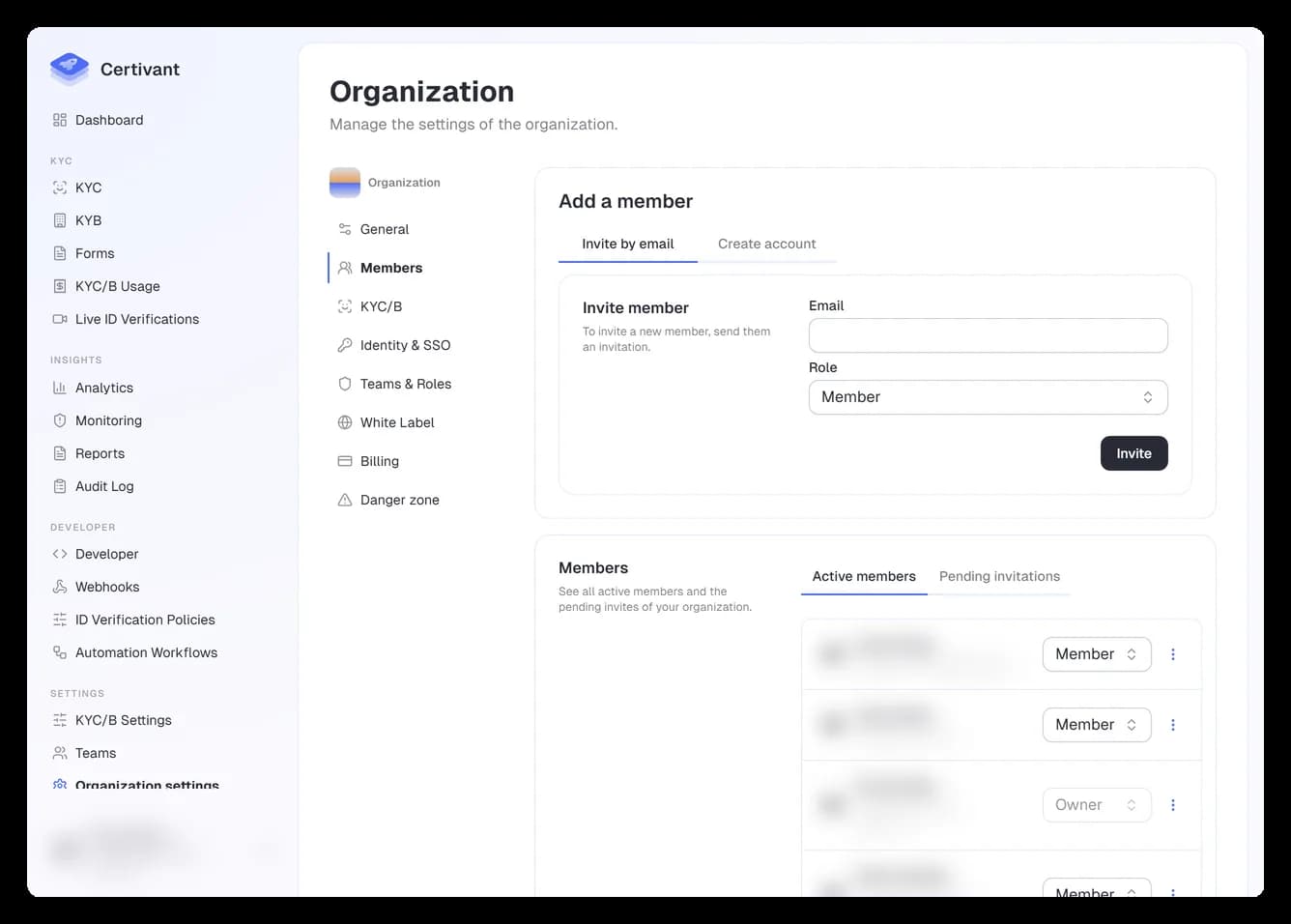
Ajoutez des coéquipiers à votre organisation Certivant par invitation par courriel ou par comptes créés par un administrateur, attribuez leur rôle, et gérez les invitations en attente et les retraits.
Ce que cela permet de faire
Ajoute une autre personne à votre organisation afin qu'elle puisse se connecter et commencer à travailler. Deux méthodes :
- Inviter par courriel — le cas le plus courant. Nous lui envoyons un courriel contenant un lien. Elle clique dessus, crée son propre compte (ou se connecte si elle en a déjà un), et la voilà intégrée.
- Créer le compte par l'administrateur — pour les situations où vous préférez créer le compte vous-même, avec un mot de passe prédéfini (et lui transmettre les identifiants par un autre canal). Utile pour intégrer plusieurs collaborateurs en même temps, ou lorsque vous ne pouvez pas compter sur la distribution des courriels.
Vous attribuez également leur rôle dans l'organisation au moment de l'invitation — admin ou member. Consultez Les rôles en un coup d'œil pour connaître la différence.
Avant de commencer
- Vous devez être
ownerouadminde l'organisation. Les membres ne peuvent pas inviter. - La limite de sièges de votre forfait doit encore avoir de la place. Consultez le badge Sièges X/Y sur la carte de votre organisation dans le tableau de bord personnel, ou sous Paramètres → Facturation. Si vous avez atteint le plafond, vous ne pourrez pas ajouter de membres tant que vous n'aurez pas changé de forfait ou retiré quelqu'un.
- Pour la méthode par invitation par courriel, le fournisseur de courriel de votre plateforme doit être configuré (relève du super administrateur). Si les courriels d'invitation n'arrivent pas, c'est la première chose à vérifier.
Étapes — inviter par courriel
Ouvrez les paramètres des membres
Paramètres → Membres dans la barre latérale gauche. Vous verrez la liste actuelle des membres ainsi qu'une carte Ajouter un membre en haut.
Ouvrez la boîte de dialogue Ajouter un membre
Cliquez sur Ajouter un membre pour ouvrir la boîte de dialogue. Elle comporte des onglets : Existant, Inviter, Créer.
Saisissez son courriel et son rôle
- Courriel — l'adresse à laquelle envoyer l'invitation.
- Rôle à l'arrivée —
Membre(par défaut) ouAdministrateur. Vous pourrez le modifier plus tard.
Envoyez
Cliquez sur Envoyer l'invitation. La personne reçoit un courriel. L'invitation expire au bout de 48 heures : renvoyez-la si elle manque ce délai.
Étapes — créer le compte par l'administrateur
Utilisez cette méthode lorsque vous préférez remettre directement ses identifiants à la personne (scénario de service informatique d'entreprise, ou si vous ne souhaitez pas dépendre de la distribution des courriels).
Ouvrez Paramètres → Membres → Ajouter un membre.
Passez à l'onglet Créer.
Renseignez le Nom complet, le Courriel et choisissez le rôle.
(Recommandé) Laissez Exiger un changement de mot de passe à la première connexion coché. L'utilisateur reçoit un mot de passe à usage unique généré automatiquement ; à sa première connexion, il est obligé d'en définir un nouveau.
Cliquez sur Créer le compte.
Le mot de passe généré automatiquement apparaît dans une notification pendant environ 20 secondes ET est copié dans votre presse-papiers. Transmettez-le à l'utilisateur par un canal sécurisé (Signal, gestionnaire de mots de passe, en personne). L'envoi du courriel de bienvenue est automatique lorsqu'il est configuré ; sinon, transmettez-le manuellement.
Ajouter un utilisateur existant de l'organisation à une équipe
Si la personne fait déjà partie de votre organisation et que vous souhaitez également l'ajouter à une équipe que vous gérez, utilisez l'onglet Existant. Sélectionnez-la dans la liste et attribuez son rôle d'équipe (team_owner / team_admin / team_user). Consultez Les rôles en un coup d'œil pour savoir ce que peut faire chaque rôle d'équipe.
Retirer un membre
Depuis Paramètres → Membres, repérez la personne, cliquez sur le menu à trois points de sa ligne et choisissez Retirer le membre. Confirmez.
Retirer un membre ne supprime pas les données de ses demandeurs : les vérifications qu'il a créées restent dans le système et deviennent orphelines. Réattribuez d'abord ses demandeurs (voir Examiner les demandes de vérification) si vous souhaitez assurer la continuité de la gestion.
L'utilisateur retiré ne peut plus se connecter à votre organisation. S'il était membre de plusieurs organisations, ses autres appartenances ne sont pas affectées.
Invitations en attente
La page Membres affiche en haut une petite liste des invitations en cours. Vous pouvez de là Renvoyer (relancer le courriel avec une nouvelle fenêtre de 48 heures) ou Annuler (révoquer l'invitation — le lien du courriel cesse alors de fonctionner).
Options et champs
| Champ | Obligatoire | Remarques |
|---|---|---|
| Courriel | oui | Converti en minuscules à l'enregistrement. Doit être unique au sein de votre organisation. |
| Rôle dans l'organisation | oui | Membre (par défaut) ou Administrateur. Modifiable plus tard. |
| Rôle dans l'équipe | uniquement dans les onglets Existant et Créer | Lors de l'ajout à une équipe — team_user (par défaut), team_admin, team_owner. |
| Exiger un changement de mot de passe | uniquement dans l'onglet Créer | Recommandé : ACTIVÉ. Oblige l'utilisateur à choisir son propre mot de passe lors de sa première connexion. |
Dépannage
Le bouton « Ajouter un membre » est grisé ou absent
Vous avez atteint la limite de sièges de votre forfait, ou vous n'êtes pas administrateur ou propriétaire de l'organisation. Consultez le badge des sièges sur votre tableau de bord.
Le courriel d'invitation n'est jamais arrivé
- Vérifiez les pourriels.
- Renvoyez l'invitation depuis la liste des invitations en attente.
- Demandez à votre super administrateur de vérifier que le fournisseur de courriel de la plateforme fonctionne (Admin → Paramètres → Courriel → Courriel de test).
L'utilisateur existe déjà dans une autre organisation
Ce n'est pas un problème. Lorsqu'il accepte l'invitation, nous l'ajoutons aussi comme membre de votre organisation : il verra les deux dans son sélecteur d'organisation.
J'ai créé un compte, mais je n'ai pas noté le mot de passe
Ouvrez Paramètres → Membres, repérez l'utilisateur, cliquez sur le menu à trois points et choisissez Réinitialiser le mot de passe. Il recevra un nouveau mot de passe généré automatiquement.
Voir aussi
- Les rôles en un coup d'œil
- Facturation et crédits — les limites de sièges dépendent de votre forfait.
Automatiser des actions avec les workflows
Créez des workflows d'automatisation Certivant qui réagissent aux événements de vérification — soumission de formulaire, approbation, franchissement d'un seuil de score — et exécutent des actions comme notifier les demandeurs ou confier le dossier à la bonne équipe.
Vue d'ensemble des formulaires
Découvrez ce que sont les formulaires Certivant, quand utiliser les types KYC, KYB ou personnalisé, et comment gérer la liste des formulaires de votre organisation.