Bases de la marque blanche
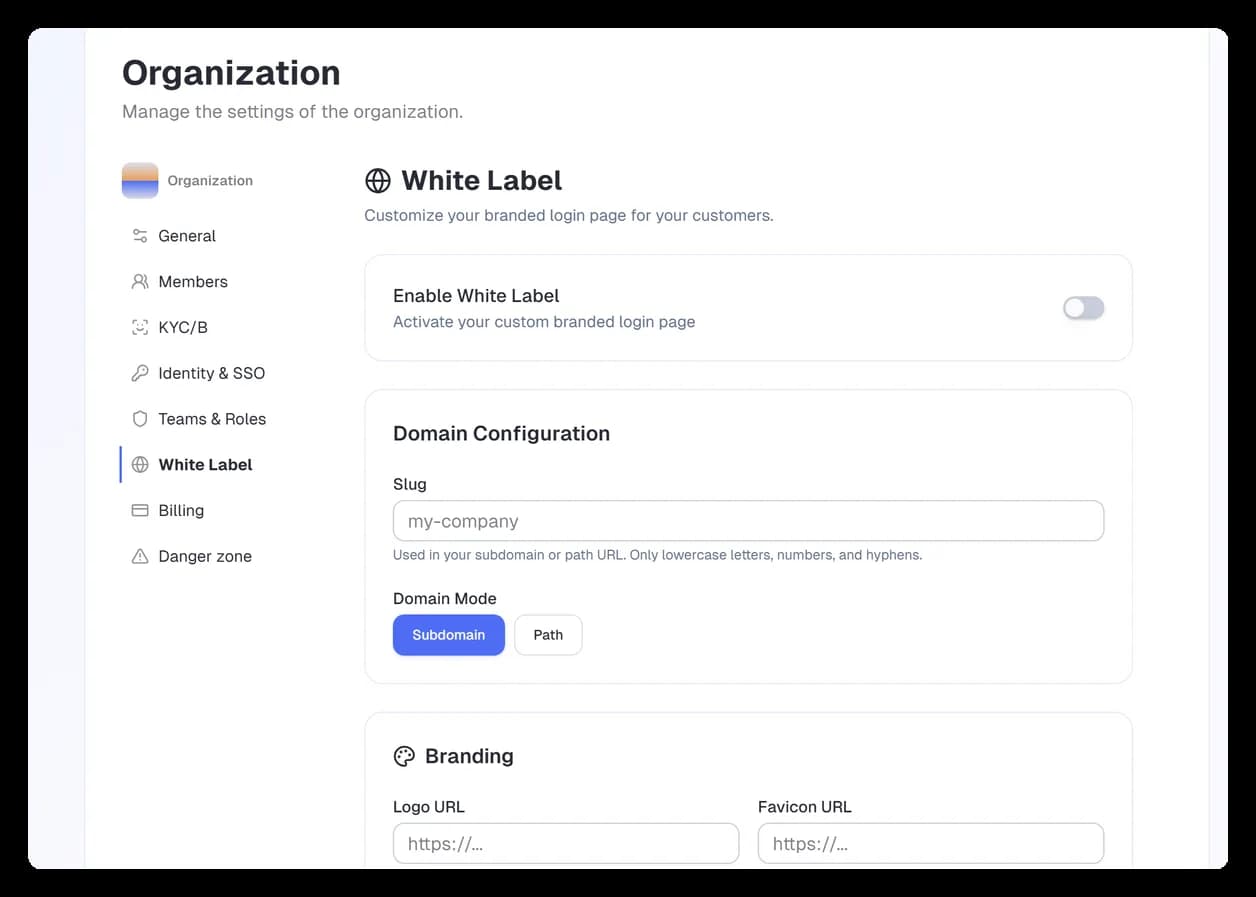
Personnalisez le parcours de vérification hébergé avec votre propre marque — téléversez un logo, définissez votre couleur principale et remplacez l'image de marque Certivant par le nom de votre organisation.
Ce que cela permet de faire
Remplace l'image de marque Certivant sur chaque surface destinée aux clients (la page de vérification hébergée que remplit le demandeur, le courriel qu'il reçoit, le lien de nouvelle soumission sur lequel il clique) par votre marque. L'expérience du demandeur donne l'impression de provenir de votre entreprise, et non de nous.
Deux niveaux :
- Image de marque de l'organisation — le nom, le logo et la couleur principale de votre organisation. Disponible dans tous les forfaits.
- Domaine personnalisé — vos demandeurs arrivent sur
verify.votre-domaine.comau lieu deapp.certivant.com. Disponible à partir du forfait Pro ; nécessite une configuration DNS.
Cette page couvre l'image de marque de l'organisation (nom, logo, couleur), disponible dans chaque forfait. La configuration d'un domaine personnalisé (Pro et supérieur) nécessite une configuration DNS — voir la remarque sur le domaine entièrement en marque blanche vers la fin de cette page.
Déplacé ici. Les commandes Image de marque de la vérification hébergée (logo, couleur principale et nom de marque pour le parcours du demandeur) se trouvent désormais sur cette page. Elles étaient auparavant sous Paramètres → KYC/B — si vous les cherchez là-bas, elles ont été regroupées dans la Marque blanche afin que toute l'image de marque destinée à vos clients soit au même endroit.
Avant de commencer
- Un compte administrateur ou propriétaire.
- Un fichier de logo carré (PNG, JPG ou SVG). Nous recommandons au moins 512 × 512 px, avec un fond transparent.
- Facultatif : une couleur hexadécimale principale pour les boutons et les accents (par exemple le code hexadécimal de votre marque
#0F62FE).
Étapes
Ouvrez les paramètres de la marque blanche
Paramètres → Marque blanche dans la barre latérale gauche. Si vous ne voyez pas cet élément de menu, la marque blanche n'est peut-être pas activée dans votre forfait — vérifiez sous Paramètres → Facturation.
Téléversez votre logo
Cliquez sur Téléverser un logo, puis choisissez le fichier. Il apparaît dans l'aperçu à droite. Le logo s'affiche :
- En haut de la page de vérification hébergée.
- Dans l'en-tête des courriels que nous envoyons aux demandeurs en votre nom.
- Sur les reçus PDF et les factures générés pour vos clients.
Définissez votre couleur principale
Saisissez un code hexadécimal dans le champ de couleur, ou cliquez sur l'échantillon pour utiliser le sélecteur. La couleur est appliquée aux boutons et aux accents du parcours hébergé. Un aperçu en direct montre ce que verra le demandeur.
Choisissez une couleur offrant un contraste suffisant avec le texte blanc : le sélecteur vous avertit lorsque l'accessibilité est limite.
Définissez le nom affiché (s'il diffère de votre raison sociale)
Par défaut, le parcours public affiche la raison sociale de votre organisation. Si vous avez une marque publique différente (par exemple raison sociale « ACME Holdings LLC » mais nom commercial « ACME Verify »), définissez ici le nom de marque. Il devient le nom De des courriels sortants et le titre de la page de vérification.
Enregistrez
Cliquez sur Enregistrer les modifications. La nouvelle image de marque prend effet pour la prochaine vérification que vous enverrez. Les invitations déjà envoyées conservent leur ancienne image de marque.
Ce que voient les clients
flowchart TD
    Email["Email: 'Verify your identity'<br/>From: Your Brand Name<br/>Logo: your logo<br/>Button colour: your hex"] --> Click[Applicant clicks link]
    Click --> Page["Hosted page<br/>Header: your logo + brand name<br/>Buttons: your colour<br/>Footer: 'Secured by Certivant'"]
    Page --> Upload[Upload documents]
    Upload --> Done["Confirmation page<br/>still branded yours"]
Un petit pied de page « Sécurisé par Certivant » reste par défaut sur la page hébergée elle-même. Il peut être retiré avec les forfaits Pro — à régler sous Paramètres → Marque blanche → Avancé.
Options et champs
| Champ | Remarques |
|---|---|
| Logo | PNG/JPG/SVG, carré recommandé. 5 Mo maximum. |
| Couleur principale | Code hexadécimal ou sélecteur visuel. Appliquée aux boutons, aux liens et aux barres de progression. |
| Nom de marque | Facultatif. Affiché dans les courriels et les en-têtes de page. Par défaut, le nom de l'organisation. |
| Courriel de réponse | Destinataire des réponses des demandeurs. Par défaut, le courriel du propriétaire de l'organisation. |
| Courriel d'assistance | Affiché sur la page hébergée dans le texte d'aide. Facultatif. |
| Masquer « Sécurisé par Certivant » | Pro et supérieur. Retire le pied de page. |
Multi-locataire : marque blanche par organisation enfant
Si vous gérez un compte multi-organisations (par exemple une société de portefeuille avec plusieurs marques, chacune dans sa propre organisation), chaque organisation dispose de ses propres paramètres de marque blanche. Changez d'organisation depuis la barre latérale en haut à gauche et configurez chacune séparément.
Dépannage
Le logo paraît flou sur la page hébergée
Téléversez un fichier source de meilleure résolution. La page hébergée affiche le logo jusqu'à 256 × 256 pixels physiques (soit 512 × 512 au minimum pour les écrans rétina). Le SVG est idéal : il s'adapte à toutes les tailles.
Ma couleur ne s'affiche pas
Le code hexadécimal doit commencer par # et comporter 6 caractères (par exemple #0F62FE, et non 0F62FE ni #FE). Enregistrez puis actualisez l'aperçu.
Les courriels indiquent toujours « De : Certivant »
Deux raisons possibles :
- Vous avez défini un nom de marque sans courriel de réponse correspondant à votre domaine. Les fournisseurs de courriel exigent que le domaine soit vérifié pour que l'en-tête « De » utilise votre marque. Demandez à votre super administrateur de vérifier votre domaine sous Admin → Paramètres → Courriel → Domaines d'envoi.
- Vous consultez un courriel envoyé avant l'enregistrement de vos paramètres de marque blanche. Les courriels envoyés ensuite utilisent la dernière image de marque.
Je veux un domaine entièrement en marque blanche (verify.mamarque.com au lieu de app.certivant.com)
C'est la fonctionnalité de domaine personnalisé — disponible à partir du forfait Pro. La configuration se fait en deux étapes, avec votre super administrateur :
- Demandez à votre super administrateur d'ajouter votre domaine (par exemple
verify.mamarque.com) sous Admin → Gestion des clients → votre organisation → Marque blanche, et de vous communiquer la cible CNAME qu'il génère. - Créez l'enregistrement CNAME chez votre fournisseur DNS, pointant votre sous-domaine vers cette cible, puis demandez à votre super administrateur de le vérifier. Une fois le DNS résolu, les demandeurs ouvrent votre formulaire sur votre propre domaine.
Les modifications DNS peuvent prendre jusqu'à quelques heures pour se propager ; le domaine s'affiche comme en attente jusqu'à ce que la vérification réussisse.
Voir aussi
- Facturation et crédits — certaines fonctionnalités de marque blanche dépendent du forfait.
- Envoyer une demande de vérification — le parcours du demandeur.
Équipes et rôles
Organisez votre espace de travail Certivant en équipes avec des modes d'isolement des données (strict, ouvert, propriétaire seul) et créez des rôles personnalisés regroupant des autorisations détaillées.
Zone dangereuse
Supprimez définitivement votre organisation Certivant — comprenez les données effacées, les considérations de conformité, les limites de récupération et les alternatives plus sûres avant de poursuivre.