Examiner les demandes de vérification KYC et KYB
Parcourez la liste des demandes KYC et KYB de Certivant, utilisez les filtres et les actions groupées, et approuvez, rejetez, escaladez ou remplacez les décisions de vérification automatisées depuis l'écran de détail.
Ce que cela permet de faire
Les pages KYC et KYB sont au cœur du travail quotidien dans Certivant. Elles affichent toutes les demandes de vérification, avec des filtres, des statistiques et des actions groupées. Un clic sur une demande ouvre l'écran de détail : les documents téléversés par le demandeur, les contrôles automatisés effectués, le score de risque, le journal d'audit, et les boutons pour approuver, rejeter ou escalader.
Les volets KYC et KYB partagent exactement la même structure : passez de l'un à l'autre depuis la barre latérale gauche.
Avant de commencer
- La liste est limitée par vos règles d'isolement des données. Les propriétaires et les administrateurs voient tout. Les membres ne voient que les demandes dont ils sont le gestionnaire principal ou pour lesquelles ils ont été ajoutés comme gestionnaires secondaires. Les utilisateurs d'équipe voient les demandes de leur équipe si le mode de visibilité de l'équipe est « partagé au sein de l'équipe ».
- Pour les analyses portant sur l'ensemble des demandes, utilisez la page dédiée Analyses.
La page de liste
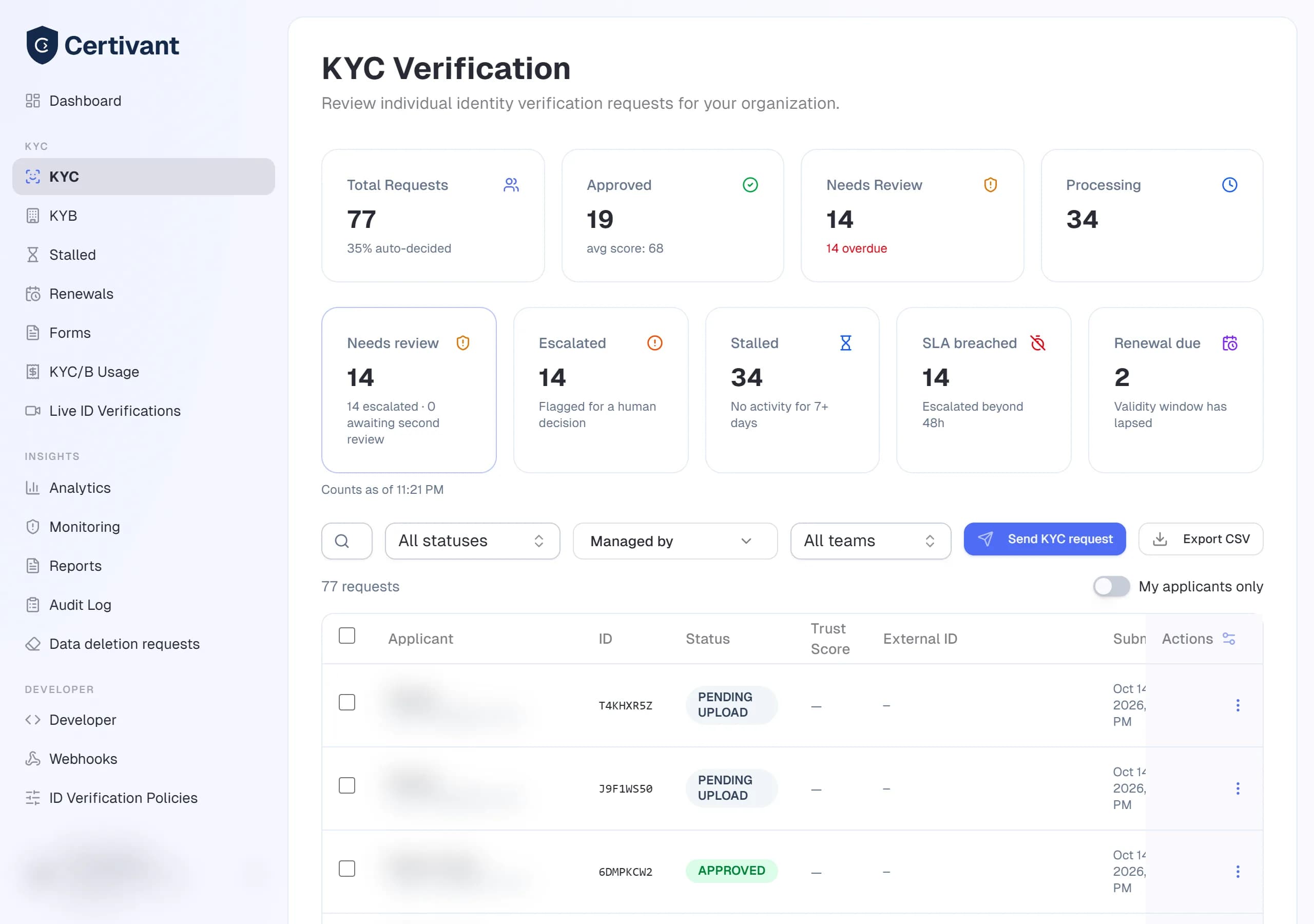
Cartes de statistiques
En haut de la page, quatre cartes s'affichent : Total des demandes, Approuvées, À examiner et En traitement. Elles reflètent l'ensemble actuellement filtré : l'application d'un filtre de statut met donc à jour les totaux.
Filtres
| Filtre | Fonction |
|---|---|
| Rechercher | Recherche par nom du demandeur, courriel ou référence externe. Insensible à la casse. |
| Tous les statuts | Filtre sur un seul statut — En attente de téléversement, Documents prêts, En traitement, À examiner, Approuvée, Rejetée, Annulée ou « Examens en retard ». |
| Géré par | Propriétaire/administrateur uniquement. Filtre les demandes gérées par un utilisateur ou une équipe précis. |
| Période | Choisissez une plage de dates de début à fin. Vide = toutes les dates. |
Colonnes facultatives (partenaire / sous-locataire)
Si vous vous intégrez en tant que partenaire et associez les demandes à un sous-locataire (voir Développeur — Clés d'API), la liste peut afficher deux colonnes supplémentaires — Sous-locataire et ID externe — qui identifient le client final de votre entreprise auquel appartient chaque demande. Ces colonnes sont masquées par défaut : activez-les depuis le menu des colonnes, en haut à droite du tableau. La zone de recherche libre tient également compte de ces valeurs.
Colonne Document expiré
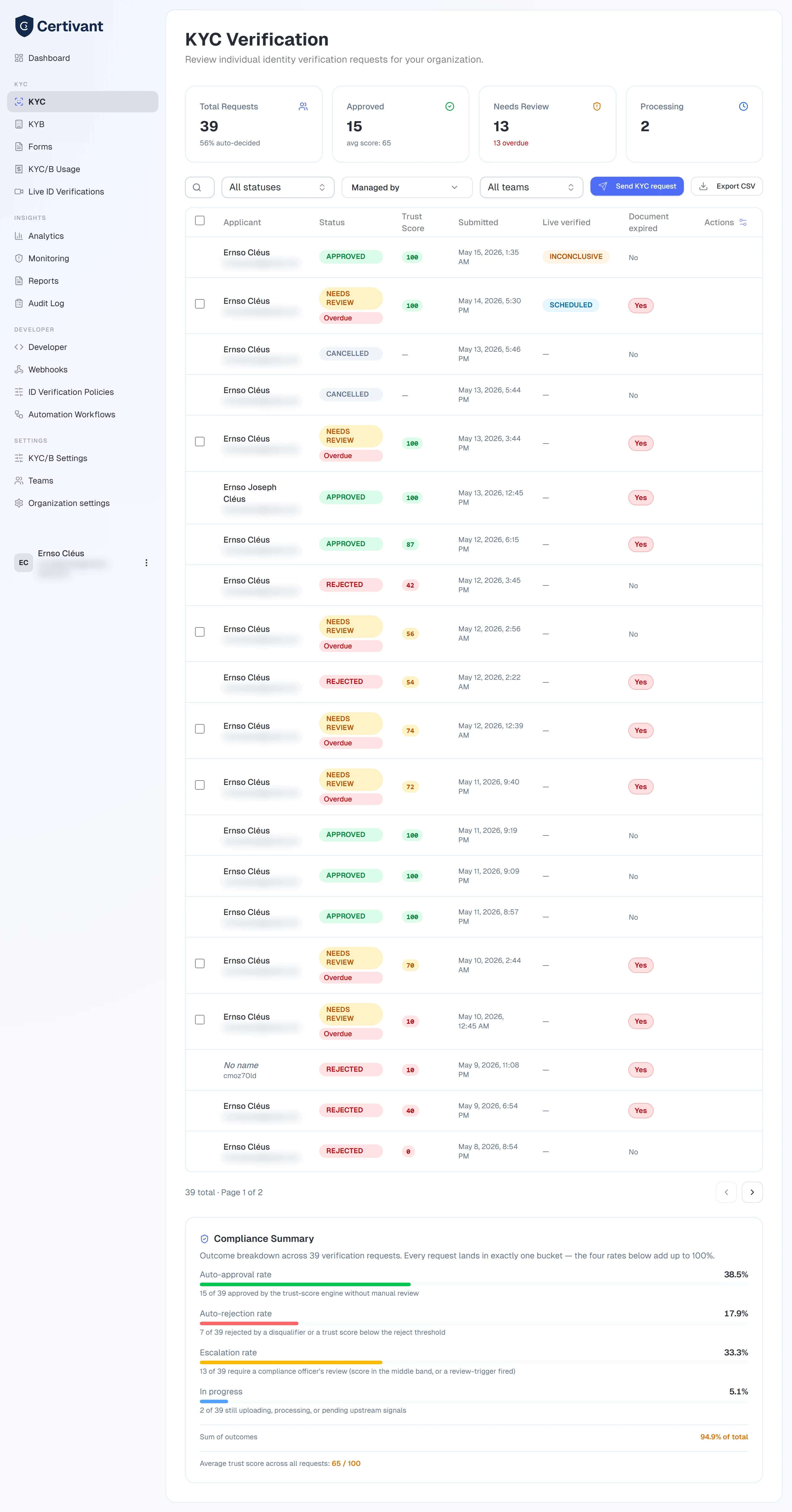
La colonne Document expiré affiche Oui (en rouge) lorsqu'un document actif de la demande a dépassé sa date d'expiration ou est plus ancien que la période de fraîcheur acceptée par votre organisation, et Non dans le cas contraire. Elle est calculée indépendamment de la manière dont vos paramètres de vérification traitent les documents périmés : même si vous les acceptez automatiquement, l'indicateur apparaît tout de même ici.
Actions groupées
Sélectionnez plusieurs lignes à l'aide des cases à cocher situées à gauche. La barre d'actions groupées apparaît avec les boutons Approuver et Rejeter. Une note d'examen vous sera demandée ; elle sera enregistrée dans le journal d'audit de chaque demande sélectionnée.
Les décisions groupées ne peuvent pas être annulées depuis l'interface. Ne les utilisez que si vous avez examiné chaque demande, par exemple après avoir vérifié par sondage un lot d'approbations automatiques à faible risque.
Actions par ligne
Chaque ligne comporte un menu à trois points, à droite. Éléments courants :
- Ouvrir — accéder à la page de détail.
- Planifier une vérification Live ID — inviter le demandeur à une session vidéo en direct avec un examinateur.
- Démarrer Live ID maintenant — même action, mais immédiate (envoie au demandeur un lien à usage unique).
- Réattribuer — changer la personne qui gère ce demandeur (propriétaire/administrateur uniquement).
- Gérer les gestionnaires — ajouter ou retirer des gestionnaires secondaires.
- Exporter — télécharger les données de la demande au format JSON ou une archive ZIP de tous les documents.
- Renvoyer l'invitation — pour les demandes encore au statut
PENDING_UPLOAD.
La page de détail
Cliquez sur un demandeur pour ouvrir l'écran de détail. Il comporte quatre zones principales.
Tout ce qui figure sur cet écran est également disponible via l'API. Si
vous intégrez Certivant à votre propre produit, une seule requête
GET /api/v1/kyc/requests/:id
renvoie les données du demandeur, les documents (avec les champs extraits),
chaque contrôle et le détail complet du risque. La requête
GET …/documents/:docId/url
renvoie quant à elle une URL signée et consultable pour chaque image de pièce
d'identité. Votre équipe peut ainsi examiner et décider sans se connecter à
Certivant.
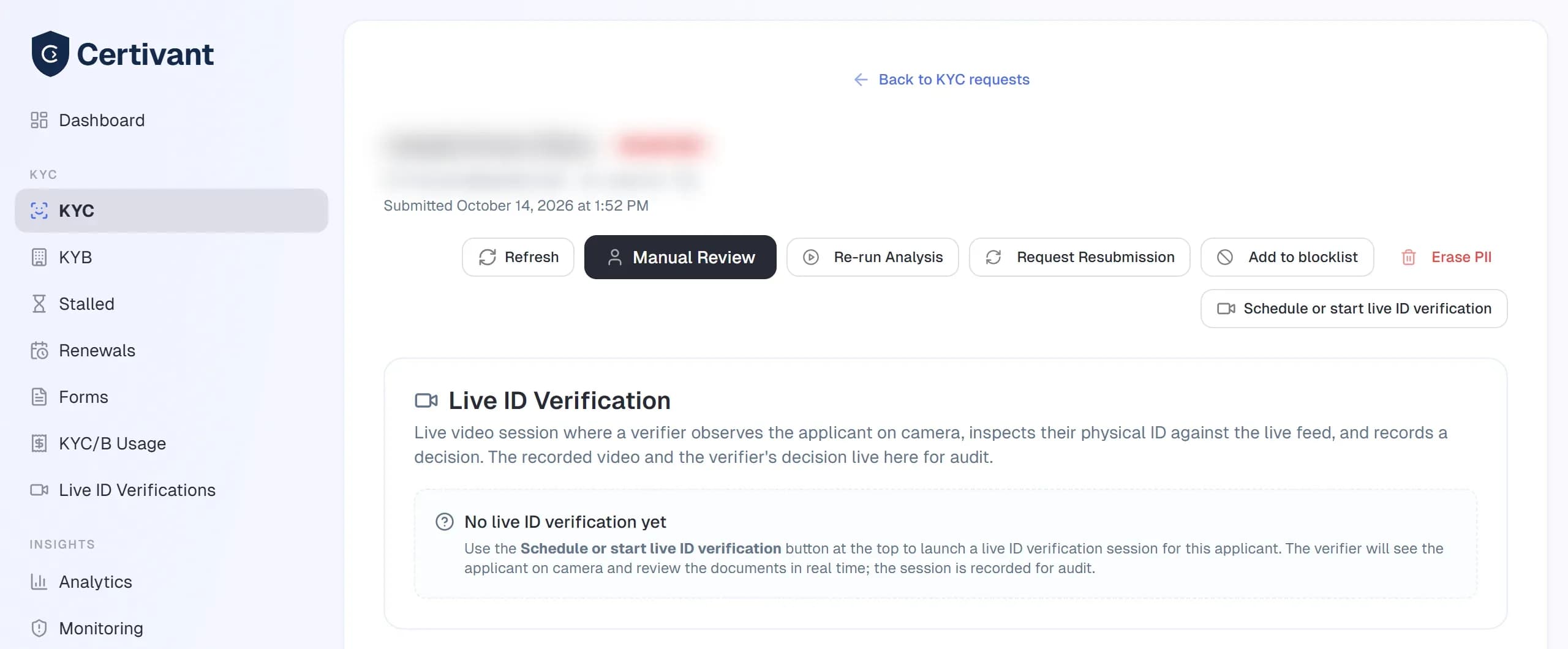
En-tête du demandeur
Nom, courriel, téléphone, badge de statut et une rangée de boutons d'action :
- Approuver / Rejeter — décision manuelle, enregistrée avec votre note d'examen.
- Escalader — signale le dossier à un examinateur senior (la demande passe au statut
ESCALATED). - Réattribuer — modifier les gestionnaires principal ou secondaires.
- Ajouter à la liste de blocage — bloque le visage, le numéro de document, le courriel, le téléphone, l'adresse IP ou l'appareil de ce demandeur pour les vérifications futures. Consultez Liste de blocage et détection des doublons.
- Menu à trois points pour les actions moins courantes.
Onglet Documents
Chaque fichier téléversé par le demandeur, regroupé par type de document (pièce d'identité, selfie, immatriculation de l'entreprise, etc.). Cliquez sur un document pour :
- Le visualiser directement.
- Télécharger l'original.
- Relancer l'OCR / le réanalyser (si la première analyse était de mauvaise qualité).
- Demander une nouvelle soumission : le demandeur reçoit un lien à usage unique pour téléverser à nouveau ce document précis.
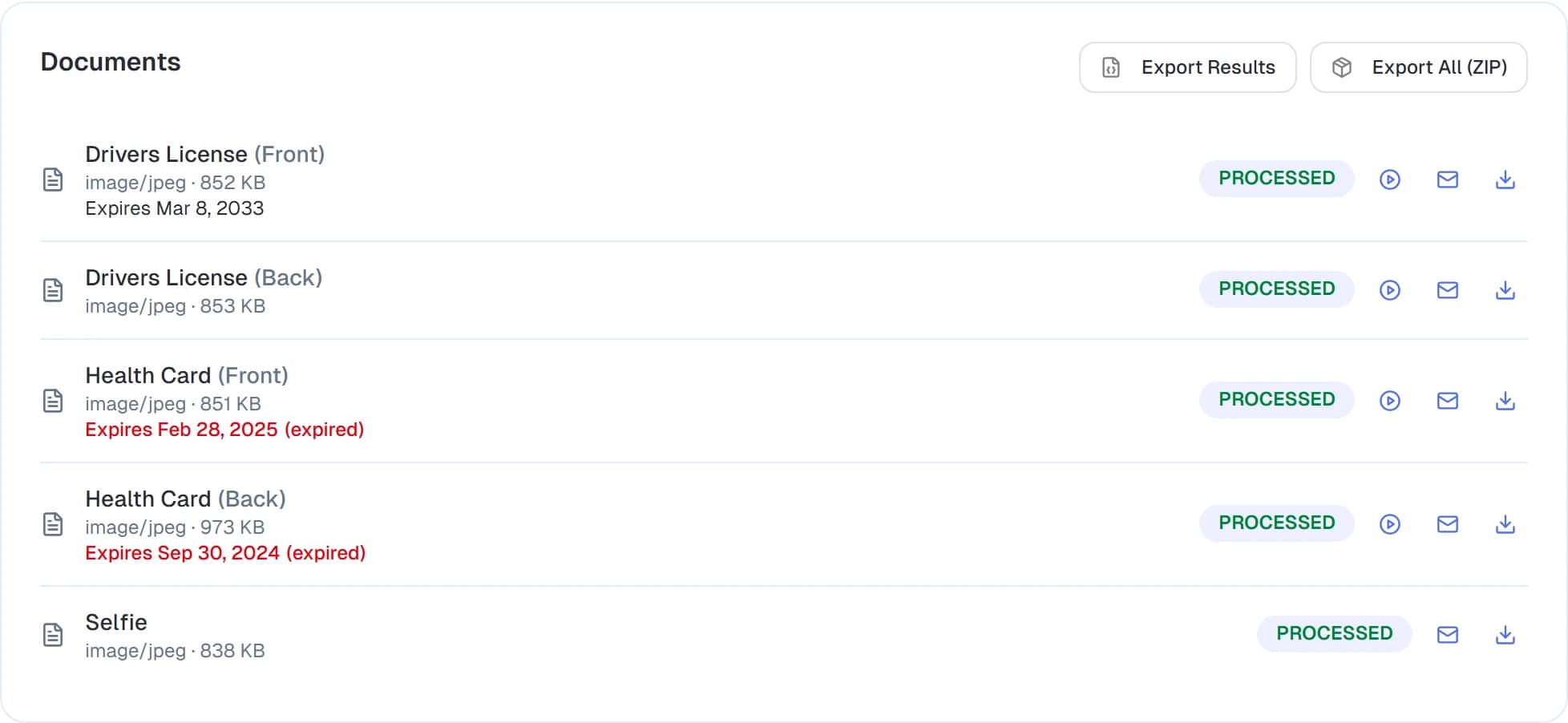
Chaque document affiche également sa date d'expiration (pièces d'identité) ou sa date d'émission (relevés et factures), affichée en rouge lorsque le document est expiré ou plus ancien que la période acceptée. Lorsque le système n'a pas pu lire la date d'un document, un avis bleu « Pour information » apparaît en haut de la demande et invite l'examinateur à confirmer la date manuellement ; le document reste accepté. Configurez ces règles dans les paramètres de vérification.
Onglet Contrôles
Une fois la vérification évaluée, la carte Évaluation de confiance en haut liste chaque facteur évalué et indique ceux qui ont imposé un examen (une ligne « Déclencheur d'examen de niveau 2 — impose ESCALADER » apparaît lorsqu'un déclencheur d'examen a été activé), ainsi que le score final.
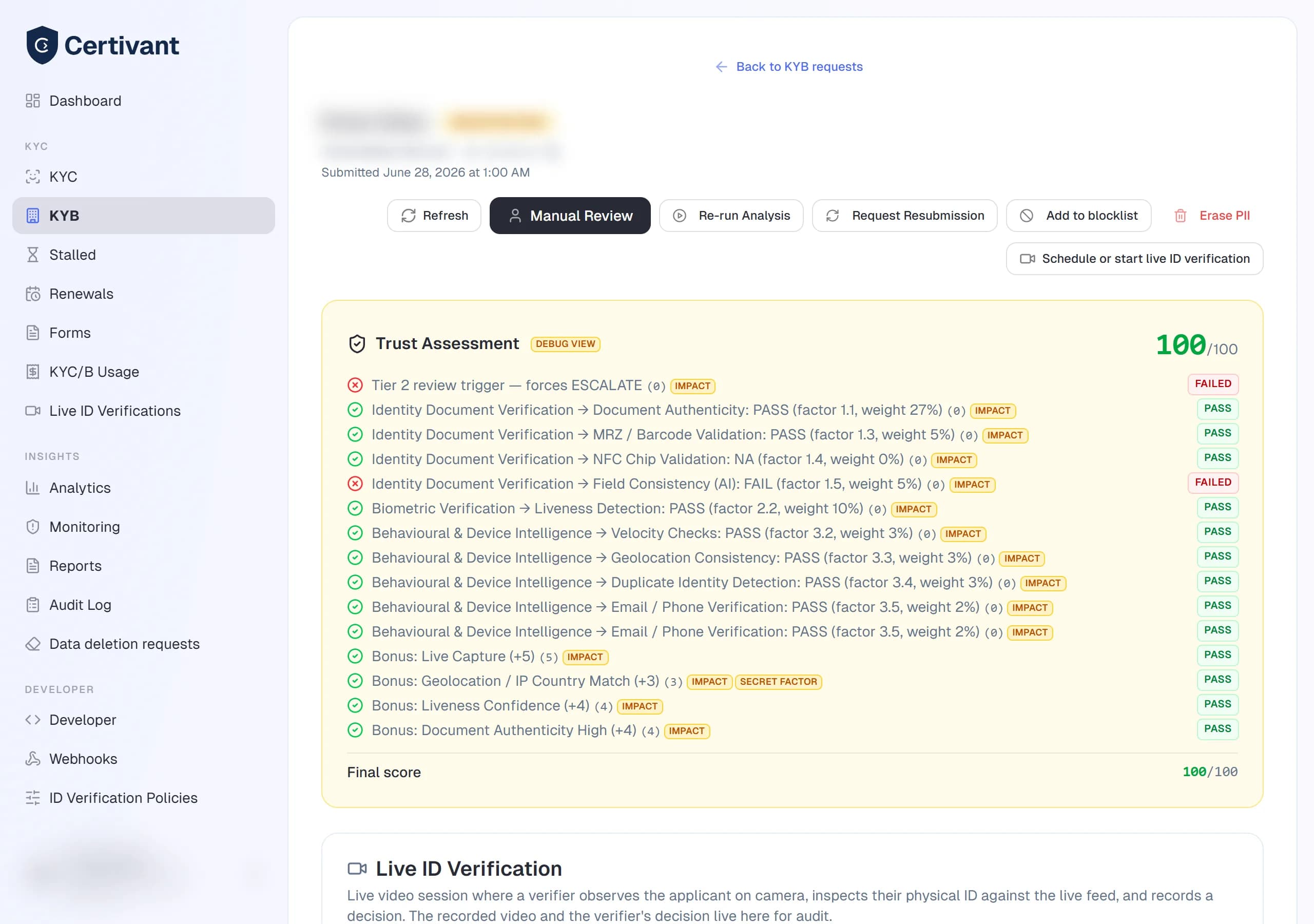
Chaque contrôle automatisé effectué sur la demande — cohérence OCR, comparaison faciale (selfie et pièce d'identité), détection de vivacité, authenticité du document par IA, filtrage des sanctions et des PEP, etc. Chaque contrôle affiche un résultat réussi/échoué ou un score, et renvoie à ses éléments de preuve.
Onglet Journal d'audit
Un historique infalsifiable de chaque action effectuée sur cette demande : qui l'a créée, quand chaque contrôle a été exécuté, chaque changement de statut, chaque note d'examen. Il sert de preuve de conformité lors des audits.
Télécharger le certificat de vérification
Une fois qu'une demande est APPROUVÉE, un bouton Télécharger le certificat apparaît parmi les actions de la demande. Il produit un certificat de vérification signé (PDF) — un document infalsifiable attestant que l'identité a été vérifiée, comprenant la date de vérification, la décision et un numéro de certificat unique accompagné d'une URL de vérification publique.
- Le certificat est généré au premier téléchargement et est idempotent : télécharger à nouveau renvoie le même certificat, et non un nouveau.
- Le bouton n'apparaît que pour les demandes approuvées ; les demandes en attente, rejetées, escaladées ou annulées n'ont rien à certifier.
- Tout membre de l'organisation autorisé à ouvrir la demande peut la télécharger. Remettez-le à des auditeurs, à des régulateurs ou à votre client final comme preuve que la vérification a été effectuée.
Remplacer une décision automatisée
Si le système a rejeté automatiquement une demande alors que vous disposez d'informations qui contredisent cette décision (vous connaissez personnellement le demandeur, ou vous avez des documents supplémentaires hors plateforme), vous pouvez approuver manuellement :
Ouvrez le détail de la demande.
Cliquez sur Approuver. La boîte de dialogue vous demande une note d'examen — obligatoire, elle fait partie du journal d'audit et est visible par toute personne qui examinera le dossier par la suite.
Confirmez. Le statut passe à APPROVED, le journal d'audit enregistre le remplacement et tout webhook en aval est déclenché.
Le même processus s'applique aux rejets et aux escalades. Les décisions manuelles sont signalées séparément des décisions automatiques dans les rapports d'utilisation, afin que vous puissiez suivre la charge de vos examens manuels dans le temps.
Nouvelles soumissions
Lorsqu'un document est de mauvaise qualité ou contient des informations erronées, envoyez une demande de nouvelle soumission plutôt que de rejeter la demande immédiatement. Depuis la vignette du document, cliquez sur Demander une nouvelle soumission. Le demandeur reçoit un courriel contenant un lien à usage unique pour téléverser une nouvelle version de ce document. La demande reste au statut PROCESSING jusqu'à ce qu'il réponde.
Dépannage
Une demande est bloquée à l'étape PROCESSING
La plupart des contrôles se terminent en moins d'une minute. Si une demande reste bloquée plus d'une heure :
- Vérifiez dans Paramètres → KYC/B que tous les fournisseurs (OCR, biométrie, sanctions, IA) sont activés et configurés.
- Ouvrez le détail de la demande et consultez l'onglet Contrôles : l'un d'eux peut échouer silencieusement.
- Un super administrateur peut relancer des contrôles individuels depuis le menu de détail.
Une demande affiche « Examens en retard »
Cela signifie que la demande a été escaladée pour examen manuel et que le délai de traitement (défini sous Paramètres → KYC/B → Délai d'examen manuel) est dépassé. Il s'agit d'un rappel, et non d'un blocage : ouvrez simplement la demande et prenez une décision.
« À examiner » reste vide alors que j'attends des éléments
Vous voyez les données selon votre périmètre d'isolement. En tant que membre, vous ne voyez que les demandes qui vous sont attribuées. Demandez à un administrateur de vous ajouter comme gestionnaire secondaire de la demande, ou, si vous êtes administrateur, filtrez sur « Toutes les équipes ».
Voir aussi
- Envoyer une demande de vérification
- Inviter des coéquipiers — pour pouvoir désigner les gestionnaires à l'avance.
- Facturation et crédits — chaque vérification terminée est facturable.
Envoyer une demande de vérification
Invitez un demandeur à compléter une vérification KYC ou KYB par courriel — choisissez un modèle de formulaire, attestez les canaux déjà vérifiés, attribuez des gestionnaires et suivez le statut jusqu'à la décision.
Signaux de fraude et correspondance de visage
Ce que signifient les signaux de fraude d'une demande KYC/KYB de Certivant — y compris la correspondance de visage, qui détecte le même visage utilisé sous un autre nom ou une autre date de naissance, sur l'ensemble des organisations de Certivant, sans rien vous montrer des autres organisations.