Aperçu et publication d'un formulaire
Testez votre formulaire Certivant de bout en bout en mode aperçu, publiez-le dans le sélecteur d'envoi de demande, partagez un lien public et déployez les mises à jour en toute sécurité.
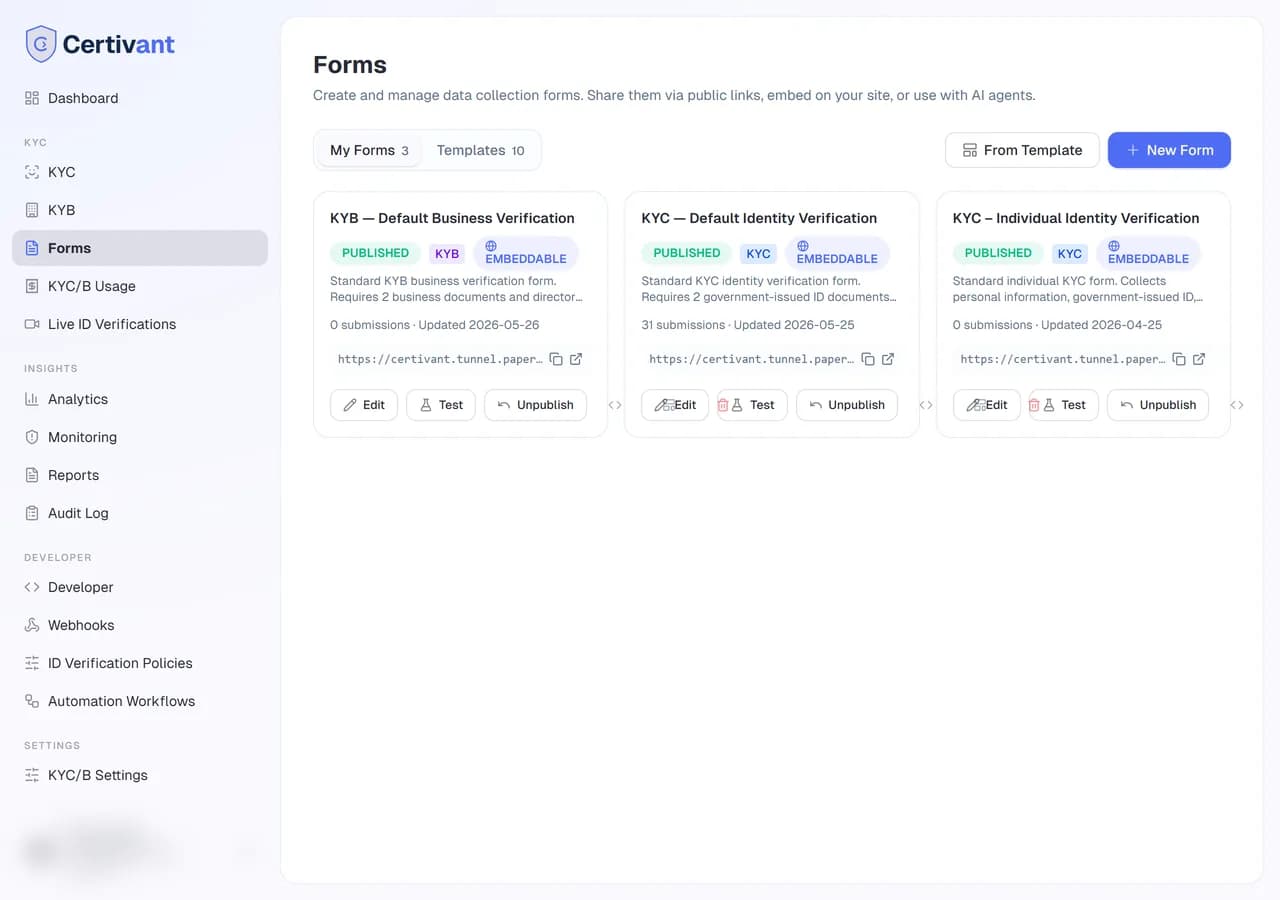
Ce que cela permet de faire
Un formulaire passe par trois états :
flowchart LR
    Draft --> Preview[Preview]
    Preview --> Published
    Published -- "Archive" --> Archived
    Published -- "Edit + republish" --> Preview
- Brouillon — visible uniquement par vous, dans le concepteur. Non sélectionnable dans la boîte de dialogue d'envoi de demande.
- Publié — disponible dans la boîte de dialogue d'envoi de demande et, si vous le souhaitez, accessible via une URL publique.
- Archivé — masqué du sélecteur ; les soumissions existantes sont conservées.
L'aperçu est une étape entre le brouillon et la publication : vous parcourez le formulaire comme un demandeur pour repérer les problèmes avant que de vrais demandeurs ne les rencontrent.
Aperçu
Dans le concepteur, cliquez sur Aperçu. Une fenêtre modale s'ouvre, présentant le formulaire exactement comme le verra votre demandeur. Remplissez-le, téléversez des exemples de documents et observez le déclenchement de la logique conditionnelle. Deux points à vérifier :
- Les champs obligatoires se comportent correctement. Essayez de soumettre un champ vide : vous devez voir l'erreur affichée en ligne.
- Les champs conditionnels apparaissent et disparaissent lorsque leur prédicat change.
L'aperçu ne crée aucune soumission réelle ; rien n'est enregistré.
Publier
Lorsque l'aperçu vous satisfait :
Cliquez sur Publier
Le bouton se trouve en haut à droite du concepteur. Confirmez dans la boîte de dialogue.
Le formulaire passe au statut published
Il apparaît désormais dans le sélecteur de formulaires de la boîte de dialogue d'envoi de demande (filtré par type : la boîte de dialogue KYC affiche les formulaires KYC, celle de KYB affiche les formulaires KYB).
(Facultatif) Générer une URL publique
Si vous voulez que les demandeurs commencent le formulaire sans que vous leur envoyiez une invitation par courriel, ouvrez Paramètres du formulaire → Lien public et activez Public. Le formulaire reçoit alors un identifiant aléatoire dans l'URL, par exemple acme-realty/standard-kyc-x9c2. Quiconque dispose de cette URL peut commencer le formulaire.
Les formulaires publics créent une demande de vérification lorsqu'ils sont soumis, attribuée aux defaultManagerIds que vous avez configurés.
Modifier un formulaire publié
Les modifications d'un formulaire publié ne sont pas mises en ligne automatiquement. Voici le mécanisme de sécurité :
- Vous ouvrez le formulaire. Il est à l'état
published. - Vous effectuez des modifications. Le statut passe discrètement à
published-with-pending-changes: le formulaire public continue de servir l'ancienne version pendant que vous travaillez. - Une fois terminé, cliquez à nouveau sur Publier. La nouvelle version est mise en ligne. Les demandeurs qui ont commencé l'ancienne version pendant votre modification la terminent sur les anciens champs, afin de ne pas perdre leur progression.
- Si vous préférez annuler vos modifications, cliquez sur Abandonner les modifications : le formulaire en ligne n'est pas affecté.
Vous souhaitez refondre le formulaire sans risquer de rupture ? Dupliquez le formulaire, retravaillez le doublon, publiez-le sous un nouveau nom, puis archivez l'ancien une fois sûr de vous. Vous conservez ainsi une piste d'audit claire indiquant la version utilisée par chaque soumission historique.
Options du lien public
Sous Paramètres du formulaire → Lien public :
| Option | Remarques |
|---|---|
| Identifiant public | L'identifiant compatible avec les URL. Généré automatiquement ; cliquez sur Régénérer pour créer un nouvel identifiant aléatoire (l'ancienne URL ne fonctionne plus). |
| Intégrable | Lorsqu'il est activé, le formulaire peut être chargé dans un <iframe> (par exemple sur votre site web). Lorsqu'il est désactivé, les navigateurs bloquent le chargement dans un iframe. |
| URL de succès | Après la soumission, le demandeur est redirigé vers cette URL (la page « merci » de votre site web). Facultatif. |
| Attendre le résultat avant la redirection | Formulaires KYC / KYB. Après l'envoi, le demandeur reste sur une page « Votre vérification est en cours, veuillez patienter » jusqu'à ce que la décision soit prête (jusqu'à 3 minutes). Il est ensuite redirigé vers l'URL de succès avec ?verificationStatus= égal à approved, rejected, in_review, received ou pending (toujours en cours après 3 minutes). Sans URL de succès, un message final est affiché : vérifié ; non aboutie — contactez votre entreprise, qui a aussi été informée ; ou pas encore confirmée — contactez votre entreprise. Intégré avec le SDK web, l'événement complete transmet la décision (approved, rejected, escalated ou submitted) au lieu de submitted immédiatement. Désactivé par défaut. |
| URL du webhook | Envoie une requête POST à cette URL lorsqu'une soumission est terminée. Webhook propre au formulaire ; il s'ajoute au webhook de l'organisation. |
| Limite de débit | Nombre maximal de soumissions par heure depuis une même adresse IP. Utile lorsque le formulaire est public et que vous craignez des abus. Valeur par défaut : 10 par heure. |
Archiver
Lorsque le formulaire n'est plus nécessaire :
- Les soumissions et les demandes de vérification existantes sont conservées.
- Le formulaire n'apparaît plus dans le sélecteur d'envoi de demande.
- L'URL publique cesse de fonctionner (elle renvoie 410 Gone).
- Vous pouvez le désarchiver à tout moment.
Étapes : de la page blanche à la mise en ligne
Concevez le formulaire dans le concepteur de formulaires.
Prévisualisez : parcourez-le et corrigez les imperfections.
Publiez.
Facultatif : sous Paramètres du formulaire → Lien public, activez le lien public, copiez l'URL et partagez-la (votre site web, la signature de vos courriels, les intégrations partenaires).
Testez une dernière fois en ouvrant vous-même l'URL publique et en soumettant le formulaire. La soumission apparaît immédiatement dans votre liste KYC ou KYB.
Surveillez les premières soumissions réelles afin de repérer les problèmes qui n'étaient pas apparus dans l'aperçu (coquilles, formulations ambiguës, champs manquants).
Dépannage
Mon formulaire n'apparaît pas dans le sélecteur d'envoi de demande
Vérifiez qu'il est published et non draft. Vérifiez aussi que son type correspond à la boîte de dialogue utilisée (la boîte de dialogue KYC n'affiche que les formulaires KYC).
Le lien public renvoie 410 Gone
Le formulaire a été archivé. Désarchivez-le depuis la liste des formulaires (Actions → Désarchiver).
Le iframe intégré ne se charge pas
Activez Intégrable sous Paramètres du formulaire → Lien public. Sans cette option, le navigateur refuse d'afficher le formulaire dans l'iframe d'un autre site.
Les modifications ne sont pas mises en ligne
Vous voyez la version mise en cache « published-with-pending-changes ». Cliquez à nouveau sur Publier pour mettre vos modifications en ligne.
Voir aussi
- Vue d'ensemble des formulaires
- Concepteur de formulaires
- Webhooks — recevoir les soumissions dans vos propres systèmes.
Concepteur de formulaires
Utilisez le concepteur de formulaires Certivant par glisser-déposer pour créer des formulaires d'admission KYC et KYB, avec des champs personnalisés, des exigences documentaires et une logique conditionnelle.
Tableau de bord d'analyse KYC/KYB
Suivez le volume de vérifications, les taux d'approbation, la répartition des décisions, le délai de traitement et la distribution des scores de risque grâce au tableau de bord d'analyse de Certivant.