Concevoir une politique de risque
Utilisez le concepteur visuel de politiques de workflow de Certivant pour créer des règles de décision KYC/KYB personnalisées — conditions, seuils et issues approuver / rejeter / escalader — puis simulez et publiez des politiques versionnées.
Ce que cela permet de faire
Le concepteur de politiques de workflow vous permet de décider comment une vérification est approuvée, rejetée ou envoyée à un examen manuel — visuellement, sans code. Vous faites glisser des blocs de règles sur un canevas, définissez des conditions sur les signaux produits par chaque vérification (score de confiance, correspondance avec les sanctions, contrôles de documents, pays du demandeur, risque réseau, preuve de caméra en direct, et plus encore), puis reliez-les aux issues Approuver, Rejeter, Escalader ou Exiger une vérification en direct.
Chaque organisation démarre avec une politique par défaut intégrée, qui reproduit exactement la décision standard fondée sur le score de confiance à 17 facteurs de Certivant. Activer la fonctionnalité ne change donc rien tant que vous ne choisissez pas de la personnaliser : vos résultats existants restent identiques.
La politique par défaut est strictement équivalente au moteur de notation standard. Vous pouvez la consulter, la dupliquer et modifier la copie : l'original continue de s'exécuter tant que vous n'avez pas publié votre propre version.
Avant de commencer
- Votre forfait doit inclure le concepteur de politiques de workflow (Pro ou supérieur). Si l'élément Politiques de workflow du menu Développeur affiche un badge « Requiert Pro », demandez au propriétaire de votre compte de passer à un forfait supérieur — voir Facturation et crédits.
- Vous devez comprendre comment une vérification est notée, afin de savoir sur quels signaux écrire vos règles. Voir Examiner les demandes de vérification.
- Publier une politique modifie la manière dont les futures vérifications sont décidées pour toute votre organisation. Cela ne re-décide pas les demandes passées.
Concepts clés
- Nœuds — les blocs du canevas. Un nœud Début lance le flux ; les nœuds Condition contiennent les règles ; les nœuds Fin sont les issues (Approuvée / Rejetée / Escaladée / Examen manuel / Exiger une vérification en direct / Transmettre à une autre politique). Les nœuds d'action (Formulaire, Validation d'identité, Courriel, SMS, Webhook, Conférence en direct) documentent les étapes d'orchestration autour de la décision — pour exécuter des étapes, utilisez les Workflows d'automatisation.
- Conditions — un nœud Condition teste les signaux de la vérification, par exemple
overallScore >= 75,sanctions.isMatch = true,applicant.country IN ["IR","KP","SY"]ouredFlags CONTAINS "network_vpn_detected". Vous pouvez combiner les tests avec AND / OR / NOT et imbriquer des groupes — y compris des conditions enchaînées derrière d'autres conditions sur le canevas. - La première correspondance l'emporte — les règles sont évaluées de haut en bas à partir du Début ; la première Condition dont le test est vrai fournit la décision. Un repli final capte tout le reste (il bascule en sécurité vers Escalader, jamais vers une approbation silencieuse).
- Motifs — attribuez à une condition un motif (par exemple « Pays à haut risque »). Il est enregistré avec la décision : l'examinateur voit pourquoi la demande a été escaladée, et pas seulement quelle règle s'est déclenchée.
- Versions — chaque politique enregistrée est un brouillon tant que vous ne l'avez pas publiée. La publication fige cette version (elle devient immuable) et la rend active ; la version précédemment active de cette politique est archivée. Pour modifier une politique publiée, cliquez sur Nouvelle version — vous disposez ainsi toujours d'un historique complet et vérifiable.
- Champ d'application — une politique publiée décide des demandes de chaque formulaire qui lui est rattaché. Faites d'une politique la politique par défaut de l'organisation pour qu'elle décide aussi de toutes les autres demandes, y compris celles créées via l'API. Sans aucune des deux, la politique intégrée de Certivant décide.
Étapes
Ouvrez les politiques de workflow
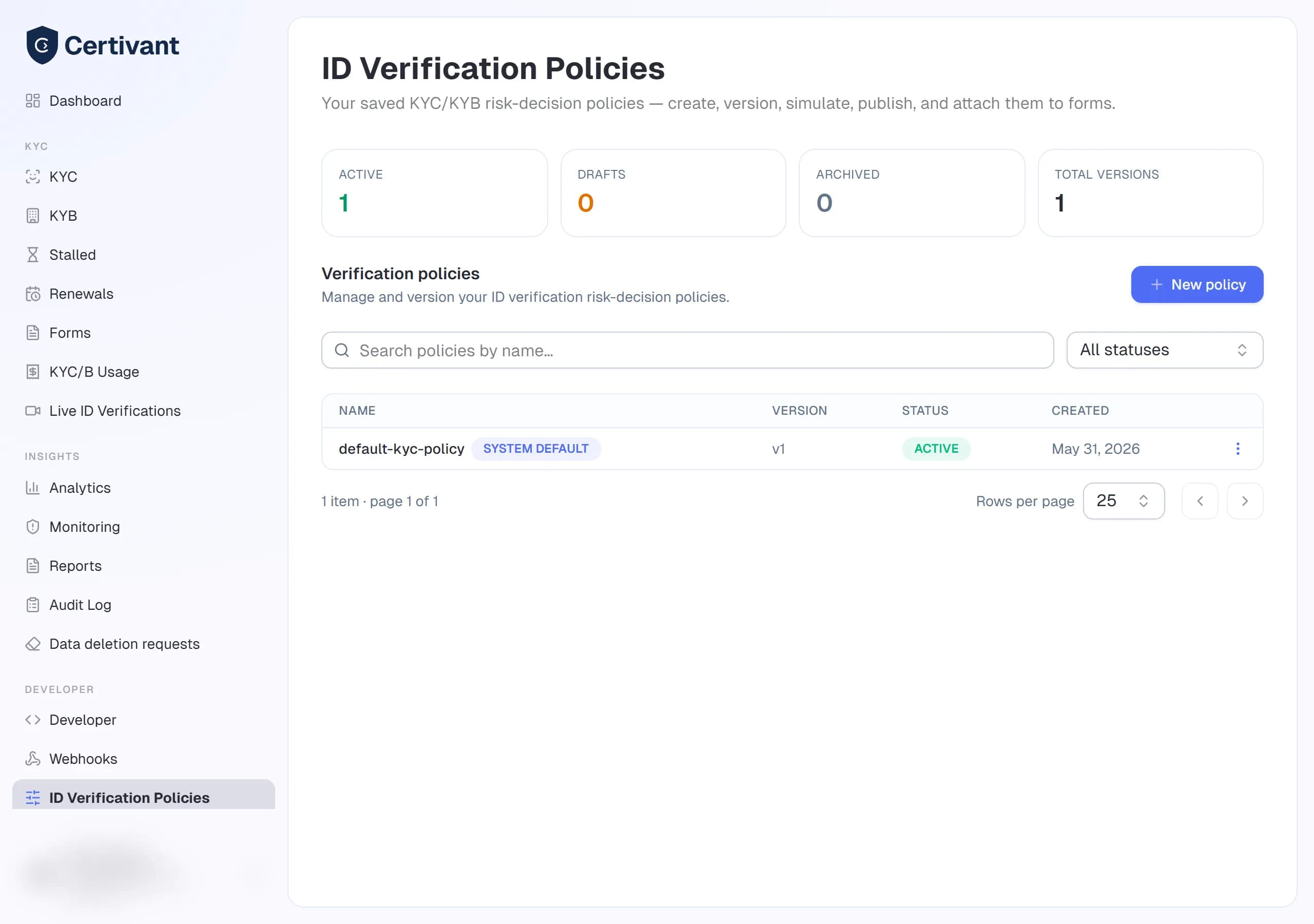
Cliquez sur Développeur → Politiques de workflow dans la barre latérale gauche. Cela ouvre le tableau de bord Politiques de workflow — des cartes de statistiques (actives / brouillons / archivées / total des versions) au-dessus d'un tableau de tous les workflows enregistrés. Chaque ligne est une politique versionnée ; la politique active est celle qui décide actuellement de vos vérifications.
Ouvrez ou créez un workflow
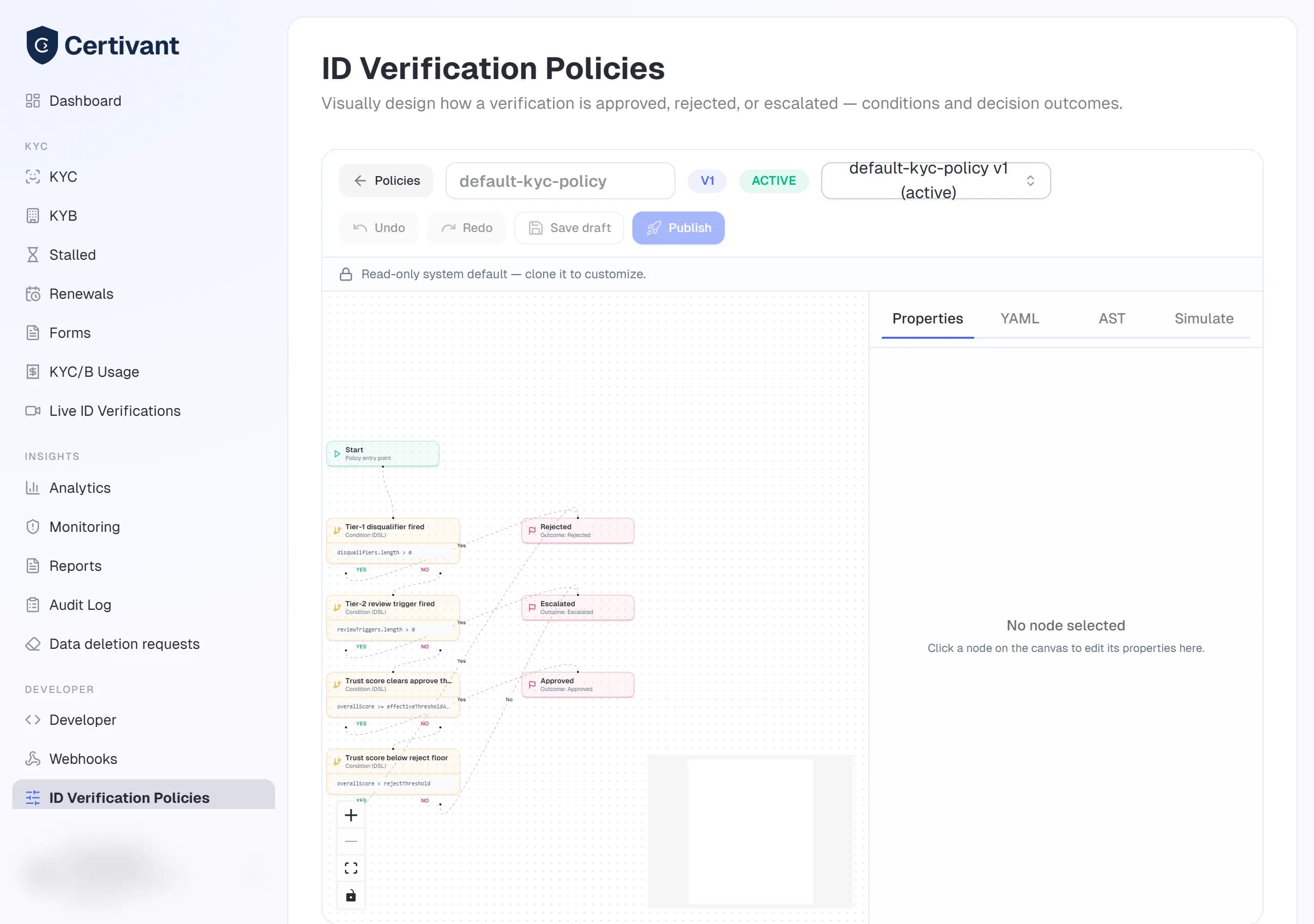
Cliquez sur le nom d'un workflow dans le tableau pour l'ouvrir dans l'éditeur à canevas, ou cliquez sur Nouveau workflow pour en créer un nouveau, à partir du modèle de politique de la plateforme. Donnez-lui un nom clair (champ en haut à gauche) : c'est celui que vous retaperez pour confirmer la publication. Utilisez le lien ← Politiques pour revenir au tableau de bord, ou le menu déroulant Charger une politique pour changer de version sans quitter le canevas.
Ajoutez et configurez une condition
Faites glisser un bloc Condition depuis la palette sur le canevas, puis cliquez dessus pour le sélectionner : ses paramètres s'ouvrent dans l'onglet Propriétés du volet de droite (le canevas reste ainsi entièrement déplaçable). Construisez le test avec le constructeur visuel :
- Champ — choisissez un signal (par exemple
overallScore,sanctions.isMatch,applicant.country,checks.liveness.confidence). - Opérateur —
=,!=,>,>=,<,<=, IN / NOT IN une liste, ou CONTAINS / NOT CONTAINS (une liste contient une valeur, ou un texte contient un mot). - Valeur — un nombre, un texte,
true/false, ou une liste de valeurs. PourredFlags,notices,reviewTriggersetdisqualifiers, la zone de valeur propose les codes utilisés par Certivant. - AND / OR / NOT — ajoutez des groupes imbriqués pour une logique composée.
La liste des champs couvre chaque signal décrit dans Signaux que vous pouvez tester ci-dessous.
Vous préférez les règles brutes ? Activez l'onglet DSL brut dans l'éditeur de condition pour saisir directement l'expression : elle reste synchronisée avec le constructeur visuel, et un badge rouge signale toute erreur de syntaxe.
Reliez les issues
Tracez une liaison depuis la branche Oui (vrai) de la condition vers le nœud Fin correspondant à la décision voulue (Approuver / Rejeter / Escalader / Exiger une vérification en direct), puis enchaînez la branche Non (faux) vers la condition suivante. Le repli final mène à votre issue par défaut.
Pour transmettre la décision à une autre politique, choisissez l'issue Déléguer d'un nœud Fin et sélectionnez l'une de vos politiques actives ; c'est alors cette autre politique qui décide. Une politique ne peut pas se transmettre à elle-même.
Simulez avant de publier
Ouvrez le volet Aperçu. Il affiche le YAML (et l'AST) en direct de votre politique. Passez à Simuler, collez un exemple de charge utile de vérification (ou modifiez l'exemple), puis lancez la simulation. Vous verrez la décision obtenue, les règles déclenchées et une trace par règle indiquant quelle ligne l'a emporté, reliée au nœud correspondant sur le canevas. Lorsqu'une règle transmet la décision à une autre politique, le résultat affiche aussi la décision finale et la chaîne des politiques traversées.
Enregistrez le brouillon une fois (étape suivante) pour activer la simulation. Ensuite, elle exécute ce qui figure sur le canevas, y compris les modifications non enregistrées, exactement comme le moteur en production.
Enregistrez le brouillon
Cliquez sur Enregistrer le brouillon. Cela enregistre à la fois la disposition du canevas et les règles compilées. Les brouillons sont entièrement modifiables et n'ont aucun effet sur les vérifications en cours.
Publiez pour activer
Cliquez sur Publier. Une boîte de dialogue de confirmation vous demande de retaper le nom de la politique pour activer le bouton. C'est volontaire, car la publication :
- fige cette version (elle ne peut plus être modifiée), et
- en fait la version active de cette politique, en archivant la version précédemment active.
Les formulaires rattachés à cette politique utilisent immédiatement la nouvelle version. Les demandes existantes ne sont pas affectées.
Choisissez son champ d'application
- Sur un formulaire — dans les paramètres du formulaire, sélectionnez cette politique comme politique de décision. Seules les demandes de ce formulaire l'utilisent.
- Partout ailleurs — cliquez sur Utiliser pour toutes les demandes dans la barre d'outils de l'éditeur. Le bouton devient Politique par défaut de l'organisation, et la politique décide désormais de chaque demande dont le formulaire ne rattache pas de politique, y compris les demandes API. Cliquez à nouveau pour revenir à la politique intégrée par défaut.
La liste des politiques signale la politique par défaut de l'organisation par un badge.
Ce qui déclenche votre politique
Une politique de workflow s'exécute automatiquement : il n'existe pas de bouton « exécuter » séparé, et vous ne la déclenchez pas à la main. Deux éléments l'arment et la font fonctionner :
- La publication l'arme. Lorsque vous publiez une politique, cette version devient active (une seule version active par politique ; la publication archive la précédente). Elle décide des demandes de chaque formulaire qui lui est rattaché — et de toutes les autres demandes, une fois que vous en faites la politique par défaut de l'organisation.
- Chaque nouvelle vérification la déclenche. Chaque fois qu'une vérification s'exécute — un demandeur soumet ses documents, vous envoyez une demande de vérification, ou un examinateur clique sur Revérifier —, Certivant exécute l'ensemble du pipeline de contrôles (OCR, biométrie, sanctions, fraude, contrôles réseau et de capture, score de confiance à 17 facteurs), puis transmet les résultats à la politique décisionnelle. Le verdict de la politique (Approuver / Rejeter / Escalader / Exiger une vérification en direct) devient le statut final de la demande.
Politique qui décide d'une demande, dans l'ordre :
- la politique rattachée au formulaire ;
- sinon, la politique par défaut de l'organisation ;
- sinon, la politique intégrée de Certivant.
Une politique rattachée ou par défaut sans version active (par exemple, si vous l'avez archivée) revient à la politique intégrée — jamais à une autre politique.
flowchart LR
    A[Applicant submits<br/>verification] --> B[Checks run:<br/>OCR · biometrics ·<br/>sanctions · fraud]
    B --> C[17-factor<br/>trust score]
    C --> D{Active policy<br/>evaluates the<br/>score + signals}
    D -->|first matching rule| E[Approve]
    D --> F[Reject]
    D --> G[Escalate to<br/>manual review]
Si vous n'avez publié aucune politique personnalisée, c'est la politique par défaut intégrée qui s'exécute : chaque vérification est donc toujours décidée par une politique. Activer la fonctionnalité ne change rien tant que vous ne publiez pas votre propre version.
La publication ne concerne que les vérifications futures. Elle ne relance pas et ne re-décide pas les demandes déjà terminées : celles-ci conservent la décision prise par la politique active à l'époque. Pour re-décider une demande précise avec la nouvelle politique, ouvrez-la et utilisez Revérifier.
Comment cela modifie vos vérifications
Après publication, chaque nouvelle vérification est décidée par votre politique active plutôt que par la politique par défaut intégrée. Pour chaque demande, Certivant enregistre :
- l'identifiant, le nom et la version de la politique qui l'a décidée, et
- la liste des règles déclenchées —
le tout dans le journal d'audit de la demande et dans la charge utile du webhook (data.policy sur kyc.request.approved / rejected / escalated). Vos systèmes en aval peuvent ainsi voir quelle politique et quelles règles ont guidé chaque décision. Voir Webhooks.
Lorsqu'une mesure de sécurité ultérieure modifie l'issue de la politique — une demande KYB encore en attente de son contrôle au registre, ou une demande en mode test —, le journal d'audit enregistre ce remplacement et le statut final, de sorte que la piste ne montre jamais une décision qui n'a pas été retenue.
Exiger une vérification en direct
Choisissez Exiger une vérification en direct comme issue d'un nœud Fin pour envoyer une demande vers un appel vidéo au lieu de la décider sur les seuls documents — par exemple lorsque le score est limite, que le demandeur utilise un VPN, ou que le selfie n'a pas pu être prouvé comme provenant de la caméra en direct :
overallScore >= 60 AND overallScore < 80 → Require live verification
network.vpn = true OR capture.tokenMismatch = true → Require live verification
La demande passe à Escaladée, et sa page affiche une bannière Vérification Live ID requise accompagnée du motif de la règle, afin que votre équipe sache qu'elle doit réserver l'appel. Le webhook transporte data.policy.decision = "live_verification" et liveVerificationRequired: true.
Pour réserver l'appel automatiquement, ajoutez un Workflow d'automatisation sur le déclencheur Vérification en direct requise avec l'action Planifier une vérification d'identité en direct. Une fois que l'hôte a enregistré une décision pendant l'appel, la demande est approuvée ou rejetée, et les événements habituels approuvée / rejetée sont déclenchés. Lors d'une revérification ultérieure, la politique peut lire le résultat de l'appel — par exemple liveVerification.hostDecision = "approved" — de sorte qu'une règle puisse approuver une demande ayant réussi son contrôle en direct.
Signaux que vous pouvez tester
Outre le score de confiance et les résultats par contrôle (checks.*, sanctions.*, document.*, applicant.*), une condition peut lire :
| Domaine | Champs |
|---|---|
| Réseau | network.detected, network.vpn, network.proxy, network.tor, network.hosting, network.relay, network.country, network.realNetworkRevealed, network.realNetworkCountry |
| Preuve de caméra en direct | capture.liveCamera, capture.signals, capture.tokenMismatch, capture.locationRefused |
| Fraude | fraud.signals, fraud.duplicateDocument, fraud.duplicateDevice, fraud.duplicateIp, fraud.duplicatePhone, fraud.duplicateEmail, fraud.velocityExceeded, fraud.blocklistMatch, fraud.blocklistKinds (les types qui correspondent à votre liste de blocage, par exemple fraud.blocklistKinds CONTAINS "ip") |
| Lecture des documents | document.secondOpinion.used, document.secondOpinion.disagreed, document.readConfidence, document.daysUntilExpiry, document.tooOld, document.dateUnverifiable, document.dlNumberMismatch (le numéro du permis de conduire ne correspond pas au nom de famille et à la date de naissance du titulaire — voir Signaux de fraude) |
| Corrections et code-barres | corrections.manual, corrections.fields, barcode.read, barcode.mismatches |
| Contrôle de l'âge | age.checked, age.result (pass / fail / inconclusive), age.method (estimate / id_document / none), age.estimatedAge (une estimation à partir du selfie, et non une preuve d'âge), age.minimum, age.meetsMinimum, age.mismatch. Voir Contrôle de l'âge |
| Demandeur | applicant.age, applicant.highRiskSources |
| Sanctions | sanctions.pep, sanctions.adverseMedia |
| KYB | kyb.status, kyb.representativeMatch, kyb.directorSanctionsHit |
| Vérification d'identité en direct | liveVerification.held, liveVerification.requested, liveVerification.status, liveVerification.hostDecision, liveVerification.completed, liveVerification.applicantAttended, liveVerification.absentCount, liveVerification.guestCount, liveVerification.coHostCount, liveVerification.observerCount, liveVerification.recorded, liveVerification.applicantNetworkRisk, liveVerification.durationMinutes |
| Codes | redFlags, notices, reviewTriggers, disqualifiers — listes de codes, testées avec CONTAINS |
Un champ absent de la demande (aucun appel tenu, aucun code-barres lu…) ne correspond jamais — pas même à !=, NOT IN ou NOT CONTAINS. Ainsi, document.issuingCountry != "US" est faux lorsqu'aucun document n'a été lu, au lieu d'être silencieusement vrai.
Options et champs
| Concept | Valeurs | Remarques |
|---|---|---|
| Issues de décision | approve, reject, escalate, live_verification, delegate | escalate envoie la demande à l'examen manuel ; live_verification escalade et signale qu'un appel vidéo est nécessaire ; delegate transmet la décision à une autre politique active. Une issue « personnalisée » escalade également. |
| Opérateurs | = (ou ==) != > >= < <= IN NOT IN CONTAINS NOT CONTAINS | Un signal absent ne provoque jamais d'erreur : il ne correspond simplement pas, pas même à un test négatif. |
| Logique booléenne | AND, OR, NOT, groupes imbriqués | AND est prioritaire sur OR. |
| Statut de la politique | draft, active, archived | Une seule version est active par politique à la fois. |
| Versionnement | immuable à la publication | Nouvelle version copie une politique publiée dans le brouillon suivant ; l'historique est conservé. |
| Politique par défaut de l'organisation | une politique active, ou aucune | Décide de chaque demande dont le formulaire ne rattache pas de politique, y compris les demandes API. Aucune = la politique intégrée. |
| Nom réservé | default-kyc-policy | Nom de la politique intégrée par défaut ; vos propres politiques ne peuvent pas l'utiliser. |
Dépannage
Je ne vois pas « Politiques de workflow » dans le menu
Cet élément se trouve dans le menu Développeur et constitue une fonctionnalité Pro. Si l'élément Politiques de workflow affiche un badge « Requiert Pro », votre forfait ne l'inclut pas : demandez à votre propriétaire de passer à un forfait supérieur sur Facturation et crédits. Si le menu Développeur est totalement absent, vous n'êtes peut-être pas administrateur ou propriétaire ; si l'élément a simplement disparu, actualisez la page — la vérification du forfait est mise en cache pendant quelques minutes.
Je ne peux pas modifier une politique — les champs sont verrouillés
Les versions publiées sont immuables par conception. Ouvrez la version et cliquez sur Nouvelle version dans la barre d'outils : elle copie la politique dans le brouillon modifiable suivant. Effectuez vos modifications et publiez — la version précédente continue de décider jusqu'à ce que vous le fassiez.
Le bouton Simuler est désactivé
La simulation exige que la politique ait été enregistrée au moins une fois. Cliquez sur Enregistrer le brouillon ; ensuite, la simulation exécute ce qui figure sur le canevas, y compris les modifications non enregistrées.
Ma politique publiée ne décide de rien
Une politique publiée ne décide que des demandes des formulaires qui lui sont rattachés. Rattachez-la au formulaire (paramètres du formulaire → Politique de décision), ou cliquez sur Utiliser pour toutes les demandes dans l'éditeur pour en faire la politique par défaut de l'organisation.
Une demande a été escaladée avec « Vérification Live ID requise »
Votre politique a correspondu à une règle Exiger une vérification en direct — la bannière de la demande indique le motif de la règle. Réservez un appel en direct depuis la page de la demande, ou automatisez-le avec un workflow (voir Exiger une vérification en direct).
Une condition affiche un badge rouge « invalide »
L'expression n'a pas pu être analysée. Ouvrez la condition, vérifiez le nom du champ et l'opérateur, et assurez-vous que les valeurs de liste sont séparées par des virgules. L'onglet DSL brut affiche le message exact de l'analyseur.
Comment déclencher mon workflow ? Quand s'exécute-t-il ?
Vous ne le déclenchez pas manuellement. Une fois publiée et rattachée à un formulaire (ou définie comme politique par défaut de l'organisation), elle s'exécute automatiquement sur chaque nouvelle vérification qu'elle couvre — lorsqu'un demandeur soumet ses documents, lorsque vous envoyez une demande de vérification, ou lorsqu'un examinateur clique sur Revérifier. Voir Ce qui déclenche votre politique.
J'ai publié, mais rien ne semble se produire
Trois causes fréquentes. D'abord, une politique ne décide que des vérifications qui s'exécutent après son activation : les demandes existantes et déjà terminées ne sont pas touchées (voir plus bas). Lancez une nouvelle vérification (ou Revérifiez une vérification existante) pour voir votre politique la décider. Ensuite, vérifiez que la version que vous avez modifiée affiche bien le statut actif dans le tableau de bord — enregistrer un brouillon ne l'active pas ; vous devez Publier. Enfin, vérifiez que le formulaire de la demande rattache la politique, ou que celle-ci est la politique par défaut de l'organisation.
La publication n'a rien changé pour une demande en cours
Les politiques ne décident que des nouvelles vérifications. Une demande déjà soumise conserve la décision prise par la politique active à l'époque. Ne la relancez que si vous voulez la re-décider : ouvrez la demande et utilisez Revérifier.
Historique des versions, restauration et tests A/B
Chaque enregistrement d'une politique publiée crée une nouvelle version brouillon ; Publier la fige en version immuable et archive celle qu'elle remplace. Chaque décision enregistre l'identifiant et la version exacts de la politique qui l'a prise (sur la demande, dans le journal d'audit et dans le bloc policy de la charge utile du webhook) : vous voyez donc toujours quelle version a décidé une vérification.
Cliquez sur Versions et test A/B dans l'en-tête de l'éditeur pour :
- Voir chaque version de la politique — brouillon, active et archivée — et en ouvrir une en lecture seule.
- Restaurer comme nouveau brouillon — copie une version antérieure dans un nouveau brouillon du même nom. Publiez-la lorsque vous voulez la mettre en service. Rien de ce qui a été publié n'est jamais modifié.
- Lancer un test A/B — compare la version active (variante A) avec un challenger (variante B, un brouillon ou une ancienne version de la même politique). Choisissez la part des nouvelles vérifications acheminée vers B (0 à 100 %) ; le reste reste sur A. La répartition est automatique et stable : une vérification tombe toujours sur la même variante, même si elle est relancée.
Pendant qu'un test est en cours, le brouillon challenger est figé (le modifier invaliderait la comparaison). Le tableau Résultats indique, par variante, le nombre de vérifications acheminées, la part approuvée, rejetée et escaladée, et le nombre ayant abouti à une décision. La comparaison des taux d'approbation n'est déclarée « significative » qu'à partir de 30 vérifications décidées par variante. Pour adopter B, publiez le challenger : le test se termine automatiquement. Pour l'abandonner, cliquez sur Arrêter le test ; chaque nouvelle vérification revient à la version active.
Un seul test peut être en cours par politique à la fois ; la politique par défaut intégrée ne peut pas être testée (dupliquez-la d'abord sous un nouveau nom) ; et la politique est toujours choisie de la façon habituelle — rattachée au formulaire, sinon politique par défaut de l'organisation. Le test répartit les vérifications décidées par cette politique.
Voir aussi
- Examiner les demandes de vérification — les signaux que vos règles testent proviennent de là.
- Webhooks — le bloc
policyajouté aux événements de décision. - Workflows d'automatisation — réagir à la décision : réserver l'appel en direct, notifier, acheminer.
- Vérification d'identité en direct — l'appel vidéo qu'une règle Exiger une vérification en direct réclame.
- Facturation et crédits — passez à un forfait supérieur pour débloquer le concepteur de politiques.
L'expérience du demandeur
Parcourez chaque étape que voit un demandeur dans Certivant — du courriel d'invitation à la confirmation de vérification — afin de pouvoir l'aider lorsqu'il est bloqué.
Automatiser des actions avec les workflows
Créez des workflows d'automatisation Certivant qui réagissent aux événements de vérification — soumission de formulaire, approbation, franchissement d'un seuil de score — et exécutent des actions comme notifier les demandeurs ou confier le dossier à la bonne équipe.