Liste de blocage et détection des doublons
Bloquez des visages, numéros de document, numéros de téléphone, adresses courriel, adresses IP et appareils pour votre organisation, et choisissez ce qui se passe lorsqu'une personne différente réutilise un numéro de téléphone, une adresse courriel, un appareil ou une adresse IP.
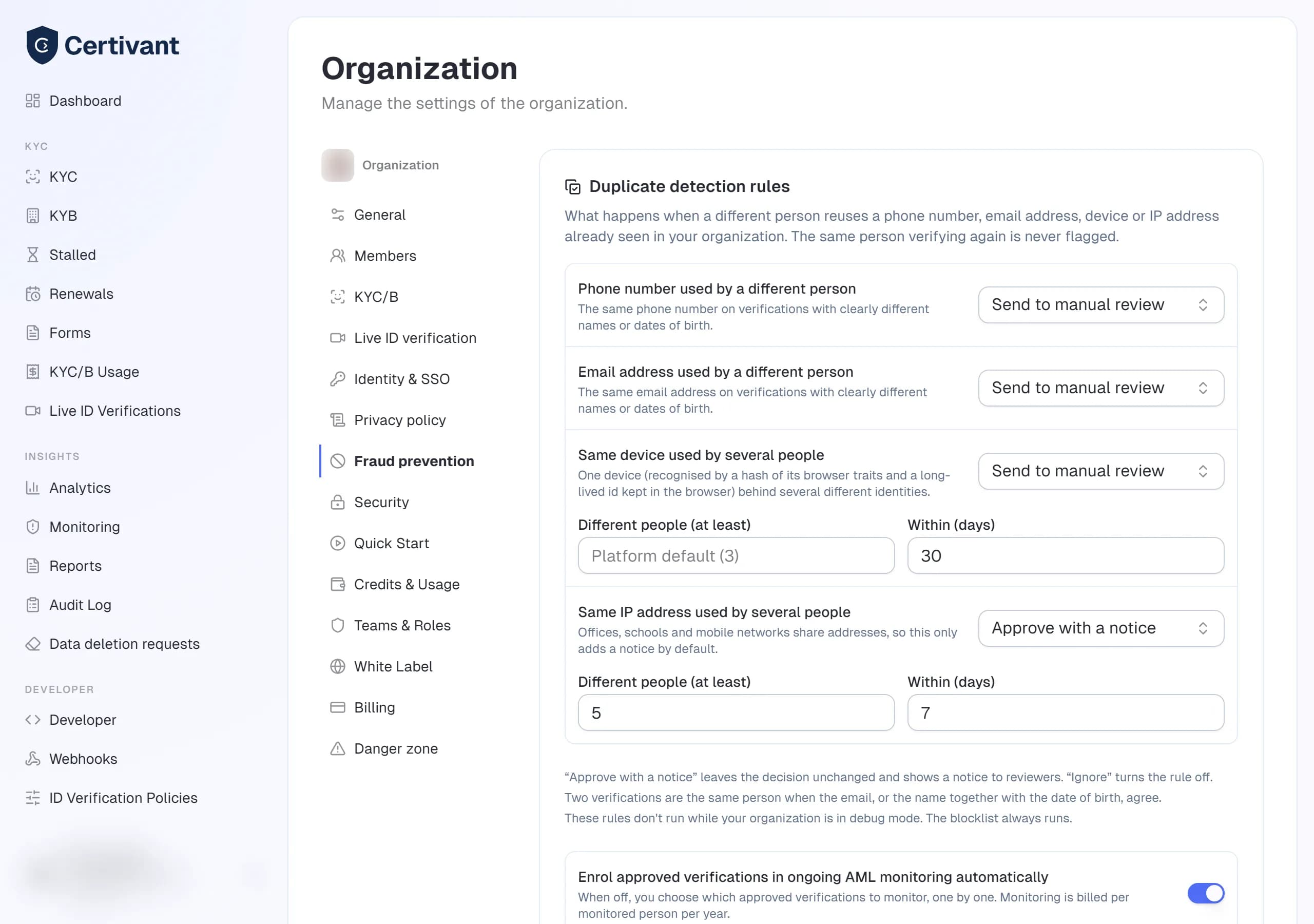
Paramètres → Prévention de la fraude regroupe deux éléments : votre liste de blocage et les règles de détection des doublons. Les deux s'appliquent à chaque vérification, qu'elle concerne une personne ou une entreprise, et la décision finale revient toujours à une personne, sauf si vous choisissez le rejet automatique.
La liste de blocage
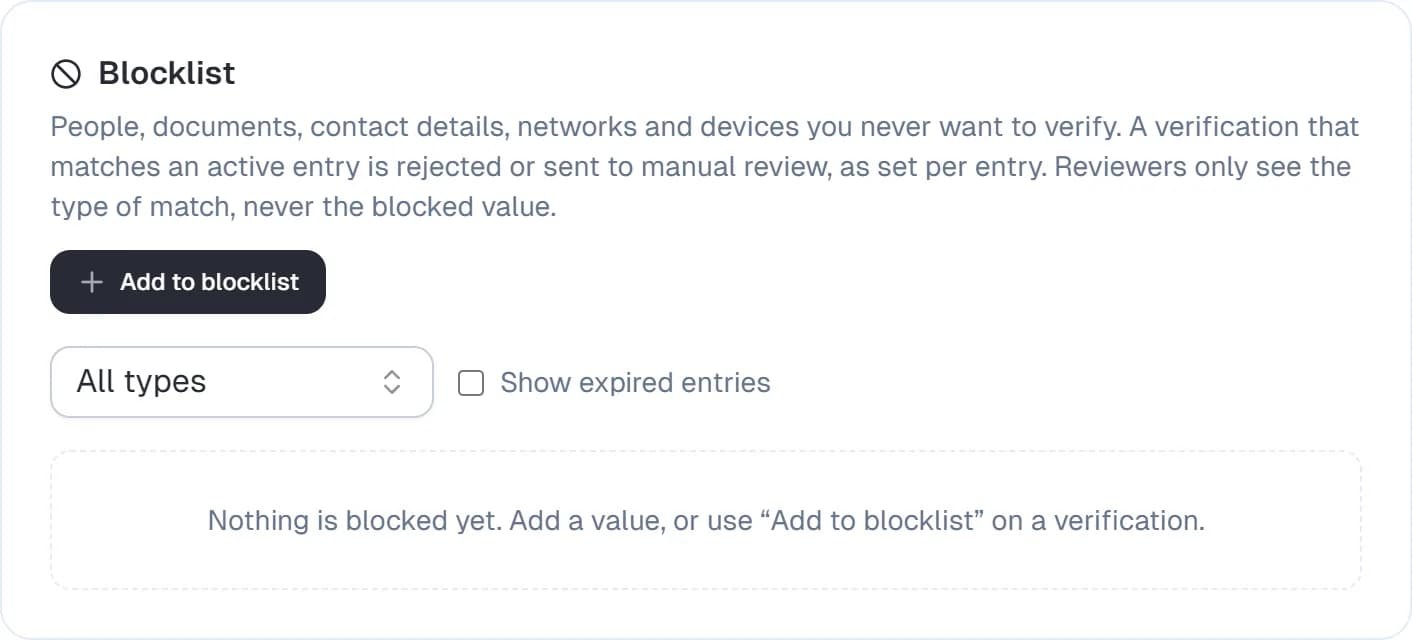
Ajoutez tout ce que vous ne souhaitez jamais vérifier :
| Type | Comment l'ajouter | Ce qui est enregistré |
|---|---|---|
| Adresse courriel | La saisir | Une empreinte à sens unique et un indice masqué (j•••@e•••.com) |
| Numéro de téléphone | La saisir, dans n'importe quel format | Une empreinte à sens unique et les quatre derniers chiffres |
| Numéro de document | La saisir, ou l'importer depuis une vérification | Une empreinte à sens unique et les trois derniers caractères |
| Adresse IP ou plage | Saisir 203.0.113.7 ou une plage CIDR telle que 203.0.113.0/24 (IPv4 et IPv6) | L'adresse ou la plage elle-même (nécessaire pour comparer les plages) |
| Visage | Depuis une vérification | Un gabarit facial — jamais une photo. Il est conservé même après la suppression des documents de la vérification |
| Appareil | Depuis une vérification | Une empreinte à sens unique de l'empreinte de l'appareil et de son identifiant de navigateur de longue durée |
Chaque entrée comporte :
- En cas de correspondance — Envoyer en examen manuel (par défaut) ou Rejeter.
- Motif — texte libre, visible uniquement par votre équipe.
- Expire le — facultatif. Une entrée expirée ne correspond plus à rien et est masquée, sauf si vous cochez Afficher les entrées expirées.
Les numéros de document, de téléphone, les courriels et les appareils ne sont jamais enregistrés en clair : l'empreinte utilise une clé que seul Certivant détient, si bien que la liste ne peut pas être relue. La liste n'affiche que l'indice masqué.
Ajouter depuis une vérification
Ouvrez une vérification et choisissez Ajouter à la liste de blocage. La boîte de dialogue énumère ce que contient la vérification — visage, numéro(s) de document, courriel, téléphone, adresse IP, appareil — et vous cochez ce que vous voulez bloquer. Les éléments absents de la vérification sont grisés. Les valeurs ne sont jamais affichées.
Un visage ne peut être ajouté que si la vérification dispose d'un gabarit facial enregistré (le demandeur a donné son consentement au contrôle anti-fraude d'identité).
Ce qui se passe en cas de correspondance
Lorsqu'un demandeur soumet ses informations, Certivant compare la vérification à vos entrées actives :
- La demande reçoit un signal Correspondance avec la liste de blocage. L'examinateur voit le type de correspondance (« une adresse courriel bloquée »), jamais la valeur bloquée.
- Avec Envoyer en examen manuel, la vérification ne peut pas être approuvée automatiquement : elle est soumise à l'examen avec le déclencheur Correspond à la liste de blocage.
- Avec Rejeter, la vérification est rejetée. Le demandeur n'est informé d'aucune raison : la page d'explication indique seulement qu'une vérification d'identité supplémentaire est requise.
- Les politiques et les workflows peuvent lire
fraud.blocklistMatch(vrai/faux) etfraud.blocklistKinds(une liste telle queemail,ip). Voir le concepteur de politiques.
Un visage correspond lorsqu'il se situe dans la même distance que celle utilisée pour la vérification de visage inter-organisations, et uniquement par rapport à vos propres entrées. Les autres organisations ne voient jamais votre liste de blocage et ne la comparent jamais à leurs données.
Chaque ajout, modification et suppression est inscrit dans le journal d'audit (blocklist.entry_added, blocklist.entry_updated, blocklist.entry_removed) avec la personne qui l'a effectué, le type d'entrée et l'action, mais jamais la valeur.
Autorisations
| Autorisation | Permet de |
|---|---|
Consulter la liste de blocage (fraud.blocklist.view) | Voir la liste (types, indices masqués, motifs, date d'expiration) |
Gérer la liste de blocage (fraud.blocklist.manage) | Ajouter, modifier et supprimer des entrées, y compris depuis une vérification |
Gérer les règles de fraude (fraud.rules.manage) | Modifier les règles de détection des doublons ci-dessous |
Les propriétaires et les administrateurs disposent des trois autorisations. Le rôle Responsable de la conformité dispose des trois ; le rôle Examinateur KYC peut consulter ; le rôle Examinateur senior peut consulter et gérer la liste de blocage.
Règles de détection des doublons
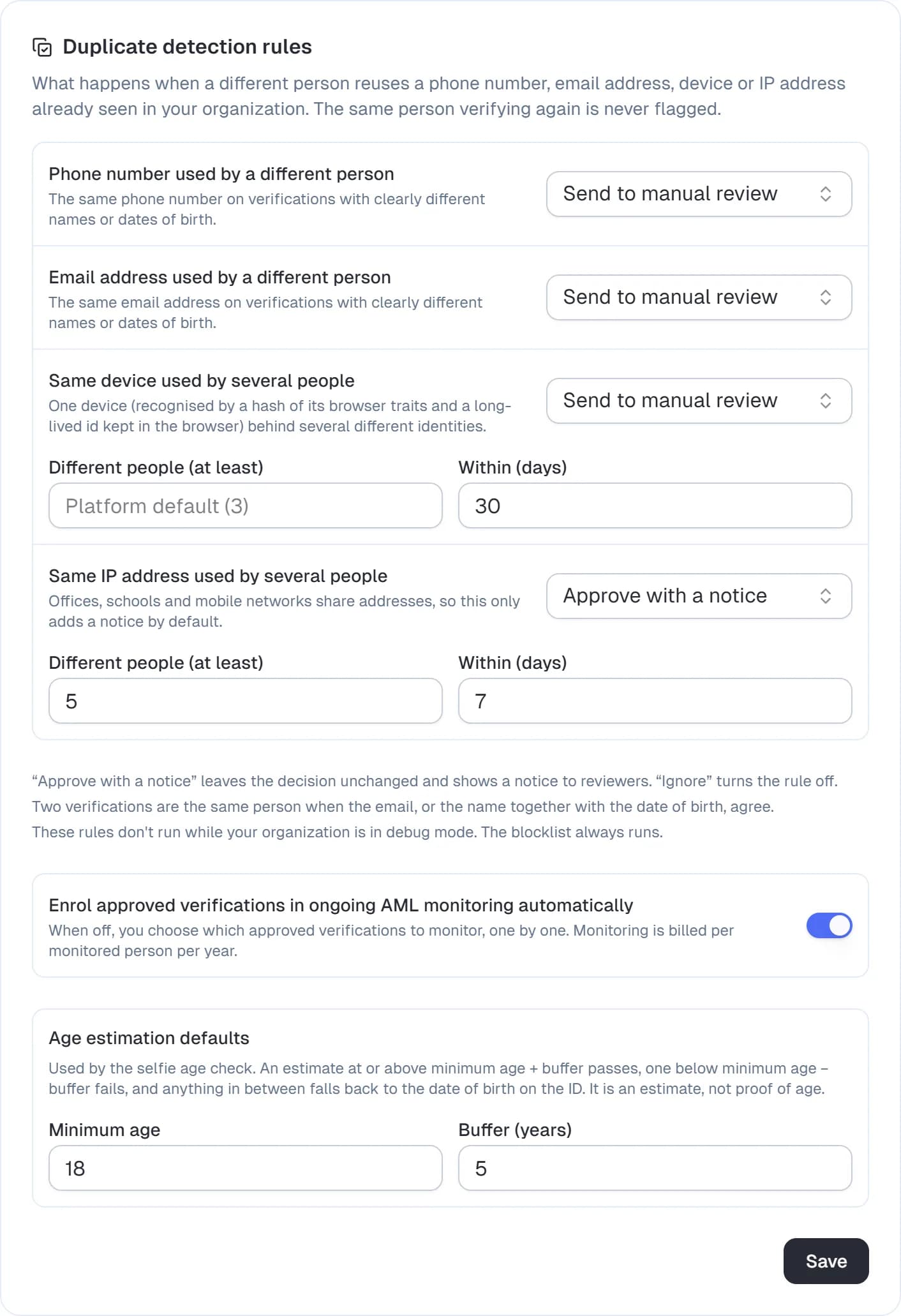
Chaque règle comporte une action, à l'image des paramètres de risque réseau :
| Action | Effet |
|---|---|
| Rejeter | La vérification est rejetée |
| Envoyer en examen manuel | Une personne décide |
| Approuver avec un avis | La décision ne change pas ; les examinateurs voient un avis |
| Ignorer | La règle ne s'exécute pas |
| Règle | Par défaut | Ce qu'elle examine |
|---|---|---|
| Numéro de téléphone utilisé par une personne différente | Examen manuel | Le même numéro de téléphone sur des vérifications de votre organisation portant un nom ou une date de naissance clairement différents |
| Adresse courriel utilisée par une personne différente | Examen manuel | La même adresse courriel, même test |
| Même appareil utilisé par plusieurs personnes | Examen manuel à partir de 3 personnes en 30 jours | Le même appareil derrière plusieurs identités |
| Même adresse IP utilisée par plusieurs personnes | Approuver avec un avis à partir de 5 personnes en 7 jours | La même adresse IP derrière plusieurs identités |
Pour les règles d'appareil et d'adresse IP, vous définissez combien de personnes différentes et combien de jours. Laissez le seuil d'appareil vide pour utiliser la valeur par défaut de la plateforme (3).
Une même personne qui effectue une nouvelle vérification ne déclenche jamais une règle. Deux vérifications concernent la même personne lorsque le courriel, ou le nom combiné à la date de naissance, concordent : un nouvel essai, un renouvellement ou un second document sous une nouvelle fiche de demandeur ne posent donc aucun problème. Les contrôles de téléphone et de courriel comparent directement le nom et la date de naissance (les accents, l'ordre des noms et la ponctuation sont ignorés). Lorsqu'un des deux côtés ne dispose pas de nom ou de date de naissance, le résultat est « inconnu » et rien ne se produit.
Les recherches utilisent les index à sens unique déjà conservés pour rechercher les demandeurs : Certivant n'analyse jamais de texte en clair. Ces règles ne s'exécutent pas lorsque votre organisation est en mode débogage ; la liste de blocage, elle, fonctionne toujours. La règle sur le numéro de document (le même numéro figurant sur la vérification d'une autre personne) est automatique et inchangée — voir Signaux de fraude.
Comment les appareils sont reconnus
Sur la page de vérification hébergée et dans les formulaires publics, le navigateur du demandeur transmet deux signaux respectueux de la vie privée, tous deux convertis en empreintes avant de quitter le navigateur ou avant d'être enregistrés :
- une empreinte de caractéristiques stables : navigateur, taille de l'écran, fuseau horaire, langues, plateforme, nombre de cœurs du processeur, et la manière dont le navigateur dessine un petit canevas et signale sa carte graphique ;
- un identifiant d'appareil aléatoire conservé dans le stockage du navigateur et dans un cookie de première partie de longue durée. Il identifie un navigateur qui revient, même si ses caractéristiques ont changé (une mise à jour, une fenêtre redimensionnée). Effacer les données du navigateur le réinitialise.
Aucune de ces valeurs ne contient de données personnelles, et aucune ne vous est affichée. Certivant applique un HMAC aux deux valeurs avec une clé serveur avant de les enregistrer, et le texte de consentement du demandeur mentionne que des données techniques sur l'appareil et la connexion sont enregistrées pour prévenir la fraude. Toute modification de la méthode de calcul de l'empreinte réinitialise l'historique des appareils : après une mise à niveau, la règle relative aux appareils a besoin de quelques vérifications avant de pouvoir de nouveau correspondre.
Voir aussi
- Signaux de fraude et correspondance de visage — les signaux produits par ces règles.
- Concepteur de politiques — utiliser
fraud.blocklistMatch,fraud.duplicatePhone,fraud.duplicateEmail,fraud.duplicateDeviceetfraud.duplicateIpdans vos propres règles. - Workflows d'automatisation — réagir aux mêmes faits.
- API de la liste de blocage — gérer la liste depuis votre propre système.
- Contrôle de l'âge — l'âge minimum par défaut et la marge se trouvent dans la même carte Règles.
Réseau antifraude
Comment Certivant compare une nouvelle vérification avec celles effectuées par d'autres entreprises — uniquement selon le type de demande, sans jamais nommer personne — ce qu'il signale et comment votre organisation peut l'ajuster.
Contrôle de l'âge
Vérifiez qu'un demandeur a l'âge requis à l'aide d'une estimation de l'âge à partir du selfie, avec un repli automatique sur la date de naissance figurant sur sa pièce d'identité lorsque l'estimation est trop proche de la limite.