Zone dangereuse
Supprimez définitivement votre organisation Certivant — comprenez les données effacées, les considérations de conformité, les limites de récupération et les alternatives plus sûres avant de poursuivre.
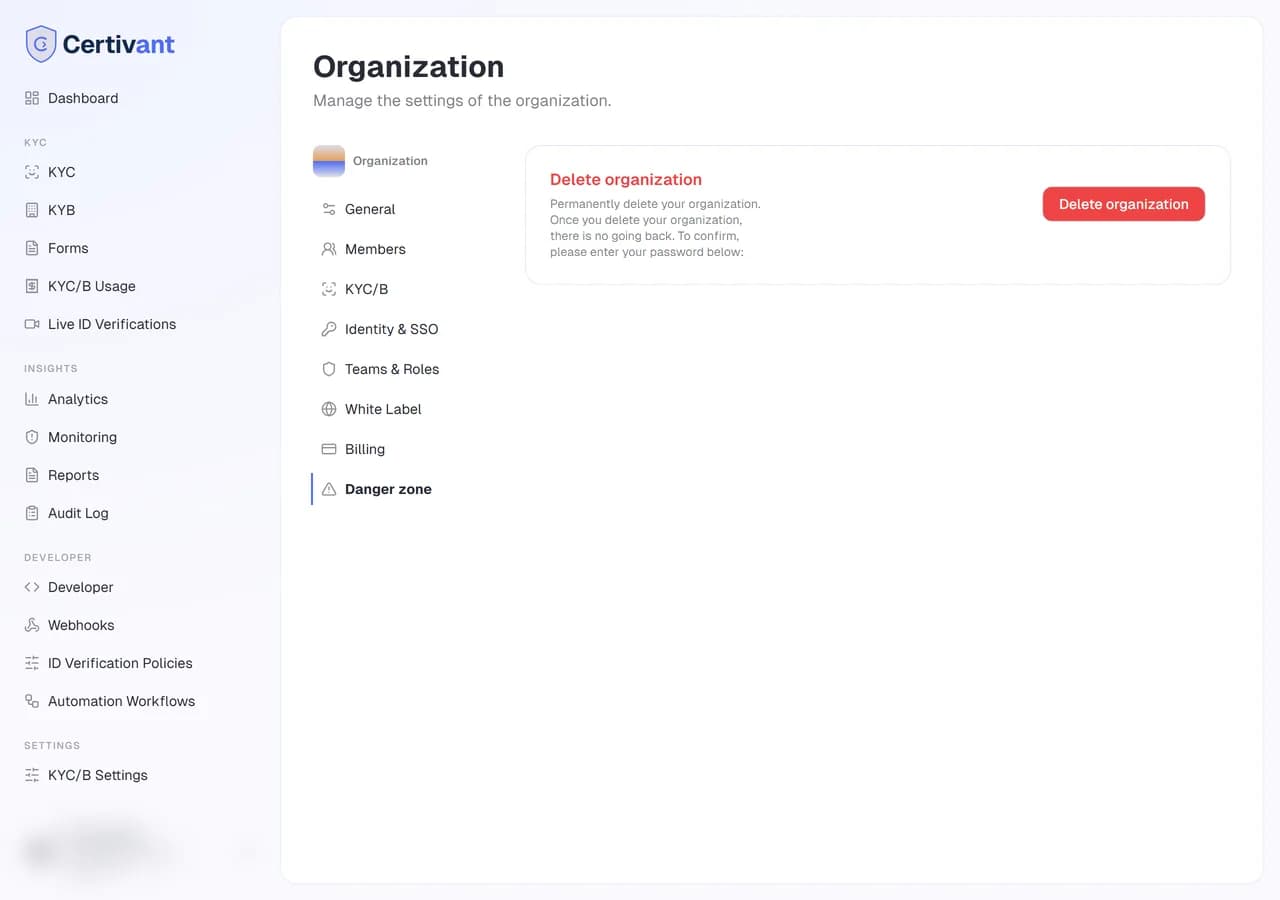
Ce que cela permet de faire
Paramètres → Zone dangereuse ne comporte qu'un seul bouton : Supprimer cette organisation. Comme son nom l'indique, cette action est irréversible : il n'existe ni corbeille, ni suppression temporaire, ni « je change d'avis » dans les 30 jours. Lorsque vous cliquez, l'organisation et chaque donnée qui s'y rattache sont supprimées.
Lisez cette page dans son intégralité avant de cliquer.
Ce qui est supprimé
- La fiche de l'organisation.
- Le rattachement de chaque membre à cette organisation (leurs comptes utilisateurs subsistent, au cas où ils appartiendraient à d'autres organisations).
- Chaque demande de vérification KYC et KYB, y compris les demandeurs, les documents téléversés et les entrées du journal d'audit.
- Chaque formulaire que vous avez créé — brouillons, publiés, archivés.
- Tous les webhooks, clés d'API et paramètres d'intégration.
- Les factures et l'historique de facturation (vous perdrez l'accès à ces documents, même si vous souhaitiez les télécharger plus tard — faites-le d'abord).
- Les paramètres de marque blanche et les correspondances de domaines personnalisés.
- Les abonnements à la surveillance et l'historique des alertes.
Ce qui n'est pas supprimé
- Votre compte utilisateur lui-même. Vous pouvez toujours vous connecter à Certivant. Vous verrez la page de liste des organisations, sans celle-ci.
- Vos autres organisations, le cas échéant. Chaque organisation est indépendante.
- Les entrées du journal d'audit entièrement anonymisées, requises par certains régimes réglementaires. Elles sont conservées sans informations d'identification ; elles ne peuvent pas être restaurées dans les données originales des demandeurs.
- Les enregistrements du processeur de paiement (Stripe, etc.). Ils sont conservés chez votre processeur de paiement et régis par sa politique de conservation. Certivant n'a aucun accès pour les supprimer.
Avant de cliquer
Une courte liste de vérification :
Téléchargez ce dont vous avez besoin
Ouvrez Aperçus → Rapports et générez les rapports de conformité dont vous aurez besoin plus tard. Exportez-les en PDF et en CSV, et conservez-les en lieu sûr de votre côté.
Téléchargez les factures en cours
Paramètres → Facturation → Factures — téléchargez les factures en cours pour vos archives.
Annulez les abonnements
Paramètres → Facturation → Annuler l'abonnement. La suppression de l'organisation ne rembourse pas automatiquement la période d'abonnement non utilisée : annulez d'abord si vous souhaitez une rupture nette.
Prévenez votre équipe
Si des membres sont connectés au moment de la suppression, leur prochain chargement de page les ramènera au sélecteur d'organisation avec le message « Cette organisation n'existe plus ». Prévenez-les au préalable.
Consultez votre responsable de la conformité
De nombreuses juridictions (en particulier les règles de lutte contre le blanchiment de capitaux dans les services financiers) exigent la conservation des dossiers KYC pendant 5 à 7 ans. Supprimer l'historique des vérifications peut vous mettre en infraction. Obtenez une approbation écrite si vous êtes réglementé.
La procédure de suppression
Cliquez sur Supprimer cette organisation.
Une boîte de dialogue de confirmation apparaît. Pour continuer, vous devez saisir le nom exact de l'organisation dans le champ de confirmation. C'est le filtre du « êtes-vous vraiment, vraiment sûr ».
Cliquez sur Oui, supprimer définitivement.
Vous êtes redirigé vers /app. L'organisation supprimée n'apparaît plus dans votre liste.
La suppression elle-même s'exécute de manière asynchrone : le nettoyage du stockage des fichiers peut prendre quelques minutes pour les grandes organisations. Les lignes de la base de données sont supprimées en quelques secondes.
Récupération
Il n'existe aucune récupération possible. Les données disparaissent dès que la suppression est terminée.
Si vous avez supprimé par erreur dans les 15 dernières minutes, contactez d'urgence votre super administrateur : il pourra peut-être restaurer la sauvegarde de base de données la plus récente, selon la politique de sauvegarde de votre plateforme. Ne partez pas du principe que cela fonctionnera : considérez la suppression comme définitive.
Alternatives à la suppression
Avant de supprimer, envisagez :
- Suspendre — l'organisation continue d'exister, mais ses membres ne peuvent plus se connecter. Utile si l'activité est mise en pause plutôt que fermée. Contactez votre super administrateur pour suspendre une organisation.
- Archiver les demandeurs à la place — vous pouvez archiver en masse les demandes de vérification depuis la liste KYC/KYB. L'organisation subsiste ; les fiches des demandeurs deviennent en lecture seule. C'est moins coûteux que la suppression, et cela préserve votre piste d'audit.
- Transférer à un nouveau propriétaire — si vous quittez l'entreprise mais que l'organisation doit subsister, désignez un autre propriétaire. Il pourra reprendre la facturation, et vous vous retirez comme membre.
Dépannage
Le bouton « Supprimer » est grisé
Vous n'êtes pas le propriétaire. Seul le propriétaire unique de l'organisation peut la supprimer. Si vous êtes bien propriétaire et que le bouton reste grisé, vous avez peut-être un abonnement actif à annuler d'abord.
J'ai supprimé par erreur — options de récupération
Contactez votre super administrateur dans les 15 minutes. Passé ce délai, prévoyez de tout reconstruire à partir de zéro.
Je veux supprimer complètement mon compte Certivant, et pas seulement une organisation
La suppression du compte fait l'objet d'une procédure distincte, sous Paramètres du compte → Supprimer le compte. Notez qu'elle entraîne la suppression en cascade de toutes les organisations dont vous êtes le seul propriétaire. Les membres des organisations dont vous n'êtes pas propriétaire ne sont pas affectés.
Voir aussi
- Facturation et crédits — annuler les abonnements avant la suppression.
- Rapports — exporter d'abord vos preuves de conformité.
- Inviter des coéquipiers — transférer la propriété avant de partir.
Bases de la marque blanche
Personnalisez le parcours de vérification hébergé avec votre propre marque — téléversez un logo, définissez votre couleur principale et remplacez l'image de marque Certivant par le nom de votre organisation.
Votre compte — connexion, mot de passe, 2FA
Gérez la connexion à votre compte Certivant, la réinitialisation du mot de passe, la vérification du courriel, l'authentification à deux facteurs, les clés d'accès et vos sessions actives.