Concepteur de formulaires
Utilisez le concepteur de formulaires Certivant par glisser-déposer pour créer des formulaires d'admission KYC et KYB, avec des champs personnalisés, des exigences documentaires et une logique conditionnelle.
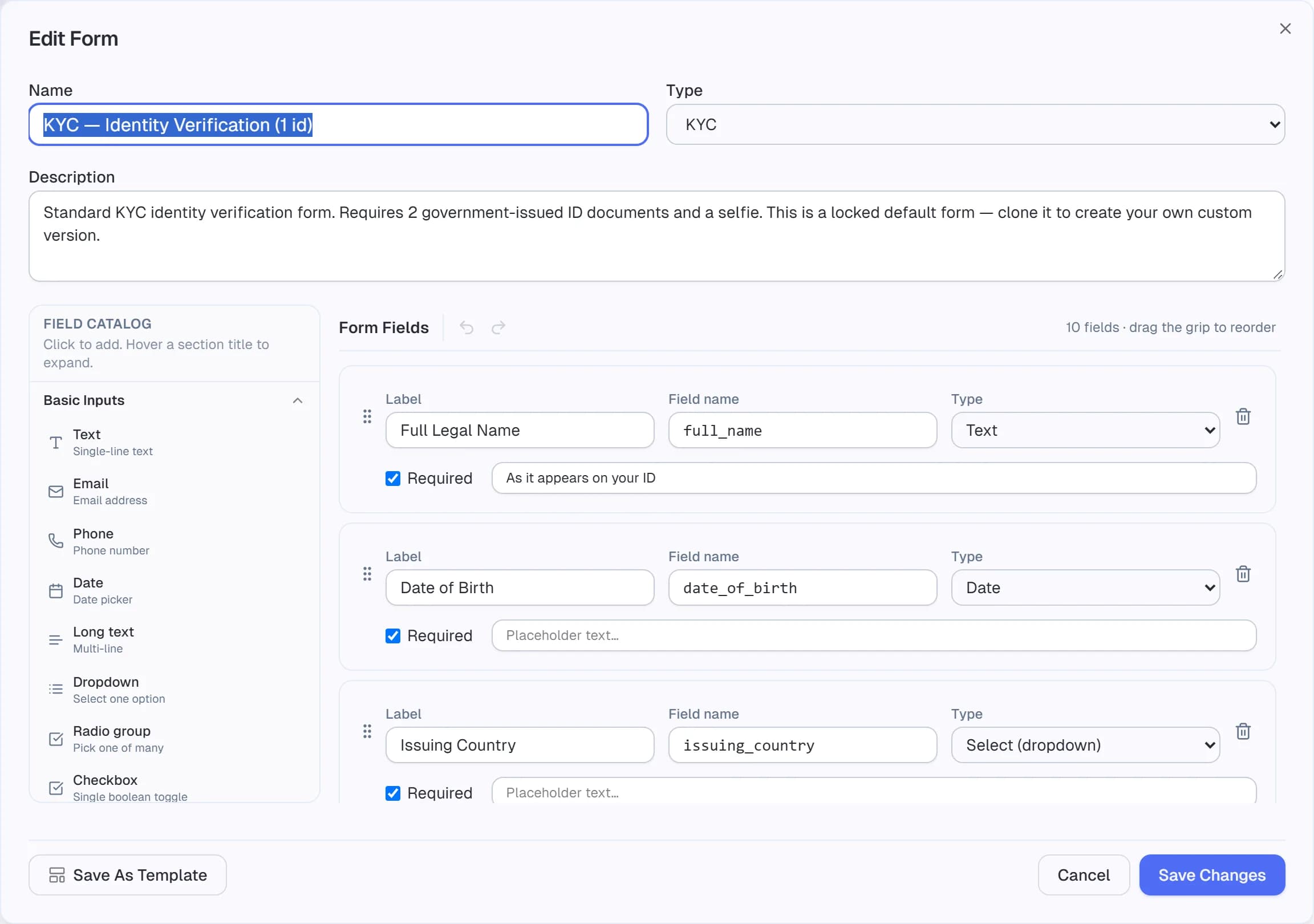
Ce que cela permet de faire
Le concepteur de formulaires est un canevas par glisser-déposer où vous définissez exactement ce que voit le demandeur. Vous ajoutez des champs (texte, date, sélection, case à cocher, …), vous précisez les documents qu'il doit téléverser et vous pouvez, si besoin, ajouter une logique conditionnelle (« afficher ceci uniquement si pays = US »).
Le concepteur se divise en trois volets :
- Gauche — la palette de champs. Faites glisser n'importe quel type de champ sur le canevas.
- Centre — le canevas. Aperçu en direct du formulaire tel que le verra le demandeur. Cliquez sur un champ pour le sélectionner.
- Droite — le panneau des propriétés. Modifiez les paramètres du champ sélectionné.
Avant de commencer
- Déterminez le type du formulaire (KYC / KYB / personnalisé) avant d'ajouter des champs : changer de type plus tard rend inopérants les champs qui ne s'appliquent pas au nouveau type.
- Préparez la liste de vos documents. Savoir à l'avance si vous avez besoin d'un passeport, d'un permis de conduire, d'une facture de services publics, etc., réduit de moitié le temps de conception.
Types de champs
| Type | À utiliser lorsque |
|---|---|
text | Texte libre sur une ligne. Nom, ligne d'adresse, profession. |
textarea | Texte libre sur plusieurs lignes. Commentaires, explication de l'origine des fonds. |
email | Adresse courriel ; vérifie le format. |
phone | Numéro de téléphone ; vérifie le format selon le pays. |
date | Sélecteur de date. À utiliser pour la date de naissance et l'expiration d'un document. |
number | Saisie numérique ; accepte un minimum et un maximum. |
| Type | À utiliser lorsque |
|---|---|
select | Liste déroulante à choix unique. Pays, langue, moyen de contact préféré. |
radio | Boutons radio à choix unique. Sexe, résidence fiscale oui/non. |
checkbox | Choix multiples. « Quels produits vous intéressent ? » — le demandeur peut en cocher plusieurs. |
Définissez les options dans le panneau des propriétés — une par ligne, avec la syntaxe facultative valeur:libellé (par exemple US:États-Unis).
Le sélecteur de documents est un champ particulier. Il demande au demandeur de « téléverser l'un de ces types de document » et lui permet de choisir lequel (passeport, permis de conduire ou carte d'identité nationale).
Chaque option du sélecteur comporte :
- Un identifiant (par exemple
passport,drivers_license,national_id). - Un libellé affiché au demandeur.
- Un indicateur recto et verso requis — lorsqu'il est activé, le demandeur doit téléverser le recto ET le verso.
Configurations courantes du sélecteur :
- Pièce d'identité gouvernementale — passeport (recto seul), permis de conduire (recto et verso), carte d'identité nationale (recto et verso).
- Justificatif de domicile — facture de services publics, relevé bancaire, bail.
- Selfie — toujours unique, aucun sélecteur nécessaire (le système le collecte automatiquement).
Ces champs renseignent automatiquement la fiche du demandeur (nom, date de naissance, etc.) et alimentent les contrôles :
- Nom complet — obligatoire pour le filtrage des sanctions et le journal d'audit.
- Date de naissance — sert aux contrôles de majorité.
- Nationalité — sert à l'application de la liste des pays autorisés.
- Pays de résidence — obligatoire pour le calcul du risque LBC-FT.
- Raison sociale — sert au filtrage des sanctions visant les entreprises.
- Numéro d'enregistrement — utilisé pour les recherches dans le registre (si le fournisseur de recherche au registre est configuré).
- Pays de constitution — détermine les valeurs par défaut selon le type d'entité.
- Bénéficiaires effectifs — section repliable. Chaque bénéficiaire effectif fait apparaître un sous-formulaire KYC réduit à son nom.
Propriétés des champs
Chaque champ possède les propriétés suivantes dans le panneau des propriétés :
| Propriété | Remarques |
|---|---|
| Nom | La clé interne utilisée dans le JSON des soumissions. En snake_case (par exemple tax_id). |
| Libellé | Ce que voit le demandeur au-dessus du champ. |
| Texte d'aide | Texte plus petit affiché sous le champ. Sert aux exemples (« par ex. 123-45-6789 »). |
| Requis | Le demandeur ne peut pas soumettre sans avoir rempli ce champ. |
| Espace réservé | Indice grisé à l'intérieur de la zone de saisie. |
| Valeur par défaut | Pré-remplit la zone de saisie. Utile lorsqu'un système externe pré-remplit les champs via des paramètres d'URL. |
Logique conditionnelle
Sélectionnez un champ, puis ouvrez Afficher uniquement si dans le panneau des propriétés. Vous pouvez enchaîner plusieurs conditions :
- « Afficher Numéro d'identification fiscale uniquement si Résident fiscal aux États-Unis =
yes. » - « Afficher Bénéficiaires effectifs (supplémentaires) uniquement si Nombre de bénéficiaires effectifs > 1. »
Les champs conditionnels sont totalement masqués au demandeur tant que leur prédicat n'est pas vrai. Lorsqu'ils sont masqués, ils ne sont pas considérés comme obligatoires.
Étapes
Ouvrir le concepteur
Formulaires → Nouveau formulaire (ou cliquez sur le nom d'un formulaire existant).
Définir les métadonnées du formulaire
Cliquez sur le titre du formulaire en haut pour le modifier. Renseignez :
- Nom — libellé interne, par exemple « KYC standard (particulier) ».
- Description — affichée à votre équipe dans la liste des formulaires.
- Type — KYC, KYB ou personnalisé.
- Visibilité — Organisation / Équipe / Utilisateurs précis.
Faire glisser les champs sur le canevas
Depuis la palette de gauche. Réorganisez-les en les faisant glisser. Le premier champ est celui que voit le demandeur en premier : placez les champs les plus simples (nom, courriel) en tête et les téléversements de documents plutôt vers la fin, afin que le demandeur ait déjà pris de l'élan lorsqu'il y arrive.
Configurer chaque champ
Cliquez sur un champ, puis renseignez ses propriétés à droite.
Utilisez des noms de champs en snake_case : lorsque vous exportez les soumissions ou que vous les transmettez à un webhook, les noms deviennent des clés JSON. Les noms en casse mixte provoquent des bogues d'intégration difficiles à détecter en aval.
Ajouter une logique conditionnelle (facultatif)
Si votre formulaire se ramifie selon les réponses, ajoutez les conditions dans le panneau des propriétés. Testez en cliquant sur Aperçu et en parcourant les deux branches.
Enregistrer en brouillon
Le bouton Enregistrer conserve le formulaire au statut draft. Les brouillons n'apparaissent pas dans le sélecteur d'envoi de demande : seuls les formulaires published y figurent. Consultez Aperçu et publication des formulaires pour la suite.
Exigences documentaires
Au-delà du champ sélecteur de documents, chaque formulaire dispose d'une liste de documents requis sous Paramètres du formulaire → Documents. La vérification du formulaire n'est complète que lorsque le demandeur a téléversé chaque document requis. Combinaisons courantes :
- KYC standard — pièce d'identité gouvernementale (sélecteur), selfie (automatique), justificatif de domicile.
- KYC à haut risque — ajoute : relevé bancaire, déclaration de l'origine des fonds.
- KYB standard — certificat de constitution, justificatif d'adresse du siège, liste des bénéficiaires effectifs avec un KYC pour chacun.
Options de sécurité de la capture
Chaque formulaire a une carte Sécurité de la capture dans l'éditeur de formulaire (l'éditeur de modèles l'a aussi). Elle règle la façon dont les demandeurs photographient leur pièce d'identité et leur selfie :
- Caméra uniquement pour les pièces d'identité et le selfie — les pièces d'identité personnelles et le selfie doivent être pris en direct avec la caméra de l'appareil. Les téléversements de fichiers sont refusés.
- Demander la position de l'appareil — enregistre la position approximative (environ 100 m) où la photo a été prise. Si le demandeur ne la partage pas, vous choisissez : autoriser, signaler pour examen ou bloquer.
- Permettre aux demandeurs de refuser la vérification du visage — désactivé par défaut. Tant qu'il est désactivé, le selfie et la vérification du visage sont obligatoires : le demandeur doit cocher la case Vérification du visage du panneau de consentement pour continuer. Activez-le seulement là où la loi exige une alternative non biométrique, par exemple au Québec. Les demandeurs qui refusent sautent alors le selfie ainsi que les vérifications du visage et de détection du vivant, et la demande passe à l'examen manuel avec une vérification d'identité en direct recommandée. L'option s'applique au formulaire et aux demandes créées à partir de celui-ci. Elle l'emporte sur le paramètre de l'organisation, mais pas sur
faceCheckSkippableenvoyé dans l'API. Voir Signaux de fraude.
Dépannage
Un champ n'apparaît pas dans l'aperçu
Il est probablement masqué par une condition. Cliquez sur Aperçu et renseignez les champs du prédicat pour le faire apparaître.
« Enregistrer » est grisé
Le formulaire comporte des erreurs de validation — généralement un champ au nom en double ou un libellé obligatoire manquant. Le panneau des propriétés met le problème en évidence avec une bordure rouge.
Le demandeur voit des champs que j'ai supprimés
Vous avez probablement modifié un formulaire published sans le publier à nouveau. Les modifications d'un formulaire publié ne sont en ligne qu'après un nouveau clic sur Publier. Consultez Aperçu et publication des formulaires.
Voir aussi
Vue d'ensemble des formulaires
Découvrez ce que sont les formulaires Certivant, quand utiliser les types KYC, KYB ou personnalisé, et comment gérer la liste des formulaires de votre organisation.
Aperçu et publication d'un formulaire
Testez votre formulaire Certivant de bout en bout en mode aperçu, publiez-le dans le sélecteur d'envoi de demande, partagez un lien public et déployez les mises à jour en toute sécurité.