Envoyer une demande de vérification
Invitez un demandeur à compléter une vérification KYC ou KYB par courriel — choisissez un modèle de formulaire, attestez les canaux déjà vérifiés, attribuez des gestionnaires et suivez le statut jusqu'à la décision.
Ce que cela permet de faire
Crée une demande de vérification pour un demandeur — une personne (KYC) ou une entreprise (KYB) — et lui envoie par courriel un lien sécurisé pour téléverser ses documents. La nouvelle demande apparaît immédiatement dans votre liste KYC ou KYB, au statut PENDING_UPLOAD. Elle passe ensuite à PROCESSING, puis à APPROVED, REJECTED ou ESCALATED au fur et à mesure que le demandeur complète le parcours et que nos contrôles s'exécutent.
Avant de commencer
- Vous devez disposer de l'autorisation de créer des demandes. Les propriétaires et les administrateurs l'ont toujours. Les membres et les utilisateurs d'équipe doivent avoir l'autorisation personnalisée
kyc.requests.create(oukyb.requests.createpour le KYB), ou êtreteam_owner/team_admind'une équipe quelconque — c'est le cas d'un courtier en agence. - Facultatif, mais utile : un modèle de formulaire publié (KYC ou KYB) sous Formulaires. Si vous n'en choisissez pas, la demande utilise l'ensemble de documents par défaut de votre organisation.
- Le nom et l'adresse courriel du demandeur. Le téléphone est facultatif.
Étapes
Ouvrir la liste KYC
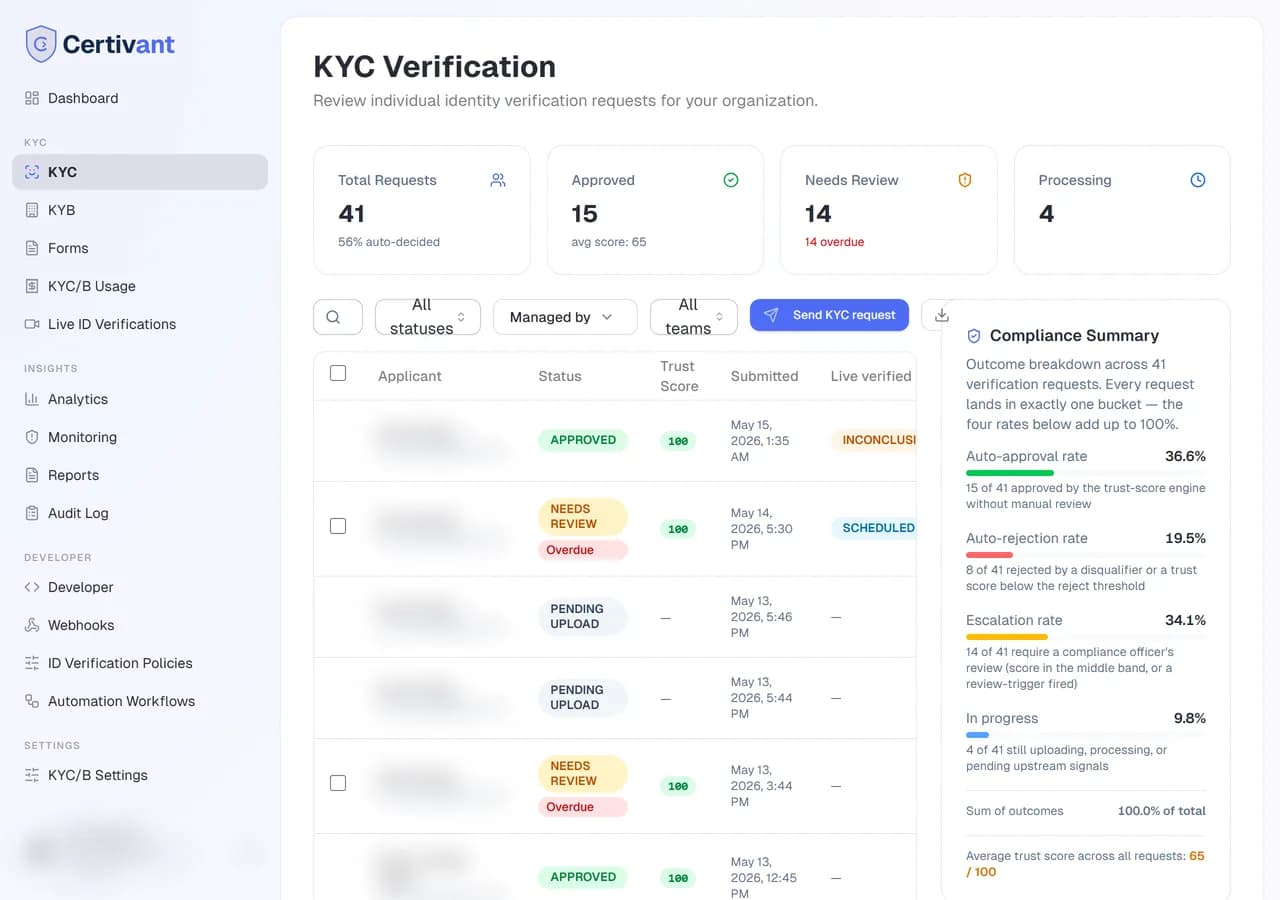
Cliquez sur KYC dans la barre latérale gauche. La liste des demandes de vérification s'affiche, avec des cartes de statistiques en haut (Total / Approuvées / À examiner / En traitement).
Cliquer sur « Envoyer une demande KYC »
En haut à droite du tableau, entre les filtres et Exporter en CSV. Le bouton est masqué si vous n'avez pas l'autorisation nécessaire. Si vous ne le voyez pas, demandez à un administrateur de vous accorder l'autorisation kyc.requests.create.
Saisir les coordonnées du demandeur
- Nom complet — le nom légal de la personne vérifiée.
- Adresse courriel — destinataire du lien d'invitation. Elle doit être unique au sein de votre organisation.
- (Facultatif) Téléphone mobile — utilisé si la vérification par SMS fait partie de votre processus.
- (Facultatif) Courriel déjà vérifié — cochez cette case lorsque vous avez déjà vérifié l'adresse (par exemple, si la personne s'est inscrite sur votre plateforme avec cette adresse). Cela ignore l'étape d'envoi du code.
- (Facultatif) Téléphone déjà vérifié — même logique pour le SMS.
- (Facultatif) Motif de cette vérification — pourquoi vous vérifiez la personne, en quelques mots (p. ex. « Financing an iPhone 16, 24 months »). Si ce champ est vide, le motif par défaut du formulaire est utilisé, sinon « New customer verification ». Un motif précis est recommandé : il rend la détection de fraude utile. Voir Réseau antifraude.
Choisir un formulaire (facultatif)
Si vous disposez d'un formulaire KYC publié (par exemple, « Permis de conduire + selfie »), sélectionnez-le dans la liste déroulante. Sinon, laissez Utiliser le formulaire par défaut de l'organisation : le demandeur reçoit la liste de documents par défaut de votre organisation, définie dans Paramètres → KYC/B.
Attribuer des gestionnaires
La boîte de dialogue présélectionne vous comme gestionnaire principal. Le gestionnaire principal est responsable du demandeur : celui-ci apparaît dans le périmètre de données du gestionnaire principal. Ajoutez d'autres gestionnaires en recherchant dans la liste des membres de l'organisation. Le premier utilisateur choisi devient toujours le gestionnaire principal ; les suivants deviennent gestionnaires secondaires.
Un courtier indépendant se contente de se laisser sélectionné. Une agence ajoute généralement le responsable d'équipe comme gestionnaire principal et l'assistant comme gestionnaire secondaire.
Envoyer
Cliquez sur Envoyer la demande. Le demandeur reçoit un courriel contenant un lien pour téléverser ses documents. Le lien expire après 72 heures.
Une notification de confirmation s'affiche. Si l'envoi du courriel échoue (rare), un avertissement s'affiche à la place : la demande est tout de même créée, et vous pouvez copier le lien depuis la page de détail.
Ouvrir la liste KYB
Cliquez sur KYB dans la barre latérale gauche.
Cliquer sur « Envoyer une demande KYB »
Le bouton fonctionne de la même manière que le bouton KYC.
Saisir les coordonnées de l'entreprise et du contact
- Contact de l'entreprise / représentant autorisé — la personne qui complétera la vérification au nom de l'entreprise.
- Adresse courriel — destinataire de l'invitation.
- (Facultatif) téléphone, attestations de vérification préalable, formulaire et gestionnaires — tous fonctionnent comme dans la boîte de dialogue KYC.
Le sélecteur de formulaire n'affiche que les formulaires de type KYB.
Envoyer
Le demandeur reçoit un courriel intitulé « Vérification d'entreprise demandée », contenant le lien.
Après l'envoi
La nouvelle demande apparaît en haut de votre liste, au statut PENDING_UPLOAD. Elle y restera jusqu'à ce que le demandeur clique sur le lien et téléverse ses documents. Une fois ceux-ci soumis, elle passe à PROCESSING (nos contrôles s'exécutent), puis se stabilise à APPROVED, REJECTED ou ESCALATED.
Consultez Examiner les demandes de vérification pour savoir quoi faire à chaque étape.
Options et champs
| Champ | Obligatoire | Remarques |
|---|---|---|
| Nom complet | oui | Enregistré dans la fiche du demandeur ; apparaît dans les journaux d'audit. |
| Courriel | oui | Doit être une adresse courriel valide. Converti en minuscules à l'enregistrement. |
| Téléphone | non | Saisie libre, sans contrôle de format (pour l'instant). |
| Courriel déjà vérifié | non | Ignore notre étape de code envoyé par courriel. À utiliser uniquement si vous avez vous-même vérifié l'adresse. |
| Téléphone déjà vérifié | non | Ignore notre étape de code envoyé par SMS. |
| Motif de cette vérification | non | Pourquoi vous vérifiez la personne. Vide = le motif par défaut du formulaire, sinon « New customer verification ». |
| Formulaire | non | Choisit le modèle de formulaire que remplira le demandeur. Par défaut, la liste de documents de l'organisation. |
| Gestionnaires | oui (par défaut : l'utilisateur connecté) | Le premier est le propriétaire principal ; les suivants sont secondaires. |
Dépannage
Le bouton « Envoyer une demande KYC » est absent
Vous n'avez pas l'autorisation nécessaire. Demandez à un administrateur de vous accorder kyc.requests.create ou kyb.requests.create sous Paramètres → Équipes et rôles → Rôles & Permissions, ou de vous ajouter à une équipe en tant que team_owner / team_admin.
Le demandeur affirme ne jamais avoir reçu le courriel
Vérifiez :
- Son dossier des pourriels (c'est la cause la plus fréquente).
- L'adresse courriel du demandeur sur la page de détail de la demande — les fautes de frappe sont courantes.
- Paramètres → Courriel pour confirmer que votre fournisseur de courriel est configuré et fonctionne. Les super administrateurs peuvent y lancer un envoi de test.
Si l'envoi a véritablement échoué, ouvrez le détail de la demande et utilisez Renvoyer l'invitation pour réessayer.
Le demandeur a cliqué sur le lien, mais celui-ci indique qu'il est expiré
Les liens de vérification expirent au bout de 72 heures. Ouvrez le détail de la demande et cliquez sur Renvoyer l'invitation pour envoyer un nouveau lien.
Je l'ai envoyée à la mauvaise adresse
Ouvrez le détail de la demande, cliquez sur l'icône de menu puis sélectionnez Annuler la demande. Envoyez ensuite une nouvelle demande à la bonne adresse.
Voir aussi
- Examiner les demandes de vérification
- Inviter des coéquipiers — pour pouvoir les désigner à l'avance comme gestionnaires.
- Bases de la marque blanche — pour que le courriel et la page de téléversement affichent votre marque.
Les rôles en un coup d'œil
Référence rapide des rôles d'organisation et des rôles d'équipe dans Certivant — ce que peuvent faire les propriétaires, administrateurs, membres et rôles d'équipe, avec des exemples pour les courtiers indépendants et les agences.
Examiner les demandes de vérification KYC et KYB
Parcourez la liste des demandes KYC et KYB de Certivant, utilisez les filtres et les actions groupées, et approuvez, rejetez, escaladez ou remplacez les décisions de vérification automatisées depuis l'écran de détail.