Vue d'ensemble des formulaires
Découvrez ce que sont les formulaires Certivant, quand utiliser les types KYC, KYB ou personnalisé, et comment gérer la liste des formulaires de votre organisation.
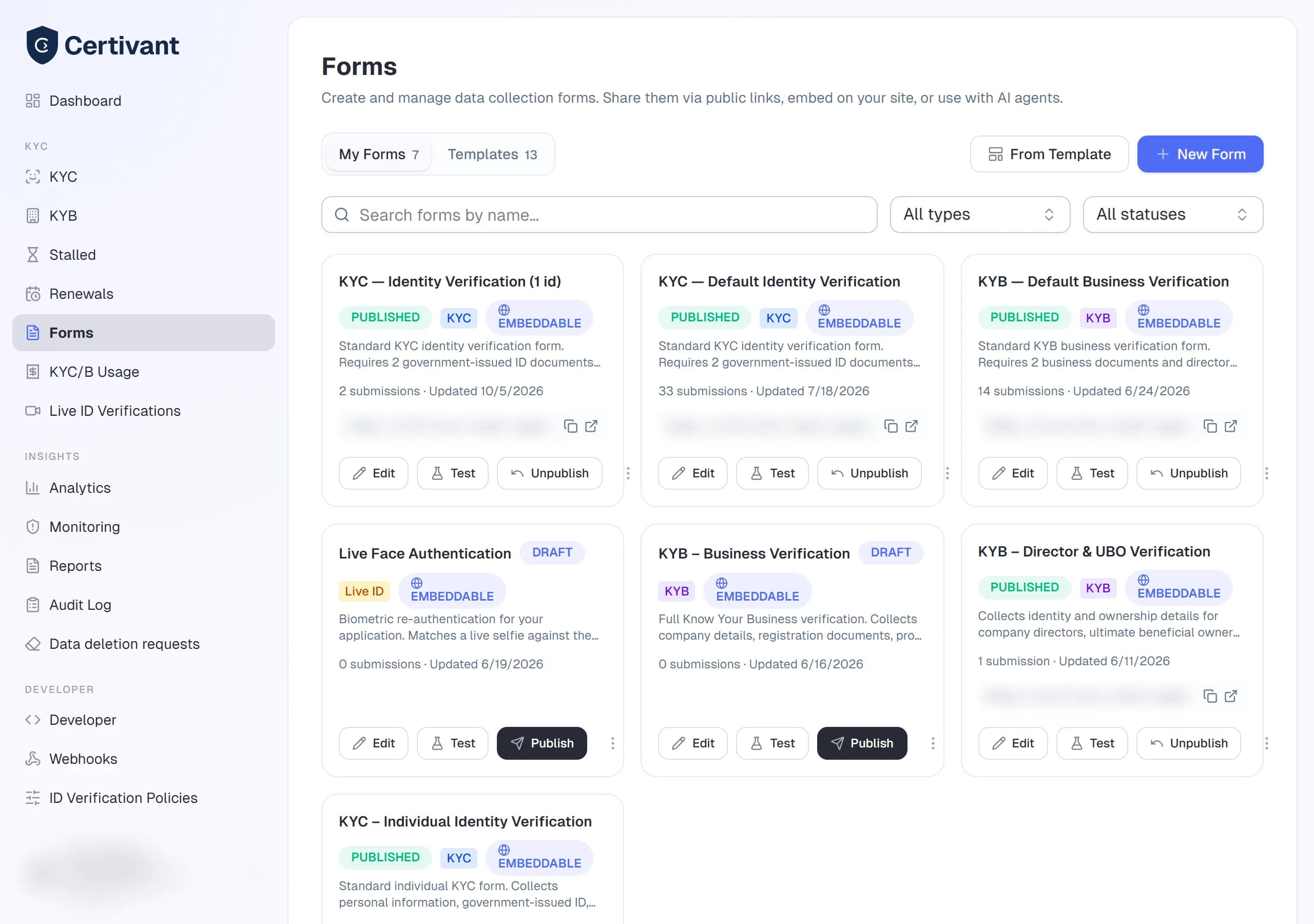
Ce que cela permet de faire
Un formulaire est un modèle de vérification réutilisable. Lorsque vous envoyez une demande KYC ou KYB, vous pouvez y joindre un formulaire afin que le demandeur remplisse les bons champs, téléverse les bons documents et réponde aux questions personnalisées que vous avez définies. Sans formulaire, le demandeur reçoit la liste de documents par défaut de l'organisation.
Vous disposerez généralement d'une petite bibliothèque :
- Un ou deux formulaires KYC (par exemple, « Pièce d'identité standard + selfie », « Pièce d'identité à haut risque + justificatif de domicile »).
- Un ou deux formulaires KYB (par exemple, « Entreprise individuelle », « Société avec bénéficiaires effectifs »).
- Parfois un formulaire personnalisé pour la collecte de données non liées à la vérification (par exemple, un questionnaire contractuel qui accompagne le KYC).
Où le trouver
Formulaires dans la barre latérale gauche.
La liste des formulaires affiche chaque formulaire créé par votre organisation, avec les colonnes suivantes :
| Colonne | Remarques |
|---|---|
| Nom | Cliquez pour ouvrir le concepteur. |
| Type | kyc, kyb ou custom. |
| Statut | draft, published ou archived. Seuls les formulaires published apparaissent dans la boîte de dialogue d'envoi de demande. |
| Identifiant public | Si le formulaire dispose d'une URL publique intégrable, l'identifiant s'affiche ici. |
| Soumissions | Nombre total de soumissions terminées depuis la création. |
| Dernière mise à jour | Date de la dernière modification de la structure du formulaire. |
Filtres
Type, statut, propriétaire et recherche libre sur le nom et la description.
Actions
- Nouveau formulaire — ouvre le concepteur de formulaires sur un modèle vierge.
- Dupliquer — copie un formulaire existant comme point de départ d'un nouveau.
- Archiver — fait passer un formulaire au statut
archived. Les soumissions existantes sont conservées ; le formulaire n'apparaît plus dans le sélecteur d'envoi de demande. - Ouvrir le lien public — uniquement pour les formulaires publiés et publics ; ouvre l'URL accessible au public dans un nouvel onglet.
Types de formulaires expliqués
Pour vérifier des particuliers. Champs standard : nom complet, date de naissance, nationalité, pièce d'identité gouvernementale, selfie. Vous pouvez y ajouter des champs personnalisés (numéro de téléphone, adresse, profession, origine des fonds).
Choisissez ce type dès que le demandeur est une personne (inscriptions B2C, travailleurs indépendants, acheteurs immobiliers).
Pour vérifier des entreprises. Champs standard : raison sociale, numéro d'immatriculation, pays de constitution, documents de l'entreprise (certificat de constitution, adresse du siège). S'y ajoute la section bénéficiaires effectifs, qui vous permet de recueillir un KYC pour chaque personne détenant 25 % ou plus de l'entreprise.
Choisissez ce type pour l'intégration B2B (vérification de fournisseurs, diligence raisonnable sur les partenaires, services bancaires aux entreprises).
Pour tout le reste. Les formulaires personnalisés ne sont pas liés au cycle de vie KYC/KYB : ce sont des collectes de données à usage général. Exemples : questionnaire contractuel, enquête d'évaluation des risques LBC-FT, déclaration de conflit d'intérêts.
Un formulaire personnalisé ne crée pas de demande de vérification, n'exécute pas de contrôles automatisés et n'apparaît pas dans les listes KYC/KYB. Les soumissions aboutissent dans l'onglet Soumissions du formulaire.
Visibilité
Chaque formulaire possède un paramètre visibility qui détermine qui, dans votre organisation, peut l'utiliser dans la boîte de dialogue d'envoi de demande et voir ses soumissions :
- Organisation (par défaut) — chaque membre de votre organisation peut voir et utiliser le formulaire.
- Équipe — seuls les membres d'une équipe précise peuvent le voir. Utile lorsqu'un courtier dispose de formulaires différents selon ses producteurs.
- Utilisateurs précis — seuls les utilisateurs listés peuvent le voir. Utile pour les examinateurs de conformité qui gardent un formulaire « demandeur à haut risque » confidentiel.
Modifiez la visibilité sous Paramètres du formulaire → Visibilité dans le concepteur.
Gestionnaires par défaut
Chaque formulaire dispose d'une liste facultative defaultManagerIds. Lorsqu'un demandeur soumet ses informations via ce formulaire, le premier élément devient le gestionnaire principal (qui détermine l'isolement des données), et les autres sont ajoutés comme gestionnaires secondaires. Cela évite de sélectionner à nouveau les mêmes gestionnaires à chaque nouveau demandeur passant par un formulaire donné.
Voir aussi
- Concepteur de formulaires — concevoir les champs et les exigences documentaires.
- Aperçu et publication des formulaires — tester avant la mise en service ; partager le lien public.
- Envoyer une demande de vérification — joindre un formulaire lors de l'invitation d'un demandeur.
Inviter des coéquipiers
Ajoutez des coéquipiers à votre organisation Certivant par invitation par courriel ou par comptes créés par un administrateur, attribuez leur rôle, et gérez les invitations en attente et les retraits.
Concepteur de formulaires
Utilisez le concepteur de formulaires Certivant par glisser-déposer pour créer des formulaires d'admission KYC et KYB, avec des champs personnalisés, des exigences documentaires et une logique conditionnelle.