Tableau de bord d'analyse KYC/KYB
Suivez le volume de vérifications, les taux d'approbation, la répartition des décisions, le délai de traitement et la distribution des scores de risque grâce au tableau de bord d'analyse de Certivant.
Ce que cela permet de faire
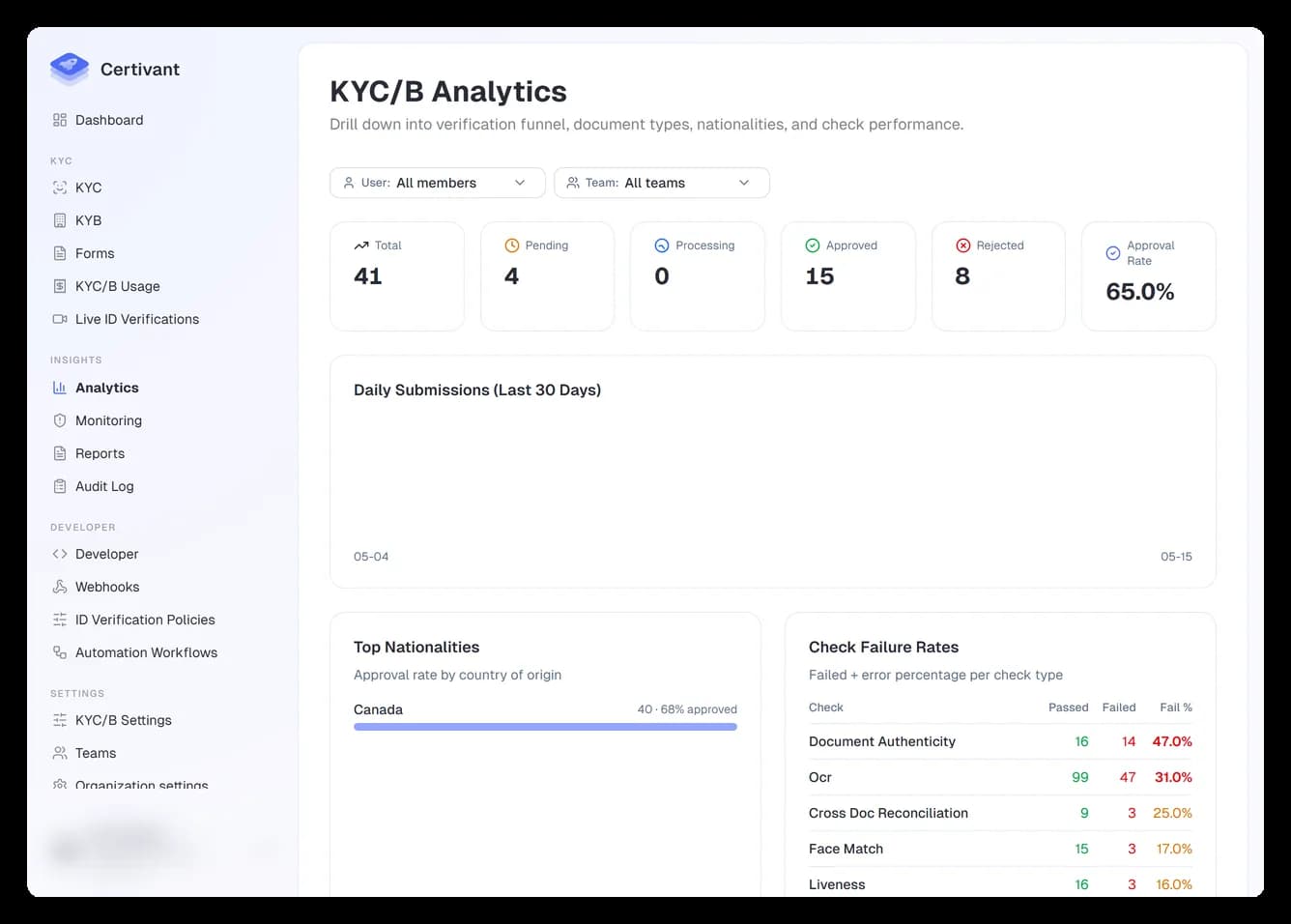
La page Analyses regroupe votre activité de vérification KYC et KYB dans des graphiques : tendances quotidiennes, taux d'approbation, distribution des risques, répartition par type de document, répartition par pays. Elle répond à la question « comment les vérifications évoluent-elles cette semaine / ce mois-ci / ce trimestre ? »
Où le trouver
Aperçus → Analytique dans la barre latérale gauche.
Ce que vous verrez
En-tête
En haut de la page, vous disposez de ces commandes :
- Onglets — basculez entre KYC et KYB. Les totaux et les graphiques se rechargent.
- Sélecteur de période — choisissez une date de début et de fin. Par défaut, les 30 derniers jours.
- Filtre propriétaire / équipe — réservé aux administrateurs. Limitez l'affichage à un utilisateur ou à une équipe précis.
- Filtre sous-locataire — réservé aux organisations partenaires. Apparaît dès qu'une demande porte une étiquette de sous-locataire ; il restreint chaque graphique à l'un de vos clients finaux. (Voir attribution aux partenaires.)
Cartes de synthèse
Quatre cartes d'indicateurs clés figurent au-dessus des graphiques :
| Carte | Ce qu'elle affiche |
|---|---|
| Vérifications | Total soumis sur la période, avec un petit écart par rapport à la période précédente. |
| Taux d'approbation | % des vérifications terminées qui se sont conclues par APPROVED. Vert si en hausse par rapport à la période précédente, rouge si en baisse. |
| Délai moyen de traitement | Délai médian entre PENDING_UPLOAD et la décision finale. Plus il est faible, mieux c'est. |
| Décisions automatiques | % des décisions prises automatiquement par rapport à celles remplacées manuellement. Un taux élevé est bon : cela signifie que vos seuils sont bien réglés. |
Graphique de tendance quotidienne
Graphique en aires empilées présentant le volume quotidien, réparti par décision : approuvées automatiquement (vert), rejetées automatiquement (rouge), escaladées (orange), approuvées manuellement (vert foncé), rejetées manuellement (rouge foncé). Survolez pour afficher les info-bulles. L'axe des abscisses suit le sélecteur de période.
Utilisez-le pour :
- Repérer les cycles hebdomadaires (beaucoup de demandeurs le week-end ? rattrapage du lundi matin ?).
- Détecter les pics soudains (une campagne marketing ? une attaque par robot ?).
- Vérifier si votre file d'escalade s'allonge : les barres escaladées s'accumulent en haut.
Par type de document
Graphique circulaire montrant les types de pièces d'identité fournies par vos demandeurs. Il est généralement dominé par les permis de conduire et les passeports. Surveillez-le si vous envisagez de retirer un type de document : assurez-vous qu'aucune part importante ne dépend de celui-ci.
Par nationalité / pays
Graphique à barres indiquant d'où viennent vos demandeurs. Utile lorsque vous vous développez sur de nouveaux marchés ou que vous restreignez des pays : vous voyez immédiatement si des demandeurs issus de pays que vous ne desservez pas réellement passent entre les mailles.
Échecs de contrôle
Le contrôle automatisé qui échoue le plus souvent. Cas fréquents : correspondance faciale (qualité du selfie), authenticité du document (mauvais éclairage de la pièce d'identité), vivacité (le demandeur n'a pas suivi les instructions). Utilisez-le pour affiner les instructions destinées aux demandeurs.
Distribution des scores de risque
Histogramme des scores de confiance attribués par notre IA. Une distribution penchée à gauche signifie beaucoup de demandeurs à faible risque (cas typique). Penchée à droite, beaucoup de demandeurs risqués : examinez vos canaux d'acquisition ou les contrôles activés.
Exporter
Le bouton Exporter (en haut à droite) produit un CSV avec les totaux bruts par jour et par type de décision, limité à vos filtres actuels. Pratique pour des analyses ponctuelles dans un tableur.
Dépannage
« Aucune donnée » sur chaque graphique
Plusieurs causes possibles :
- Votre période ne comporte aucune vérification. Élargissez-la.
- Vous êtes filtré sur un utilisateur ou une équipe sans activité. Effacez le filtre.
- Vous êtes un membre sans accès, par isolement des données, aux demandes. La page n'affiche que votre périmètre accessible.
Le taux d'approbation est de 100 % alors que j'en attendais moins
Vous observez probablement un petit échantillon (par exemple, 3 approbations sur 3). Élargissez la période pour que l'échantillon soit statistiquement significatif (200 vérifications ou plus recommandées).
Le graphique affiche hier, mais pas aujourd'hui
La barre du jour se met à jour tout au long de la journée. Actualisez la page ou cliquez sur le bouton Actualiser de la page pour forcer un nouveau chargement.
Voir aussi
- Surveillance — contrôles continus de type alerte, et non synthèses périodiques.
- Rapports — rapports planifiés exportables.
- Utilisation KYC/B — décomptes orientés facturation (chaque vérification terminée est facturable).
Aperçu et publication d'un formulaire
Testez votre formulaire Certivant de bout en bout en mode aperçu, publiez-le dans le sélecteur d'envoi de demande, partagez un lien public et déployez les mises à jour en toute sécurité.
Surveillance continue et alertes LBC-FT
Filtrez en continu les demandeurs approuvés pour détecter les correspondances avec les sanctions, les médias défavorables et les changements de statut de PPE, grâce à la surveillance continue de Certivant et à la file d'alertes.