Journal d'audit — piste de conformité infalsifiable
Recherchez, filtrez et exportez le journal d'audit de Certivant — un historique infalsifiable et en ajout seul de chaque action KYC/KYB, destiné aux inspections réglementaires et aux enquêtes internes.
Ce que cela permet de faire
Le journal d'audit est l'historique en ajout seul de chaque action significative de votre organisation. Chaque demande de vérification, chaque téléversement de document, chaque décision (automatique ou manuelle), chaque modification de paramètre, chaque changement de membre et chaque déclenchement de webhook sont enregistrés ici, avec un horodatage, un acteur et la ressource concernée.
Vous pouvez rechercher, filtrer et exporter. Les régulateurs apprécient cette page ; vous devriez en faire autant.
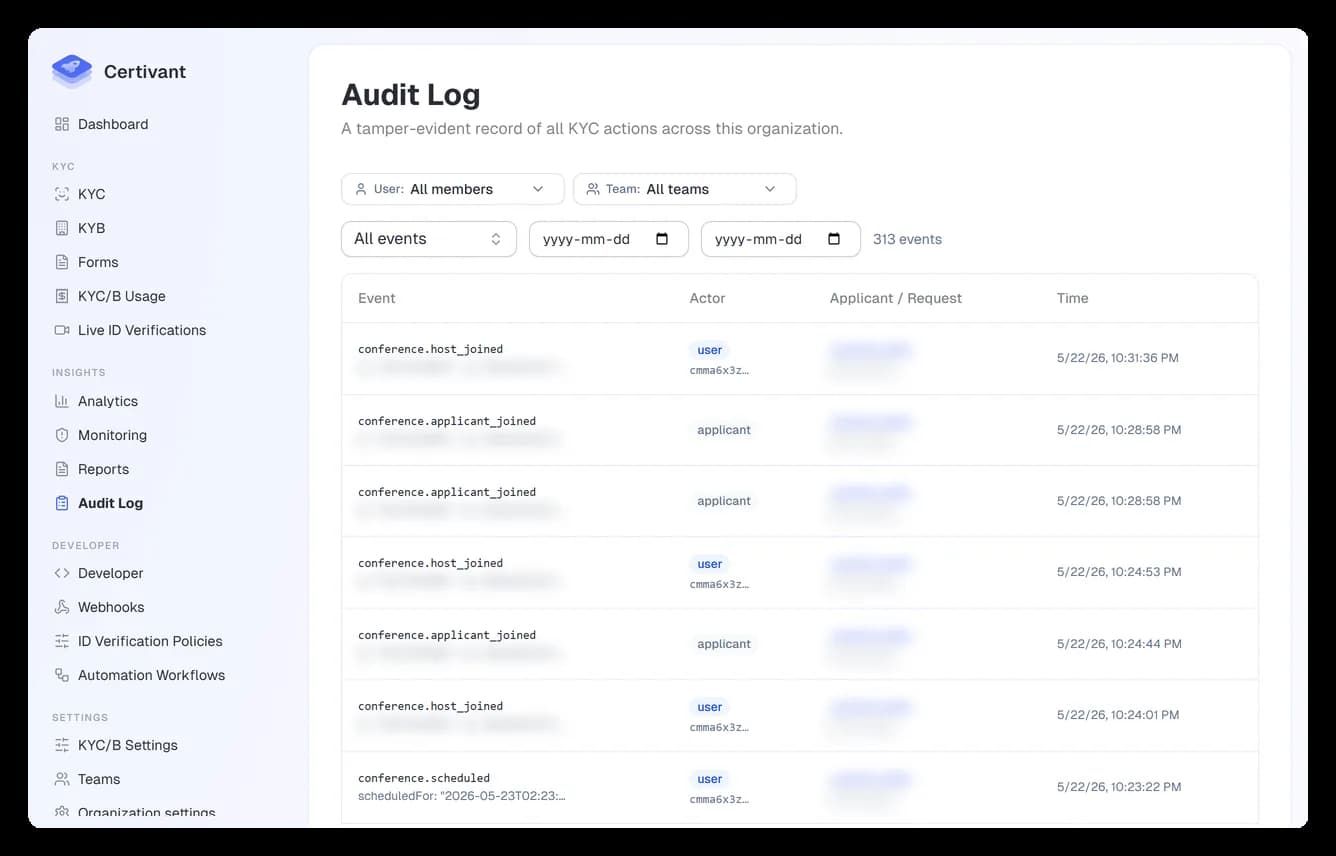
Où le trouver
Aperçus → Journal d'audit dans la barre latérale gauche.
Il existe également un journal d'audit par demandeur dans la page de détail de chaque demande de vérification : celui-ci se limite aux événements de ce seul demandeur.
Ce qui est enregistré
Quelques exemples (liste non exhaustive) :
| Événement | Champs enregistrés |
|---|---|
kyc.request.created | identifiant de la demande, identifiant du demandeur, type, externalRef, source (tableau de bord / API / formulaire public) |
kyc.request.approved (automatique) | identifiant de la demande, contrôles automatisés ayant contribué, score |
kyc.request.approved (manuelle) | identifiant de la demande, identifiant de l'examinateur, note d'examen |
kyc.request.rejected | identique, avec le motif du rejet |
kyc.request.escalated | identifiant de la demande, auteur de l'escalade, motif |
document.uploaded | identifiant du document, type, face, taille du fichier, fournisseur OCR utilisé |
document.reanalyzed | identifiant du document, auteur du déclenchement, fournisseur utilisé |
decision.bulk | liste des demandes, décision, note d'examen |
form.published | identifiant du formulaire, version, auteur de la publication |
member.added, member.removed, member.role_changed | identifiant de l'utilisateur, identifiant de l'auteur, rôle avant/après |
settings.kyc_provider.changed | clé du fournisseur concerné, ancienne valeur, nouvelle valeur, identifiant de l'auteur |
webhook.fired, webhook.failed | type d'événement, URL cible, code de statut, nombre de tentatives |
monitoring.alert.created, monitoring.alert.resolved | identifiant du demandeur, type d'alerte, gravité, note de l'examinateur |
auth.signed_in, auth.signed_out, auth.password_changed, auth.2fa_enabled | identifiant de l'utilisateur, adresse IP, user-agent |
La page
Filtres
- Période — par défaut, les 7 derniers jours. Élargissez-la pour consulter des événements plus anciens.
- Rechercher — correspond au nom de l'acteur, au code du type d'événement et à l'identifiant de la ressource.
- Type d'événement — liste déroulante à choix multiples regroupant tous les événements connus.
- Acteur — limite les résultats à un utilisateur ou à une clé d'API.
- Ressource — limite les résultats à un demandeur, une demande ou un formulaire.
- Sous-locataire — uniquement pour les organisations partenaires. Apparaît dès que les demandes portent des étiquettes de sous-locataire ; limite le journal à l'un de vos clients finaux. (Voir attribution aux partenaires.)
Lignes
Chaque ligne affiche :
| Colonne | Remarques |
|---|---|
| Horodatage | ISO 8601 avec fuseau horaire. Survolez pour voir « il y a X heures ». |
| Acteur | Nom de l'utilisateur (ou API key {prefix}… pour les actions programmatiques, ou « système » pour les tâches automatisées). |
| Événement | Le code du type d'événement (par exemple kyc.request.approved). |
| Ressource | Cliquez pour ouvrir le demandeur, la demande ou le formulaire concerné. |
| Adresse IP | Origine de la requête de l'acteur. |
| Note | Si l'événement comporte une note en texte libre (notes d'examen, motifs de modification), elle est prévisualisée ici. |
Détail d'une ligne
Cliquez sur une ligne pour afficher la charge utile complète, y compris les instantanés avant/après pour les événements de modification. Le panneau de détail affiche aussi les événements liés (autres actions sur la même ressource à peu près au même moment), ce qui vous permet de reconstituer le déroulement d'un incident.
Exporter
Le bouton Exporter (en haut à droite) produit un export CSV ou JSON limité à vos filtres actuels. Il est utile pour les soumissions aux régulateurs, les enquêtes internes ou l'envoi vers un SIEM.
Pour un transfert automatisé (par exemple, envoyer les événements en continu vers Splunk), configurez le webhook du journal d'audit sous Paramètres → KYC/B → Webhooks plutôt que d'interroger cette page.
Infalsifiabilité
Les entrées du journal d'audit sont en ajout seul. Vous ne pouvez ni les modifier ni les supprimer depuis l'interface : il n'existe aucun bouton « annuler ». Ce choix est délibéré : un journal d'audit modifiable n'est pas un journal fiable.
Si une ligne est véritablement erronée (par exemple, un mauvais examinateur enregistré à cause d'un bogue système), la correction consiste à ajouter un événement de correction, jamais à modifier l'original. Contactez votre super administrateur si vous en avez besoin.
Utiliser le journal d'audit comme preuve
Pour les inspections réglementaires :
- Filtrez sur la période concernée par l'enquête.
- Ajoutez un filtre sur les demandeurs concernés, s'ils sont connus.
- Exportez au format CSV.
- Signez le CSV avec la clé PGP de votre organisation (facultatif, mais recommandé).
- Remettez-le au régulateur.
Les colonnes du CSV sont stables et documentées ; les régulateurs familiers des plateformes KYC reconnaissent ce schéma.
Analyses courantes
« Qui a approuvé cette vérification ? »
Recherchez l'identifiant de la demande. Recherchez les événements kyc.request.approved. L'acteur est la personne (ou auto) qui a approuvé.
« Qu'est-ce qui a changé dans notre seuil de confiance le trimestre dernier ? »
Filtrez le type d'événement sur settings.kyc_provider.changed et la période sur le trimestre. Le panneau de détail de chaque ligne affiche les valeurs de seuil avant/après.
« Des demandeurs sanctionnés ont-ils été approuvés ? »
Filtrez sur monitoring.alert.created avec une gravité high ET un statut de demande APPROVED. L'intersection correspond aux demandeurs à haut risque approuvés avant le déclenchement de l'alerte : un arriéré d'examen est possible.
« Montrez-moi tout ce qu'un employé donné a fait la semaine dernière »
Filtrez l'acteur sur l'utilisateur. Consultez sa dernière semaine d'activité. Cette méthode sert aux enquêtes lors d'un départ et aux évaluations de performance.
Dépannage
Une ligne attendue est absente
- Vérifiez votre période. Le journal d'audit affiche par défaut les 7 derniers jours.
- Vérifiez votre périmètre d'isolement des données. Les membres ne voient que les entrées des demandeurs auxquels ils ont accès.
- Le filtre de type d'événement est trop restrictif : effacez-le.
L'export est vide
Les exports CSV sont limités à vos filtres actuels. Si les filtres ne renvoient aucune ligne dans l'interface, le CSV sera vide également.
Deux lignes pour le même événement
Il arrive qu'une seule action de l'utilisateur produise plusieurs entrées de journal (par exemple, la création d'une demande enregistre aussi la création implicite du demandeur). C'est normal : les deux lignes décrivent correctement les changements d'état du système.
Voir aussi
- Rapports — des synthèses mises en forme, souvent planifiées.
- Surveillance — les alertes en continu (également consignées ici).
- Webhooks — transmettre les événements d'audit à vos propres systèmes en temps réel.
Rapports de conformité et exports planifiés
Générez, planifiez et exportez des rapports structurés de conformité et d'exploitation sur votre activité de vérification KYC/KYB, grâce aux rapports Certivant.
Conservation et suppression des données
Combien de temps Certivant conserve les pièces d'identité, comment supprimer définitivement des documents et comment traiter la demande d'une personne qui souhaite supprimer ses données — avec le formulaire par défaut, la file du tableau de bord, l'API et la piste d'audit.