Automatiser des actions avec les workflows
Créez des workflows d'automatisation Certivant qui réagissent aux événements de vérification — soumission de formulaire, approbation, franchissement d'un seuil de score — et exécutent des actions comme notifier les demandeurs ou confier le dossier à la bonne équipe.
Ce que cela permet de faire
Les workflows d'automatisation vous permettent de dire « quand ceci se produit, faites cela » — sans code. Choisissez un événement qui déclenche le workflow (un demandeur soumet un formulaire, une vérification est approuvée, le score de confiance franchit un seuil…), puis ajoutez les actions à exécuter : envoyer un courriel au demandeur, attribuer la vérification à un service, et bien plus.
Il s'agit du second de deux outils, et il est important de bien les distinguer :
| Outil | Rôle | Emplacement |
|---|---|---|
| Politiques de vérification d'identité | Décide du verdict d'une vérification (approuver / rejeter / escalader) | Développeur → Politiques de vérification d'identité |
| Workflows d'automatisation (cette page) | Réagit aux événements et exécute des actions autour du verdict | Développeur → Workflows d'automatisation |
Un workflow ne modifie jamais le verdict : c'est le rôle de la politique. Les workflows s'organisent autour de celle-ci. Vous pouvez avoir plusieurs workflows actifs en même temps.
Une banque peut utiliser un formulaire Nouveau compte dont le workflow achemine les vérifications vers l'équipe de détail, et un formulaire Hypothèque distinct dont le workflow achemine les dossiers vers l'équipe hypothécaire et envoie un courriel au demandeur à l'approbation.
Avant de commencer
- Votre forfait doit inclure les workflows d'automatisation (Pro ou supérieur). Si l'élément Workflows d'automatisation du menu Développeur affiche un badge « Requiert Pro », demandez à votre propriétaire de passer à un forfait supérieur — voir Facturation et crédits.
- Décidez de ce qui doit déclencher le workflow et de ce qu'il doit faire.
- Pour « attribuer à un service », ajoutez d'abord les comptes des membres de l'équipe à votre organisation — voir Inviter des membres.
Concepts clés
- Déclencheur — l'événement unique qui démarre un workflow. Chaque workflow en possède exactement un.
- Filtre — une condition facultative appliquée au déclencheur (même syntaxe que les conditions de politique, par exemple
applicant.country IN ["CA","US"]). Le workflow ne s'exécute que si le filtre est vrai. Il lit les données de l'événement ainsi que les faits de la demande — les mêmes champs qu'un nœud Condition — par exempleliveVerification.applicantAttended = falsesur un déclencheur appel terminé. - Actions — les étapes ordonnées à exécuter lorsque le workflow se déclenche.
- Nœuds — outre les actions, le canevas comporte des nœuds Condition (branche vrai / faux), Attente (pause), Parallèle (répartition), Boucle (répétition d'un corps borné) et Fin (terminaison) — voir Types de nœuds ci-dessous.
- Exécution — une exécution du workflow pour un événement donné. Chaque étape est enregistrée afin que vous puissiez voir exactement ce qui s'est passé.
Fonctionnement
flowchart LR
    A[An event fires<br/>e.g. form submitted] --> B{Matching active<br/>workflows?}
    B -->|trigger + filter match| C[Create a run]
    C --> D[Walk the actions:<br/>email · assign ·<br/>conditions · waits]
    D --> E[Run recorded<br/>with a full trace]
    B -->|no match| F[Nothing happens]
Les workflows s'exécutent automatiquement : il n'existe aucun bouton « exécuter ». Publier un workflow l'active ; à partir de ce moment, il se déclenche chaque fois que son événement se produit.
Étapes
Ouvrir les workflows d'automatisation
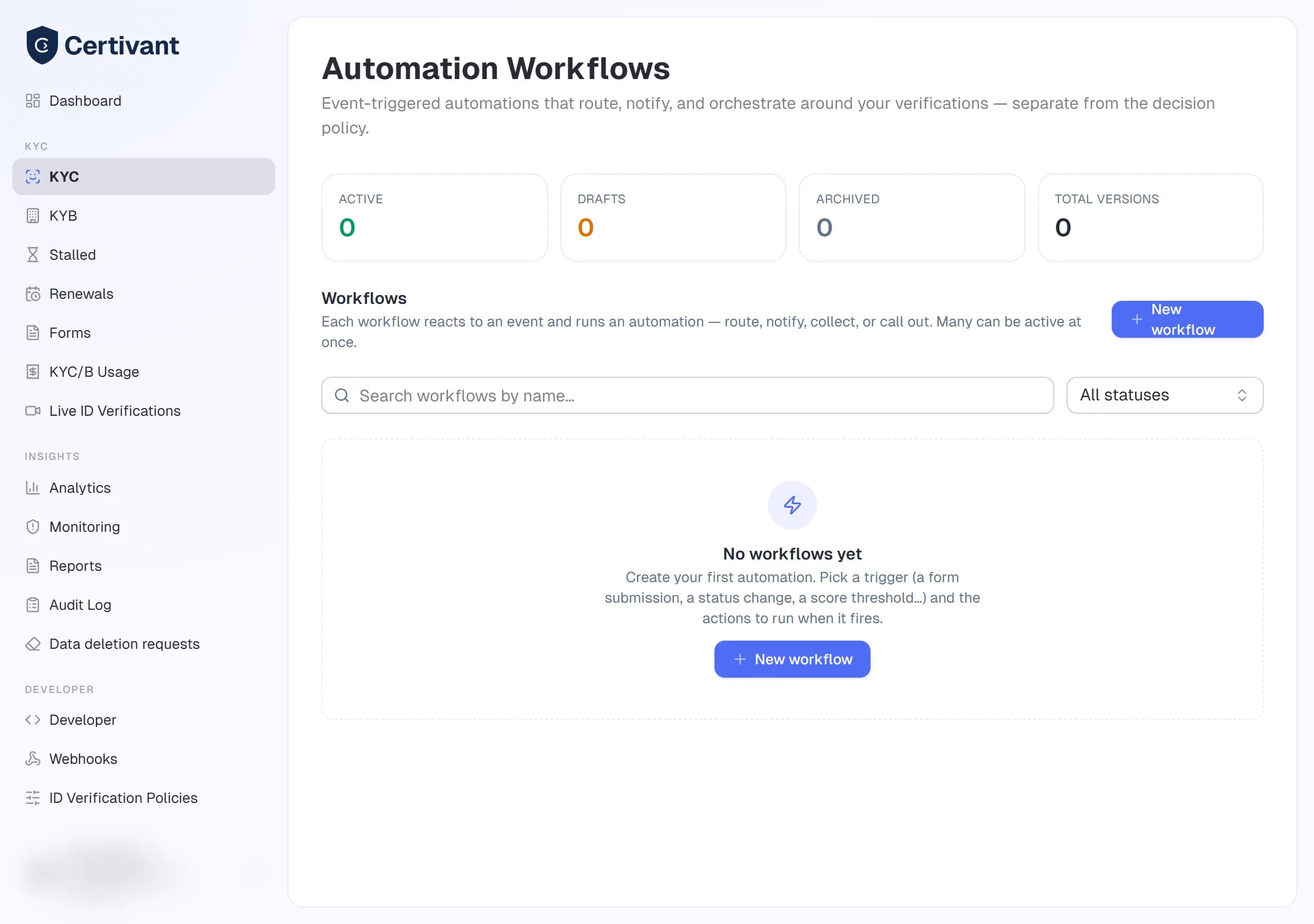
Cliquez sur Développeur → Workflows d'automatisation. Le tableau de bord liste vos workflows enregistrés avec leurs statistiques (actifs / brouillons / archivés). Cliquez sur Nouveau workflow pour en créer un, ou sur une ligne pour le modifier.
Choisir le déclencheur
Sous Quand cela se produit…, choisissez l'événement :
- Un formulaire est soumis — se déclenche lorsqu'un demandeur soumet un formulaire de vérification. C'est le point d'entrée le plus courant ; liez-le à un formulaire précis (voir ci-dessous).
- Une vérification est approuvée / rejetée / escaladée — se déclenche sur le résultat. Utilisez-les pour acheminer ou notifier selon la décision.
- Le score de confiance franchit un seuil — définissez une borne Score ≥ et/ou Score ≤.
- Selon un calendrier — saisissez une expression cron (standard à 5 champs, évaluée en UTC, par exemple
0 9 * * MONpour chaque lundi à 9 h). Une exécution planifiée est au niveau de l'organisation : elle n'est pas liée à une vérification précise. Les actions qui nécessitent un dossier précis (attribuer à un service, générer un certificat, planifier une vérification d'identité en direct) sont donc ignorées, tandis que le courriel au propriétaire, le webhook et le SMS personnalisé s'exécutent. - Il existe aussi : une vérification est créée / soumise à nouveau, les changements de statut, un document est téléversé (ou un document échoue), un contrôle est terminé, la diligence renforcée (EDD), les alertes de surveillance, l'expiration, les webhooks entrants, et la fin d'une vérification d'identité en direct.
- Signaux de vérification — se déclenchent sur le résultat d'une phase précise plutôt que sur le verdict global : vivacité réussie / échouée, correspondance / absence de correspondance avec les sanctions, correspondance / absence de correspondance KYB, et une décision d'examinateur enregistrée. Ils permettent à un workflow de réagir à un seul signal (par exemple une correspondance avec les sanctions) sans attendre la décision finale.
- Signaux de risque et de document — se déclenchent lorsque les contrôles détectent un élément précis : un document est expiré, un problème de date de document (trop ancien, date illisible ou absente), le second lecteur IA n'est pas d'accord avec le premier, un risque réseau (IP VPN, proxy, Tor ou hébergée), la preuve de capture a échoué (la photo n'a pas pu être prouvée comme provenant de la caméra en direct), et un doublon possible (le même visage ou le même document chez un autre demandeur).
- Vérification d'identité en direct — l'ensemble du cycle de l'appel vidéo est disponible comme déclencheur : vérification en direct requise (votre politique de décision a demandé un appel — voir Exiger une vérification en direct), un appel est planifié, reprogrammé, démarré, terminé, conclu (l'hôte a enregistré une décision), annulé ou abandonné, le demandeur a refusé le consentement à l'enregistrement, l'hôte a été transféré, un cohôte ou un observateur a été invité, un participant ne s'est pas présenté, l'enregistrement est prêt ou a échoué, un document a été examiné pendant l'appel, et un avertissement d'intégrité des médias (par exemple une caméra virtuelle) a été émis.
Une décision prise lors d'un appel en direct déclenche aussi vérification
approuvée / rejetée / escaladée, avec source = "live_verification" dans
les données de l'événement : ainsi, un même workflow « approuvée » peut
distinguer la décision d'un examinateur (source = "manual") d'une décision
enregistrée pendant l'appel en direct.
Vous pouvez éventuellement ajouter un Filtre pour affiner davantage — par exemple, un workflow « un contrôle est terminé » peut filtrer sur check.type = "sanctions" pour n'agir que sur ce contrôle.
Ajouter les actions
Sous …faire ceci, dans l'ordre, ajoutez les étapes :
- Envoyer un courriel — choisissez le destinataire (le demandeur, le propriétaire de votre organisation ou une adresse personnalisée) et rédigez l'objet et le corps.
- Attribuer à un service / une équipe — choisissez les membres qui doivent être responsables de la vérification ; chacun devient gestionnaire du demandeur.
Le sélecteur d'actions propose aussi un ensemble plus large, regroupé selon leur fonction : messagerie (SMS, ainsi que Slack / Microsoft Teams / notifications push), tenue des registres (définir une étiquette, écrire une entrée dans le journal d'audit, mettre à jour les métadonnées, générer un rapport PDF), orchestration (appeler un webhook, envoyer un formulaire, générer un certificat, planifier une vérification d'identité en direct, déclencher un autre workflow, demander un document, effectuer une recherche dans une liste de surveillance), contrôle de l'examen (escalader — voir l'encadré ci-dessous), et lancement des étapes de vérification (démarrer la vérification d'identité, la vivacité, la nouvelle capture de document, la vérification d'adresse ou la vérification KYB).
Chaque action s'exécute réellement sur un workflow publié, et chaque étape est enregistrée dans la trace d'exécution afin que vous puissiez voir exactement ce qui s'est passé. Une étape qui ne peut pas s'exécuter indique la raison dans la trace au lieu d'échouer silencieusement : par exemple, Slack / Teams nécessitent une URL de webhook entrant, et push atteint la boîte de réception intégrée de vos membres (les demandeurs n'en ont pas — utilisez le courriel ou le SMS pour eux).
Les lancements d'étapes de vérification s'appliquent à la demande existante : démarrer la vérification d'identité relance les contrôles depuis le début, démarrer la vérification KYB relance le registre, la correspondance des dirigeants, les sanctions et le calcul du score (demandes d'entreprise uniquement), et vivacité, nouvelle capture de document et vérification d'adresse envoient au demandeur un lien pour fournir le nouveau selfie ou document.
Actions de vérification d'identité en direct
- Planifier une vérification d'identité en direct — réserve un appel vidéo pour la demande et envoie au demandeur l'invitation (courriel et/ou SMS, avec la date dans la langue du demandeur). Choisissez l'hôte (un membre de votre organisation ; vide = le gestionnaire assigné à la demande, sinon le propriétaire de votre organisation) et un délai en heures facultatif — l'appel est alors réservé avec ce décalage, arrondi au quart d'heure suivant ; sans délai, le demandeur choisit lui-même un créneau. Si la demande comporte déjà un appel planifié ou en cours, l'étape est ignorée : un workflow qui se déclenche deux fois ne réserve donc jamais deux appels. Nécessite la fonctionnalité de vérification en direct dans votre forfait.
- Annuler la vérification d'identité en direct — annule l'appel planifié de la demande (avec un motif facultatif). Un appel déjà en cours n'est jamais interrompu.
Une configuration type : un déclencheur Vérification en direct requise → Planifier une vérification d'identité en direct avec un délai de 24 heures → Attendre jusqu'à le démarrage de l'appel → en cas de dépassement du délai, Envoyer un courriel pour rappeler au demandeur.
Les workflows ne modifient jamais le verdict d'une vérification : approuver ou rejeter reste de la responsabilité de la politique de décision (outil 1). Il n'existe volontairement aucune action d'approbation ou de rejet. La seule action de contrôle est escalader, qui achemine une demande vers un examen humain via la machine d'états existante, auditée ; elle ne définit aucun verdict et ne touche jamais au score.
Enregistrer et publier
Cliquez sur Enregistrer le brouillon pour le sauvegarder, puis sur Publier pour l'activer. Les brouillons ne s'exécutent pas : seul un workflow publié (actif) se déclenche. La publication fige cette version ; toute modification crée un nouveau brouillon.
Associer un workflow à un formulaire précis
Pour un workflow form.submitted, liez-le à un ou plusieurs formulaires afin que seuls ces formulaires le déclenchent (sinon, chaque soumission de formulaire le déclenche). C'est ainsi que les formulaires Nouveau compte et Hypothèque de la banque exécutent des workflows différents. La liaison se trouve dans le déclencheur du workflow.
Types de nœuds sur le canevas
Un workflow est un petit graphe. Faites glisser des nœuds sur le canevas et reliez leurs connecteurs pour définir le parcours d'une exécution. Outre le Déclencheur unique (ajouté automatiquement) et les nœuds Action, vous disposez de :
Conditions
Un nœud Condition se divise en branches vrai / faux selon une expression DSL — la même grammaire que la condition d'une politique et que le filtre de déclencheur, afin de n'avoir qu'un seul moteur d'expressions et non deux. Il lit des faits typés sur l'événement : le score de confiance (overallScore >= 75), la decision du moteur de notation, des champs du demandeur (applicant.country IN ["CA","US"]), et des signaux par contrôle tels que checks.liveness.confidence ou sanctions.isMatch. Ces préréglages typés sont les mêmes champs que ceux exposés par le concepteur de politiques : une expression qui fonctionne là-bas fonctionne ici aussi. Une expression non analysable bascule en sécurité vers la branche fausse : elle ne correspond jamais silencieusement.
Les faits sont chargés à nouveau depuis la demande à chaque exécution d'une condition : un workflow qui a attendu deux jours voit donc l'état du jour, et non celui du moment où il a démarré. Au-delà des scores, vous pouvez tester :
| Domaine | Exemples de champs |
|---|---|
| Vérification d'identité en direct | liveVerification.requested, liveVerification.held, liveVerification.status, liveVerification.hostDecision, liveVerification.applicantAttended, liveVerification.recorded |
| Réseau | network.vpn, network.proxy, network.tor, network.hosting, network.country |
| Documents | document.isExpired, document.daysUntilExpiry, document.tooOld, document.dateUnverifiable, document.readConfidence |
| Capture et fraude | capture.liveCamera, capture.tokenMismatch, fraud.duplicateDocument, fraud.duplicateDevice, fraud.duplicateIp, fraud.duplicatePhone, fraud.duplicateEmail, fraud.blocklistMatch |
| Contrôle de l'âge | age.checked, age.result, age.method, age.estimatedAge, age.meetsMinimum, age.mismatch |
| Listes | redFlags CONTAINS "network_vpn_detected", notices CONTAINS "document_date_unverifiable" |
| Données d'événement | source = "live_verification", hostDecision = "approved" |
CONTAINS vérifie qu'une liste contient une valeur (ou qu'un texte contient un mot, sans tenir compte de la casse) ; NOT CONTAINS est son contraire. Un champ absent de la demande ne correspond jamais à !=, NOT IN ou NOT CONTAINS : ainsi, document.issuingCountry != "US" reste faux lorsqu'aucun document n'a été lu, au lieu de passer silencieusement.
Attentes
Un nœud Attente met l'exécution en suspens puis la reprend plus tard. Quatre modes :
- Pour une durée fixe — reprise après N minutes.
- Jusqu'à l'arrivée d'un événement — mise en attente jusqu'à ce qu'un événement (par exemple document téléversé, statut modifié, vérification d'identité en direct démarrée / terminée / conclue, enregistrement prêt) se produise pour la même demande. Définissez un délai (en heures ou en jours ; 7 jours par défaut) : à son expiration, l'exécution emprunte la branche délai dépassé du nœud, ou poursuit le chemin normal si cette branche n'est pas connectée.
- Jusqu'à ce qu'une condition soit vraie — revérifie un prédicat DSL à intervalle fixe, et reprend dès qu'il est vrai (avec une limite de sécurité, pour qu'un prédicat qui ne devient jamais vrai ne puisse pas immobiliser une exécution indéfiniment).
- Pendant les heures ouvrables — reprise au prochain créneau ouvrable (par défaut du lundi au vendredi, de 9 h à 17 h UTC ; les jours, les heures et le fuseau horaire sont configurables, et les changements d'heure d'été sont pris en charge).
Parallèle
Un nœud Parallèle se divise en plusieurs branches qui exécutent chacune leurs étapes, puis se poursuit à une jonction facultative une fois toutes les branches terminées. Les branches ne se mettent pas en suspens : une attente à l'intérieur d'une branche est traversée sans arrêt. Un bloc parallèle se termine donc toujours.
Boucle
Un nœud Boucle répète un corps tant qu'un prédicat DSL est vrai, dans la limite d'un nombre maximal d'itérations obligatoire : la boucle se termine toujours, même si le prédicat reste vrai (le fait d'atteindre la limite est noté dans la trace d'exécution). Une boucle sans expression « tant que » exécute son corps zéro fois : une boucle mal configurée ne peut donc jamais tourner indéfiniment.
Issues de fin
Un nœud Fin est un terminal : l'exécution s'achève à cet endroit. Vous pouvez étiqueter une Fin avec une issue de présentation (approuvée, rejetée, escaladée, terminée ou erreur) qui est enregistrée dans l'entrée finale de la trace, pour indiquer comment ce chemin s'est achevé. Cette étiquette est purement descriptive : elle décrit l'exécution, elle ne modifie PAS le verdict de la vérification. Le verdict reste à la politique de décision ; une Fin étiquetée approuvée n'approuve rien.
Options et champs
| Concept | Valeurs | Remarques |
|---|---|---|
| Événements déclencheurs | formulaire soumis, vérification créée / soumise à nouveau, approuvée / rejetée / escaladée, statut modifié, document téléversé, document en échec, contrôle terminé, vivacité réussie / échouée, correspondance / absence de correspondance avec les sanctions, correspondance / absence de correspondance KYB, décision d'examinateur, seuil de score, EDD, alerte de surveillance, expiré, planification (cron), webhook entrant | Un seul par workflow. |
| Déclencheurs de risque et de document | vérification en direct requise, document expiré, problème de date de document, second lecteur IA en désaccord, risque réseau détecté, échec de la preuve de capture, doublon possible | Se déclenchent en parallèle du verdict, à partir de la même exécution de vérification. |
| Déclencheurs de vérification d'identité en direct | planifiée, reprogrammée, démarrée, terminée, conclue, annulée, abandonnée, consentement à l'enregistrement refusé, hôte transféré, participant invité, participant absent, enregistrement prêt, enregistrement en échec, document examiné, avertissement d'intégrité des médias | Chacun se déclenche une fois par occurrence ; « démarrée » et « enregistrement prêt » sont dédoublonnés. |
| Types de nœuds | Déclencheur, Condition, Action, Attente, Parallèle, Boucle, Fin | Le Déclencheur est le point d'entrée unique, ajouté automatiquement. Condition / Action / Attente / Fin sont ajoutés par glisser-déposer depuis la palette ; Parallèle et Boucle sont pris en charge par le moteur pour des graphes plus riches. Un chemin qui revient sur lui-même est refusé à la publication : utilisez un nœud Boucle. |
| Actions | Courriel, SMS, Slack, Teams, Push, Webhook, Attribuer à un service, Définir une étiquette, Écrire dans le journal d'audit, Mettre à jour les métadonnées, Envoyer un formulaire, Demander un document, Générer un certificat, Générer un rapport PDF, Rechercher dans une liste de surveillance, Déclencher un autre workflow, Escalader, Planifier une vérification d'identité en direct, Annuler la vérification d'identité en direct, Démarrer la vérification d'identité / la vivacité / la nouvelle capture de document / la vérification d'adresse / la vérification KYB | Toutes s'exécutent réellement sur un workflow publié ; chaque étape (ou la raison de son omission) est enregistrée dans la trace d'exécution. |
| Modes d'attente | Pour une durée fixe, Jusqu'à l'arrivée d'un événement, Jusqu'à ce qu'une condition soit vraie, Pendant les heures ouvrables | « Jusqu'à l'arrivée d'un événement » met l'exécution en suspens ; un délai (7 jours par défaut) emprunte la branche de dépassement. |
| Opérateurs de condition | = (ou ==), !=, <, <=, >, >=, IN, NOT IN, CONTAINS, NOT CONTAINS, AND, OR, NOT | Un champ absent ne correspond jamais à un test négatif. |
| Issue de fin (facultatif) | approuvée, rejetée, escaladée, terminée, erreur | Étiquette de présentation uniquement, dans la trace d'exécution — ne modifie jamais le verdict. |
| Statut | brouillon, actif, archivé | Plusieurs workflows peuvent être actifs en même temps. |
Versions, restauration et tests A/B
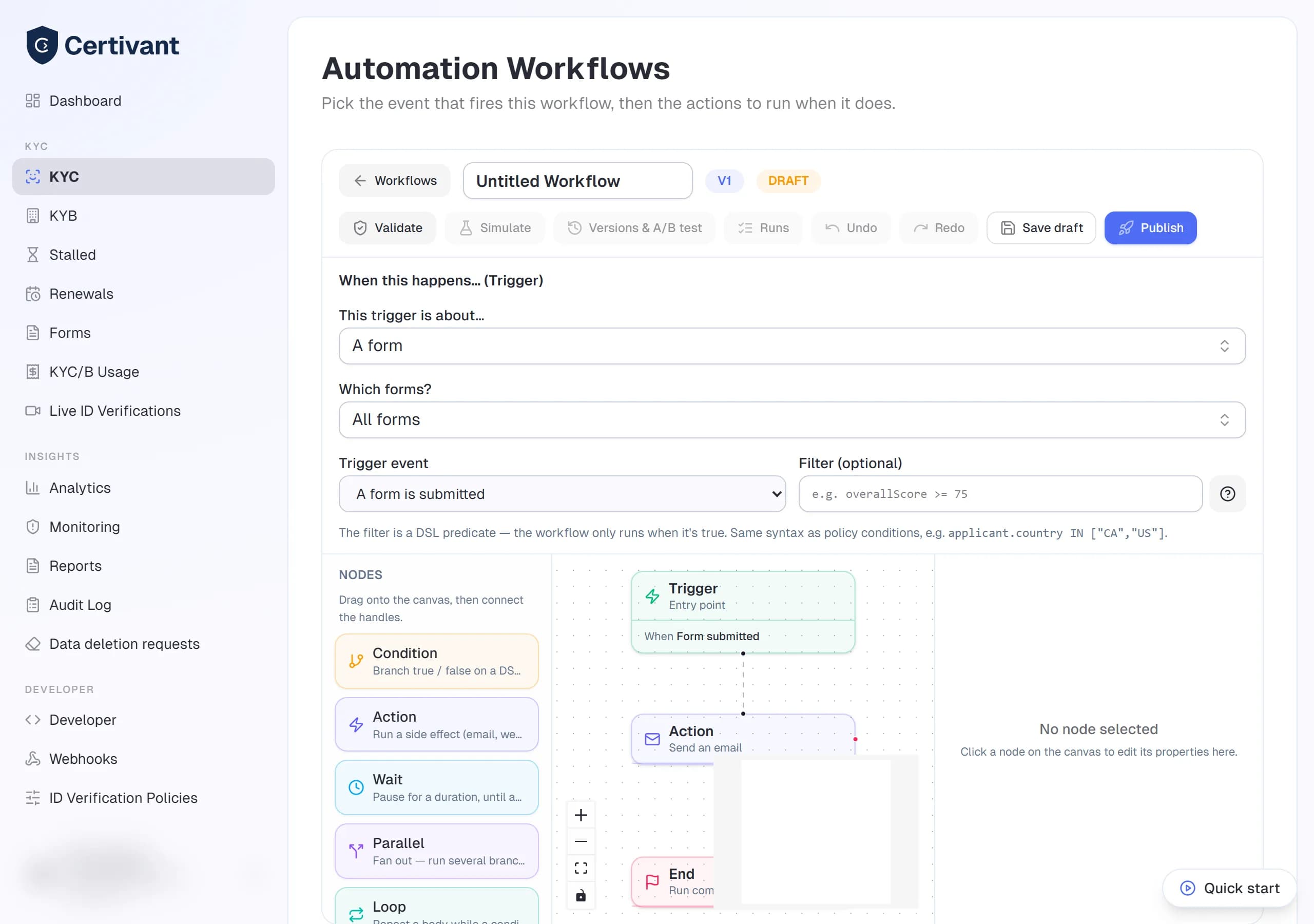
Le bouton Versions et test A/B reste grisé tant que le workflow n'a pas été enregistré au moins une fois.
Un workflow est une chaîne de versions placées sous un même nom. Enregistrer modifie toujours un brouillon ; Publier fige celui-ci sous forme de version immuable et archive la version active précédente portant le même nom. Chaque exécution enregistre la version sur laquelle elle s'est déroulée (affichée dans la liste et la trace des exécutions).
Cliquez sur Versions et test A/B dans l'en-tête de l'éditeur pour :
- Voir chaque version — brouillon, active, archivée — et ouvrir l'une d'elles.
- Restaurer comme nouveau brouillon — copie une version (par exemple une ancienne que vous souhaitez retrouver, ou la version active que vous voulez modifier) dans un nouveau brouillon du même nom. Les versions publiées ne sont jamais modifiées sur place.
- Lancer un test A/B — compare la version active (A) avec un challenger (B, un brouillon ou une ancienne version du même workflow). Choisissez la part (de 0 à 100 %) des nouvelles vérifications pour laquelle le déclencheur du workflow démarre B au lieu de A. Le déclencheur, le périmètre et le filtre de la version active décident toujours si le workflow s'exécute ; la répartition ne décide que quelle version s'exécute. Une vérification reçoit toujours la même variante, et une exécution se termine sur la version sur laquelle elle a démarré.
Pendant qu'un test est en cours, le brouillon challenger est figé. Le tableau des résultats indique, pour chaque variante, le nombre de vérifications acheminées, combien ont été approuvées, rejetées et escaladées, combien ont abouti à une décision, et combien d'exécutions de workflow ont réussi ou échoué. Les workflows ne définissant jamais le verdict, utilisez ce tableau pour comparer les résultats opérationnels (par exemple un courriel de rappel envoyé plus tôt). Publier le challenger met fin au test ; Arrêter le test renvoie chaque nouvelle vérification vers la version active. Les exécutions sans vérification (planifications, webhooks entrants) utilisent toujours la version active.
Dépannage
Mon workflow ne s'est pas exécuté
Vérifiez, dans l'ordre : il est publié (actif, et non brouillon) ; l'événement déclencheur s'est réellement produit ; pour un workflow form.submitted, le formulaire qui a déclenché correspond à la liaison du déclencheur ; et le filtre a bien été évalué à vrai. Ouvrez les exécutions du workflow pour confirmer si une exécution a même été créée.
Le courriel n'est pas arrivé
Assurez-vous que le destinataire a bien été déterminé : pour « le demandeur », le formulaire doit avoir collecté un courriel ; pour « le propriétaire de l'organisation », votre organisation doit avoir un propriétaire dont le courriel est enregistré. Vérifiez votre dossier des pourriels et votre configuration d'envoi de courriels.
« Attribuer à un service » n'a attribué personne
L'action nécessite au moins un membre sélectionné, et la vérification doit avoir été créée (le workflow doit être déclenché par un événement de vérification). Les membres que vous choisissez doivent appartenir à votre organisation.
J'ai publié une nouvelle version — que deviennent les exécutions en cours ?
Elles se terminent sur la version avec laquelle elles ont démarré (par exemple, une exécution suspendue sur une attente de deux jours enverra quand même son rappel). Les nouveaux événements exécutent la nouvelle version. Archiver un workflow est le seul moyen d'arrêter ses exécutions en cours.
« Planifier une vérification d'identité en direct » a été ignorée
Ouvrez la trace de l'exécution : l'étape indique la raison. Les causes habituelles sont : la demande comporte déjà un appel planifié ou en cours (un second n'est jamais réservé), l'hôte choisi a quitté votre organisation, ou votre forfait n'inclut pas la vérification en direct.
Un workflow s'est exécuté plus souvent que prévu
Un workflow s'exécute au maximum 10 fois par demande en 24 heures (au-delà, l'événement est ignoré et consigné comme boucle possible), et les workflows qui s'appellent les uns les autres via Déclencher un autre workflow s'arrêtent après 5 niveaux. Si un événement se déclenche à répétition (par exemple statut modifié), ajoutez un Filtre tel que status = "ESCALATED" afin que le workflow ne réagisse qu'au changement qui vous intéresse.
Je ne vois pas « Workflows d'automatisation » dans le menu
Il se trouve sous Développeur et constitue une fonctionnalité Pro. S'il affiche un badge « Requiert Pro », demandez à votre propriétaire de passer à un forfait supérieur sur Facturation et crédits.
Voir aussi
- Concevoir une politique de risque — l'autre outil : il décide du verdict.
- Formulaires — lier un workflow
form.submittedà un formulaire. - Webhooks — pour envoyer les événements de vérification à vos propres systèmes.
- Inviter des membres — ajouter les personnes à qui un workflow peut attribuer du travail.
Concevoir une politique de risque
Utilisez le concepteur visuel de politiques de workflow de Certivant pour créer des règles de décision KYC/KYB personnalisées — conditions, seuils et issues approuver / rejeter / escalader — puis simulez et publiez des politiques versionnées.
Inviter des coéquipiers
Ajoutez des coéquipiers à votre organisation Certivant par invitation par courriel ou par comptes créés par un administrateur, attribuez leur rôle, et gérez les invitations en attente et les retraits.