L'expérience du demandeur
Parcourez chaque étape que voit un demandeur dans Certivant — du courriel d'invitation à la confirmation de vérification — afin de pouvoir l'aider lorsqu'il est bloqué.
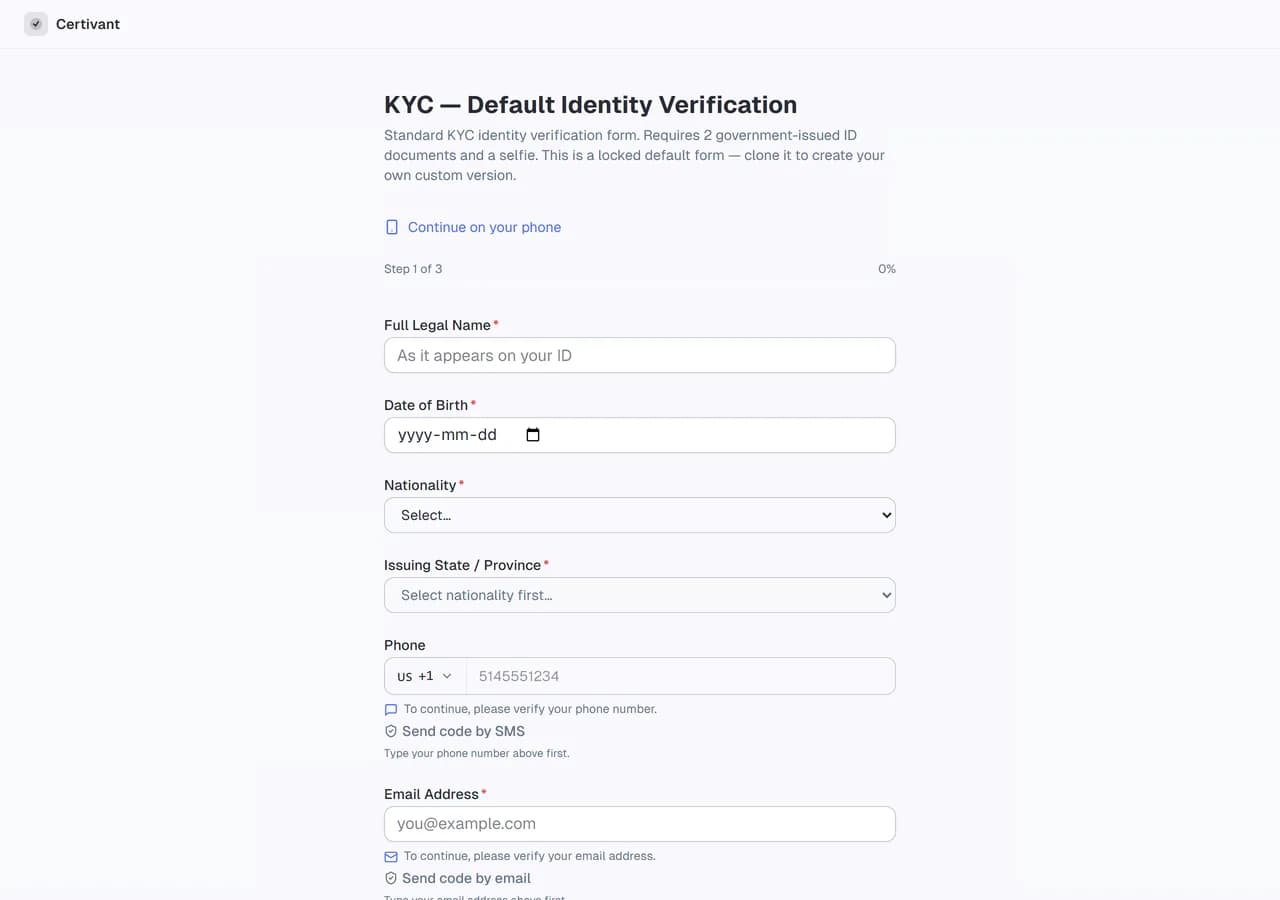
Ce que cela permet de faire
Vos demandeurs — les personnes dont vous vérifiez l'identité — ne se connectent jamais au tableau de bord de Certivant. Ils passent par un parcours hébergé distinct : lien reçu par courriel, téléversement dans le navigateur, vidéo en direct facultative, puis notification de la décision.
Cette page décrit cette expérience étape par étape. Ainsi, lorsqu'un demandeur vous appelle, confus (« j'ai cliqué sur le lien et rien ne s'est passé »), vous savez ce qu'il voit et pouvez l'aider.
Le parcours en un coup d'œil
flowchart LR
    Email[Invitation email] --> Open[Click link]
    Open --> Start[Hosted page: 'Verify your identity']
    Start --> EmailCode[Email OTP*]
    EmailCode --> PhoneCode[Phone OTP*]
    PhoneCode --> Docs[Upload ID + selfie]
    Docs --> Form[Custom form fields*]
    Form --> Submit[Submit]
    Submit --> Processing[Processing screen]
    Processing --> Done[Verified / Rejected / Under review]

    %% *=conditional steps
Les étapes marquées d'un * sont conditionnelles : elles n'apparaissent que si les paramètres de l'organisation ou le formulaire les exigent.
Étape 1 — Le courriel d'invitation
Lorsque vous envoyez une demande de vérification, le demandeur reçoit :
- Objet : « Vérifiez votre identité » (KYC) ou « Vérification d'entreprise demandée » (KYB).
- Expéditeur : le nom de marque de votre organisation (si vous avez configuré la marque blanche), sinon « Certivant ».
- Corps : brève introduction, et un gros bouton principal de couleur Commencer la vérification.
- Pied de page : « Propulsé par Certivant » et une adresse courriel d'aide si vous en avez configuré une.
Le bouton renvoie vers la page de vérification hébergée, avec un jeton à usage unique dans l'URL. Ce jeton est valide pendant 72 heures.
Ce qui peut mal se passer
- Le courriel atterrit dans les pourriels. Demandez aux demandeurs d'ajouter le domaine de votre expéditeur (
hello@certivant.compar défaut, ou votre expéditeur en marque blanche) à leurs contacts. - Le demandeur supprime le courriel avant de cliquer. Envoyez une nouvelle invitation depuis la page de détail de la demande.
- Le jeton expire (plus de 72 h après son émission). Même solution : renvoyez l'invitation.
Étape 2 — La page « Commencer la vérification »
Le demandeur clique sur le lien. La page hébergée s'affiche, avec :
- Votre logo (si la marque blanche est configurée).
- Un titre bref : « Vérifiez votre identité pour [nom de votre organisation] ».
- La liste de ce qu'il devra fournir (par exemple : « Une pièce d'identité avec photo délivrée par le gouvernement. Un selfie. Environ 3 minutes. »).
- Un bouton Démarrer.
Le panneau de consentement
Avant que quoi que ce soit ne soit téléversé, le demandeur coche une case par finalité — il n'existe pas de « tout sélectionner ». Chaque formulaire public, la page hébergée et la vérification d'identité en direct demandent :
- Partager mes renseignements personnels — toujours obligatoire.
- Prendre et envoyer des photos — obligatoire lorsque le parcours prend des photos ou reçoit des documents. Le texte indique que les photos servent aussi à détecter la fraude à l'identité.
- Vérification du visage — obligatoire par défaut, dans tout parcours qui prend des photos. Le demandeur accepte qu'un gabarit de son visage (calculé à partir de la photo de la pièce d'identité et du selfie) soit comparé avec d'autres vérifications traitées par Certivant pour le compte de toute organisation, uniquement pour détecter la fraude à l'identité, et qu'il soit supprimé avec ses documents. Voir Signaux de fraude.
- Partager ma position — uniquement lorsque votre politique de capture le demande.
Là où la loi exige une alternative non biométrique (au Québec, par exemple), vous pouvez activer Permettre aux demandeurs de refuser la vérification du visage sur le formulaire, ou envoyer faceCheckSkippable: true en créant la demande par l'API. Pour les liens envoyés sans formulaire, il existe aussi un paramètre de l'organisation. La case de la vérification du visage porte alors la mention « Facultatif », et le panneau précise : « Si vous refusez, aucun selfie n'est pris : votre organisation vérifiera votre identité avec vous lors d'un appel vidéo en direct. » Si le demandeur refuse, le selfie ainsi que les vérifications du visage et de détection du vivant sont ignorés, les pièces d'identité sont tout de même recueillies et la demande passe à l'examen manuel avec le motif Vérification du visage refusée — vérifier en appel en direct.
Le bouton Continuer reste désactivé tant que toutes les cases obligatoires ne sont pas cochées , y compris celle de la vérification du visage. Le refus d'une finalité obligatoire affiche l'écran « vous n'avez pas donné votre consentement », et rien n'est collecté. La réponse (finalités, version du libellé, empreinte de l'avis de confidentialité, adresse IP, navigateur) est inscrite dans le journal d'audit de la demande sous request.consent_recorded.
Ce qui peut mal se passer
- La page ne se charge pas. Le navigateur du demandeur est peut-être trop ancien. Recommandez Chrome, Edge ou Safari des deux dernières années.
- « Ce lien a expiré. » Envoyez une nouvelle invitation.
Étape 3 — Code à usage unique par courriel (conditionnelle)
Si le demandeur n'est pas préalablement vérifié par courriel, nous lui envoyons par courriel un code à 6 chiffres. Il saisit ce code sur la page pour prouver qu'il est bien titulaire de l'adresse.
Vous pouvez ignorer cette étape en cochant Courriel déjà vérifié lors de la création de la demande.
Ce qui peut mal se passer
- Le courriel contenant le code atterrit dans les pourriels.
- Le code expire (10 minutes). Le demandeur clique sur Renvoyer le code.
- Son compte de courriel refuse notre expéditeur. Cas marginal, généralement résolu en ajoutant notre expéditeur à la liste de sécurité.
Étape 4 — Code à usage unique par téléphone (conditionnelle)
Si le demandeur a fourni un numéro de téléphone et n'est pas préalablement vérifié, il reçoit un code par SMS. Le fonctionnement est le même que pour le code par courriel.
Ignorez cette étape avec Téléphone déjà vérifié.
Étape 5 — Téléverser les documents
C'est l'étape principale. La page présente un assistant comportant une étape par document requis :
| Étape | Action du demandeur |
|---|---|
| Choisir le type de pièce d'identité | Si le formulaire comporte un sélecteur de document, il choisit parmi passeport / permis de conduire / carte d'identité nationale / etc. |
| Photo recto | Il téléverse ou prend une photo du recto de la pièce d'identité. |
| Photo verso | Si le document choisi est recto verso, même opération pour le verso. |
| Lecture de la puce NFC | Si cette option est activée, le demandeur utilise le lecteur NFC de son téléphone pour lire la puce sécurisée de la pièce d'identité. (La plupart des passeports électroniques modernes.) |
| Selfie | Il prend un selfie avec la caméra avant ; il est comparé à la photo figurant sur sa pièce d'identité. |
| Contrôle du visage en direct | Lorsque votre organisation utilise la détection de vivacité de Microsoft Azure Face ou d'Amazon Rekognition, un bref contrôle en direct suit le selfie : le demandeur fait face à la caméra (et peut être invité à bouger la tête en cas de faible luminosité) afin que le fournisseur puisse confirmer qu'il s'agit d'une personne réelle — et non d'une photo imprimée, d'un écran ou d'un masque. |
Appareils
- Le mobile est privilégié — meilleures caméras, lecture NFC. Le demandeur peut scanner un code QR affiché sur la page de bureau pour continuer sur son téléphone s'il a commencé sur ordinateur.
- Un ordinateur avec webcam fonctionne également pour le selfie et les photos de pièce d'identité, mais ne permet pas la lecture NFC.
Le contrôle du visage en direct
Le contrôle du visage en direct est ajouté automatiquement à côté du selfie, sur chaque formulaire et sur la page de vérification hébergée : vous n'avez pas à l'ajouter à vos formulaires. Le résultat est lu directement auprès du fournisseur par nos serveurs (le navigateur du demandeur ne décide jamais du résultat), et il n'est pris en compte que lorsque :
- le contrôle a été lancé pour cette vérification et n'a servi qu'une fois,
- le visage vérifié par le fournisseur correspond au selfie, et
- le code d'intégrité du contrôle correspond (Azure).
Une vérification sans contrôle du visage en direct confirmé n'est jamais approuvée automatiquement : elle est escaladée pour examen, avec le motif Contrôle de vivacité non effectué. La vérification de vivacité est assurée par Microsoft Azure AI Face Liveness ou par Amazon Rekognition Face Liveness, tous deux testés par iBeta selon la norme ISO/IEC 30107-3, niveaux 1 et 2.
Vérification instantanée de la date
Dès qu'un document est téléversé, Certivant lit sa date et applique immédiatement vos paramètres de vérification, afin que le demandeur corrige un problème tant qu'il est encore sur le formulaire :
- Expiré / trop ancien — un message rouge explique le problème et demande un document à jour. Si vous avez activé Autoriser les demandeurs à téléverser des documents expirés, une case « Téléverser ce document quand même » leur permet de poursuivre après confirmation.
- Date illisible — un message orange demande une copie plus nette, où la date d'expiration ou d'émission est visible. Le demandeur peut tout de même poursuivre ; la demande est signalée à un examinateur.
Ce qui peut mal se passer
- L'autorisation d'accès à la caméra a été refusée. Le demandeur doit la rétablir dans les paramètres du navigateur.
- Photo de pièce d'identité floue : notre OCR la rejette et demande une nouvelle prise de vue. Le demandeur reprend la photo dans le même parcours ; inutile de recommencer.
- Le contrôle du visage en direct n'est pas réussi : le demandeur voit la raison (éclairage, visage couvert, caméra bloquée…) et réessaie.
- Le contrôle du visage en direct ne peut pas du tout s'exécuter (le fournisseur est indisponible) : le demandeur poursuit normalement ; la vérification est transmise à une personne au lieu d'être approuvée automatiquement.
Étape 6 — Champs de formulaire personnalisés (conditionnelle)
Si vous avez joint un formulaire à la demande, des champs personnalisés apparaissent après le téléversement des documents : numéro de téléphone, adresse, origine des fonds, questions relatives à l'entreprise, liste des bénéficiaires effectifs, etc.
Ce qui peut mal se passer
- Il est dérouté par des champs obligatoires pour lesquels il n'a pas de données. Les libellés des champs et les textes d'aide doivent être rédigés en langage clair ; sinon, modifiez le formulaire dans le concepteur de formulaires.
Étape 7 — Envoyer
La page finale résume ce qui a été téléversé. Un gros bouton Envoyer la vérification est affiché.
Après avoir cliqué, le demandeur voit l'écran de traitement : un indicateur d'attente accompagné d'un message du type « Patientez, nous vérifions vos documents. Cela prend généralement moins d'une minute. »
Étape 8 — La décision
Trois issues sont possibles :
| Issue | Ce que voit le demandeur |
|---|---|
| Approuvée | Page avec une coche verte : « Votre identité a été vérifiée. » Lien facultatif vers l'Success URL que vous avez configurée. |
| Rejetée | Page rouge : « Nous n'avons pas pu vérifier votre identité. » Message générique, sans motifs détaillés, afin de dissuader toute tentative de contournement. Il est suggéré de contacter votre équipe. |
| En examen | Page orange : « Nous devons examiner votre dossier de plus près — nous vous recontacterons dans un délai de 1 à 2 jours ouvrables. » Il s'agit du statut escaladé. |
Un courriel de confirmation arrive peu après (dans les minutes qui suivent) et résume la décision.
Nouveau téléversement / nouvelle soumission
Si un document a été rejeté pour cause de qualité et que vous avez envoyé une demande de nouvelle soumission (voir Liste et détail KYC), le demandeur reçoit un second courriel avec un nouveau lien. Il ne passe que par les documents précis que vous avez signalés, et non par l'ensemble du parcours.
Variante Live ID
Si vous avez planifié une conférence en direct, le demandeur reçoit un courriel différent contenant un lien de connexion. La même page dans le navigateur sert de point d'entrée ; au lieu de l'assistant de téléversement, il accède à la salle vidéo.
Langues
Les pages destinées aux demandeurs (page de vérification, formulaires publics, page de capture Live ID et page de consentement au partage) proposent un sélecteur de langue dans l'en-tête. Outre l'anglais, le français, l'allemand, l'espagnol et l'italien, elles proposent le portugais, le néerlandais, le polonais, le roumain, le turc, l'arabe (de droite à gauche), le chinois simplifié, le japonais, le coréen, l'hindi, le vietnamien, l'indonésien, le russe, l'ukrainien et le suédois.
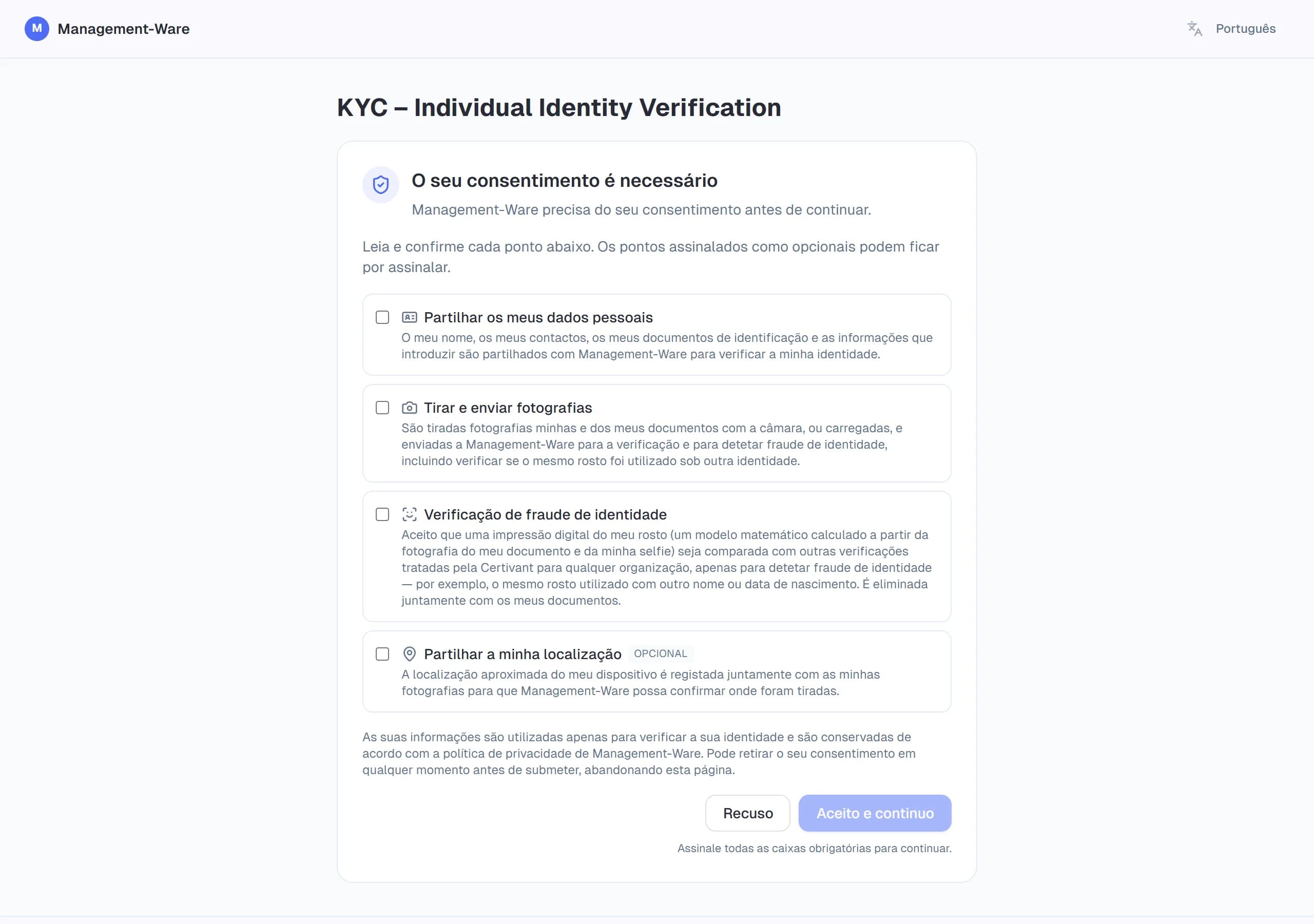
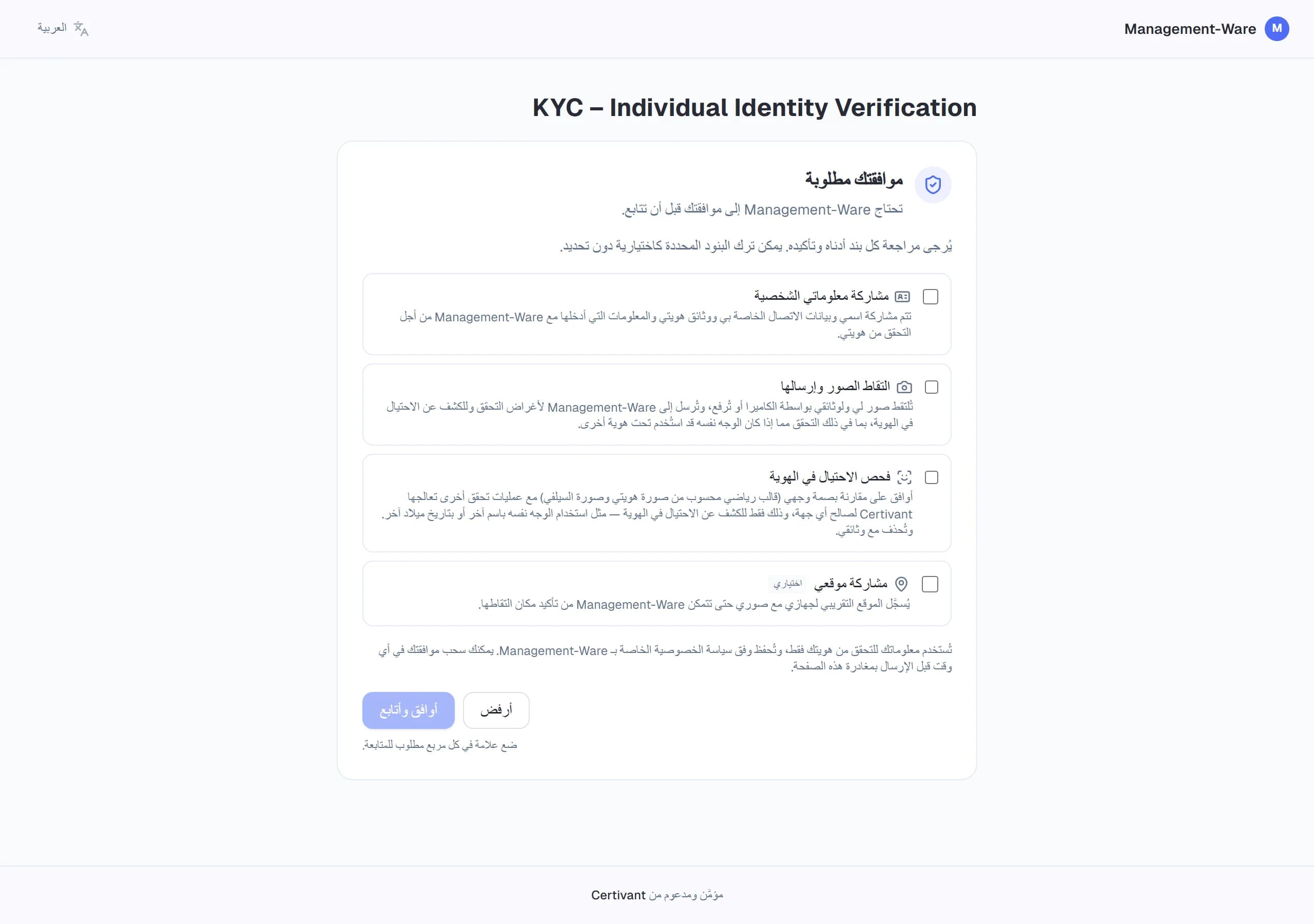
- Les langues supplémentaires couvrent tout ce que reçoit ou lit un demandeur : les écrans, les courriels et SMS que vous lui envoyez (invitation, rappels, codes de vérification, décisions, invitations aux appels en direct, annulations, la page « pourquoi cette décision » et les confirmations de suppression de données) ainsi que l'avis de confidentialité par défaut. Le tableau de bord et les messages reçus par votre propre équipe restent dans les cinq langues principales. Tout texte qui n'est pas traduit dans la langue du demandeur est affiché en anglais.
- Choisissez la langue d'un message au moment de l'envoyer (le champ Langue des boîtes de dialogue d'envoi et de planification, ou
language/preferredLanguagedans l'API) ; elle est enregistrée comme langue du demandeur, et tous les courriels ou SMS suivants la reprennent. Sans choix explicite, c'est la langue de la page du demandeur qui est utilisée, puis la langue de communication par défaut de votre organisation (Paramètres, langues de communication KYC), puis l'anglais. - Textes non relus par un juriste : l'avis de confidentialité par défaut de Certivant dans les langues supplémentaires est une traduction fidèle de l'avis en anglais, mais il n'a pas fait l'objet d'une relecture juridique. Faites-le relire pour les pays où vous exercez, ou rédigez votre propre avis (que vous pouvez toujours rédiger dans les cinq langues principales ; une langue que vous n'avez pas rédigée renvoie à votre propre texte, jamais à l'avis de Certivant).
- Les SMS en arabe, chinois, japonais, coréen, hindi, russe, ukrainien, polonais, roumain, turc et vietnamien sont envoyés en texte Unicode, que les opérateurs découpent en segments plus courts (70 caractères). Les textes intégrés sont courts ; si vous remplacez un texte de SMS, gardez-le court également.
- Un lien de formulaire public peut s'ouvrir dans une langue donnée en préfixant son chemin, par exemple
/pt/forms/your-form. - Les textes que vous rédigez vous-même (libellés de formulaire, messages personnalisés) sont affichés tels que vous les avez écrits.
Lorsque la vérification ne peut pas être menée à terme
Si votre organisation n'a plus de crédit et n'est pas configurée pour continuer sans crédit, les demandeurs qui ouvrent un lien de vérification, un formulaire public ou une page de validation Live ID — ou qui cliquent sur envoyer — voient une page intitulée « Cette vérification ne peut pas être effectuée pour le moment », accompagnée du texte « Veuillez contacter » suivi du nom de votre organisation. Le nom et le logo de votre marque blanche sont affichés ; en l'absence de nom, la page indique « l'organisation qui vous a envoyé ce lien ».
La page est volontairement vague : elle ne mentionne jamais le crédit, la facturation ni l'argent, seulement la personne à contacter. Dès que votre organisation peut de nouveau accepter des vérifications, le demandeur peut réessayer. Vos propriétaires et administrateurs en sont informés séparément (notification et courriel, au maximum une fois par jour) — voir Facturation et crédits.
Aider un demandeur bloqué
Lorsqu'il vous appelle, confus :
- Demandez à quelle étape il se trouve. Faites le lien avec cette page.
- Solutions rapides courantes :
- Navigateur trop ancien → recommandez Chrome ou Edge.
- Autorisations de la caméra → guidez-le dans les paramètres du navigateur.
- « Lien expiré » → vérifiez, puis renvoyez depuis le tableau de bord.
- S'il est vraiment bloqué, planifiez une session Live ID : vous pouvez effectuer la vérification en personne et contourner le parcours en libre-service.
Voir aussi
- Envoyer une demande de vérification — votre partie du parcours.
- Bases de la marque blanche — donner à l'expérience du demandeur les couleurs de votre marque.
- Conférences Live ID — lorsque le parcours en libre-service ne fonctionne pas.
Contrôle de l'âge
Vérifiez qu'un demandeur a l'âge requis à l'aide d'une estimation de l'âge à partir du selfie, avec un repli automatique sur la date de naissance figurant sur sa pièce d'identité lorsque l'estimation est trop proche de la limite.
Concevoir une politique de risque
Utilisez le concepteur visuel de politiques de workflow de Certivant pour créer des règles de décision KYC/KYB personnalisées — conditions, seuils et issues approuver / rejeter / escalader — puis simulez et publiez des politiques versionnées.