Live-ID-Verifizierung
Planen, durchführen, aufzeichnen und wiedergeben Sie browserbasierte Live-Videoverifizierungen in Certivant. Für Antragsteller ist kein App-Download erforderlich.
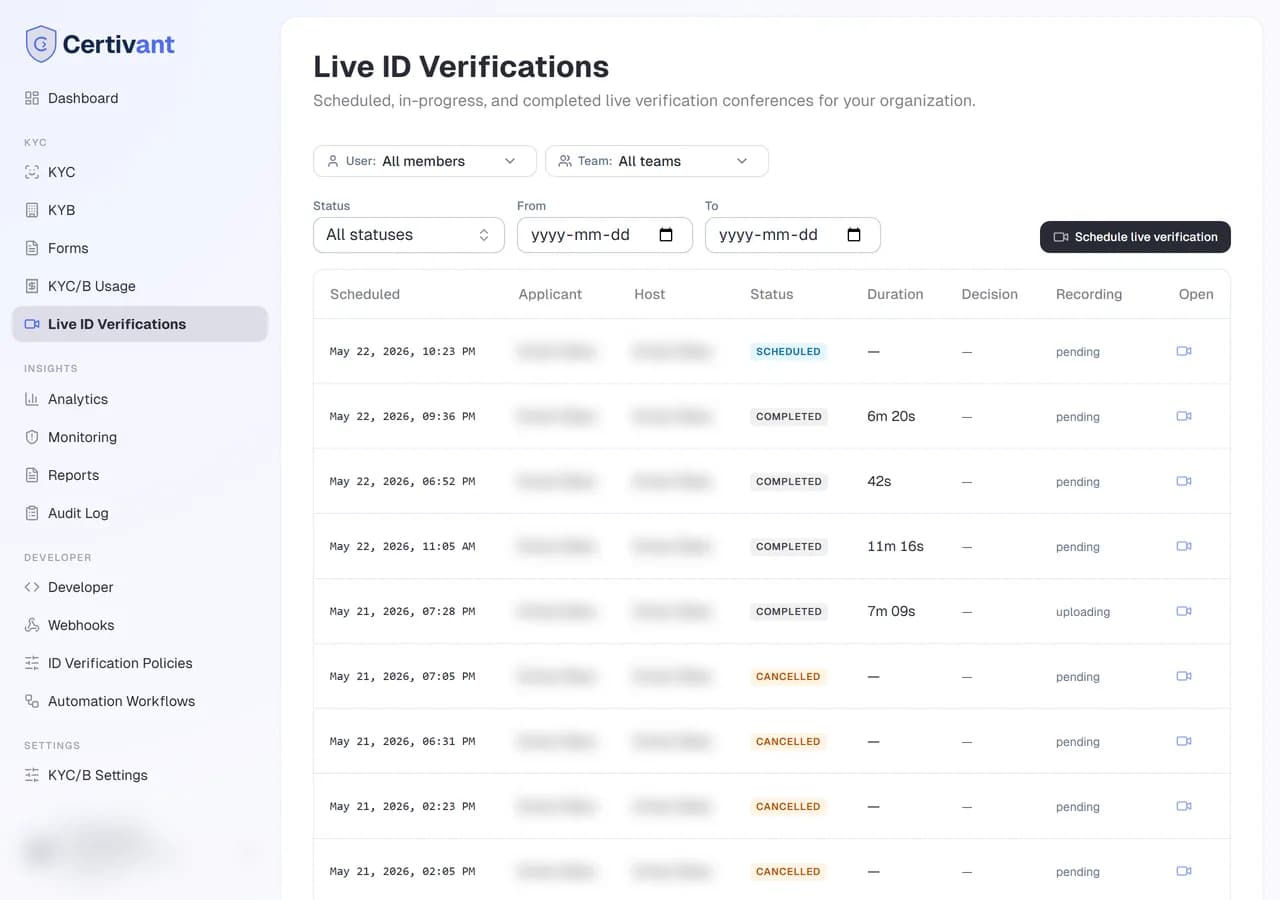
Was passiert hier?
Manche Verifizierungen lassen sich nicht allein durch den Upload eines Dokuments abschließen. Der Antragsteller kann ein erhöhtes Risiko haben, das Dokument kann ungewöhnlich sein, oder eine Aufsichtsbehörde verlangt eine persönliche Prüfung. Die Live-ID-Verifizierung ist ein integrierter Live-Videoablauf: Sie (oder ein benannter Prüfer) treten mit dem Antragsteller in eine einmalige Live-Sitzung ein, bitten ihn, seinen Ausweis zu zeigen, bestätigen die Lebendigkeit in Echtzeit und zeichnen alles als Nachweis auf.
Die Sitzung läuft im Browser. Es sind keine App-Downloads und kein Meeting-Raum eines Drittanbieters nötig. Die Aufzeichnung wird als üblicher Nachweis in die Prüfanfrage des Antragstellers übernommen.
Wann Sie sie verwenden sollten
- Antragsteller mit hohem Risiko, bei denen die automatischen Prüfungen nicht ausreichen.
- Compliance-Eskalationen, bei denen ein erfahrener Prüfer die Person live sehen möchte.
- Anforderungen von Aufsichtsbehörden, die ein persönliches Onboarding vorschreiben (manche Regelwerke für Banken, Wertpapiere, Glücksspiel und Gesundheitswesen).
- Ungewöhnliche Dokumente, mit denen die OCR-Verarbeitung Schwierigkeiten hat. Sie können den Antragsteller bitten, den Ausweis vor die Kamera zu halten.
Wo finden Sie es?
Es gibt zwei Einstiegspunkte:
- Aus der KYC-Liste — im Menü mit den drei Punkten jeder Zeile stehen Live-ID planen und Live-ID jetzt starten.
- Aus der Detailseite — die Aktionsleiste oben bietet dieselben Optionen.
Außerdem gibt es in der Seitenleiste den Eintrag Live-ID-Verifizierungen. Er listet alle geplanten und vergangenen Sitzungen auf.
Eine Sitzung planen
Auf Live-ID planen bei der Anfrage des Antragstellers klicken
Ein Dialog öffnet sich.
Zeitpunkt und Dauer festlegen
Die Dauer eines Zeitfensters beträgt standardmäßig 30 Minuten. Passen Sie sie an, wenn Sie kürzere oder längere Sitzungen brauchen. Für so schnell wie möglich wählen Sie „Jetzt“.
Gastgeber festlegen
Standardmäßig sind Sie selbst der Gastgeber. Alternativ weisen Sie ein anderes Mitglied der Organisation mit der passenden Berechtigung zu. Der Gastgeber leitet die Sitzung.
(Optional) Co-Hosts und Beobachter hinzufügen
- Co-Hosts — weitere Mitglieder der Organisation, die mit vollen Steuerungsmöglichkeiten an der Sitzung teilnehmen (sie können Fragen stellen und sehen dieselben Nachweise).
- Beobachter — stille Teilnehmer (z. B. ein Compliance-Beauftragter, der live zusieht, oder ein Rechtsberater). Sie sehen und hören alles, aber der Antragsteller wird nicht darüber informiert, dass sie anwesend sind. Nützlich für das Vier-Augen-Prinzip.
Co-Hosts und Beobachter müssen Mitglieder Ihrer Organisation sein. Um jemanden von außerhalb einzuladen, etwa einen externen Prüfer, einen Notar oder einen Übersetzer, benötigen Sie die Berechtigung Gäste einladen (Einstellungen → Teams & Rollen → Rollen & Berechtigungen, unter Live-ID-Verifizierung. Eigentümer und Admins haben sie immer). Sie können Personen auch während des Anrufs einladen, über die Schaltfläche Einladen im Sitzungsraum.
Wenn Sie Gast (außerhalb der Organisation) auswählen, geben Sie den vollständigen Namen und die E-Mail-Adresse ein. Optional können Sie auch die Mobilnummer angeben (im internationalen Format, z. B. +1 514 555 1234), damit die Einladung zusätzlich per SMS versendet wird. Der Gast tritt über einen persönlichen Link bei, ohne Konto. Vorher bestätigt er, dass die Sitzung aufgezeichnet wird:
- Ein Gast als Co-Host kann sprechen und gesehen werden, hat aber keine Gastgeber-Steuerung (Dokumente, Entscheidungen, Aufzeichnung, Beenden des Anrufs).
- Ein Gast als Beobachter sieht und hört zu, ohne Kamera oder Mikrofon.
Gäste tragen in der Sitzung das Abzeichen Gast. Mit einer Erinnerung erhalten sie einen neuen persönlichen Link, und der vorherige Link funktioniert nicht mehr.
Bestätigen
Der Antragsteller erhält eine E-Mail mit den Sitzungsdetails und einem einmaligen Beitrittslink. Auch der Gastgeber erhält eine E-Mail. Die Sitzung erscheint in Ihrer Liste Live-ID-Verifizierungen.
Eine Sitzung sofort starten
Wenn Sie es sofort erledigen müssen:
Klicken Sie bei der Anfrage des Antragstellers auf Live-ID jetzt starten.
Wählen Sie den Kanal für die Zustellung des Beitrittslinks: E-Mail, SMS oder Link kopieren (Sie teilen ihn außerhalb des Systems, z. B. in einem bestehenden Chat).
Der Antragsteller erhält den Link sofort. Sobald er klickt und beitritt, sind Sie in der Sitzung.
Während der Sitzung
Der Sitzungsraum enthält:
- Videoraster — der Antragsteller in der Mitte, Sie und die Co-Hosts in den seitlichen Kacheln.
- Dokumentenkarussell — jedes Dokument, das der Antragsteller für diese Anfrage hochgeladen hat, groß und zoombar. So können Sie das Gesicht vor der Kamera mit dem Foto im Ausweis vergleichen.
- Notizenbereich — Notizen während der Sitzung eintippen. Sie werden automatisch gespeichert und erscheinen nach der Sitzung im Audit-Protokoll der Anfrage.
- Aufnahmeanzeige — die Aufnahme ist standardmäßig eingeschaltet. Sie und der Antragsteller sehen einen roten Punkt. Das ist in den meisten Rechtsordnungen für die Compliance vorgeschrieben.
- Stumm- und Kameraschalter — für Sie. Der Antragsteller hat seine eigenen Steuerelemente.
- Sitzung beenden — beendet die Live-ID-Verifizierung für alle. Anschließend werden Sie direkt zu einer kurzen Entscheidung: Genehmigen / Ablehnen / Eskalieren aufgefordert, damit Sie solange die Eindrücke frisch sind entscheiden können.
Aufzeichnungen sind standardmäßig aktiviert, weil die meisten Rechtsordnungen sie vorschreiben. Deaktivieren Sie sie nur, wenn Sie dies mit der Compliance abgestimmt haben. Wenn Sie sie deaktivieren, protokolliert das Audit-Protokoll, dass die Sitzung ohne Aufzeichnung stattfand, und warum. Dafür werden Sie nach einem Grund gefragt.
Dokumente, die live vor Ihren Augen fotografiert werden
Wenn der Antragsteller während der Sitzung ein Dokument fotografiert, sei es in der Sitzung selbst oder in einem Formular, das Sie geteilt haben, sehen Sie den Vorgang live:
- Telefone, die beide Kameras nutzen können (die meisten Android-Telefone): Sie sehen weiterhin das Gesicht des Antragstellers. Die Rückkamera wird live als großes Bild im Bild eingeblendet. Sie sehen die Person und das physische Dokument gleichzeitig.
- iPhones und Telefone, die immer nur eine Kamera nutzen: Die Sitzung wechselt zur Rückkamera des Antragstellers, während er das Foto macht, und danach wieder zu seinem Gesicht.
Die Kachel des Antragstellers zeigt während dieses Vorgangs das rote Abzeichen Live-Dokumentenkamera. Wenn er den Auslöser drückt, speichert Ihr Browser ein Zeugenbild: das Bild, das Sie in genau diesem Moment tatsächlich empfangen haben. Es wird zusammen mit den Dokumenten der Sitzung als Live-Zeugenbild gespeichert. Der Antragsteller kann es nicht verändern. Das Foto, das der Antragsteller schickt, ist in seinen Details mit Live bezeugt markiert.
So werden die üblichen Tricks verhindert: ein Screenshot, ein Foto eines Bildschirms oder ein Bild des Ausweises einer anderen Person, das gesendet wird. Der Antragsteller muss das echte Dokument vor seine Kamera halten, während Sie zusehen.
Ohne Gesichtsprüfung
Standardmäßig ist die Gesichtsprüfung (die biometrische Prüfung auf Identitätsbetrug) bei Live-ID-Verifizierungen erforderlich. Das Einwilligungsfenster führt sie als Zweck auf, und der Antragsteller muss sie ankreuzen, um beizutreten. Wenn Sie beim Planen des Anrufs den vollständigen Einwilligungsbildschirm ausgeschaltet haben, wird die Gesichtsprüfung gar nicht angezeigt, und es wird nur die Videoaufzeichnung abgefragt.
Antragsteller können die Gesichtsprüfung nur ablehnen, wenn die nicht biometrische Alternative eingeschaltet ist. Schalten Sie sie nur ein, wo das Gesetz sie verlangt, zum Beispiel in Québec. Sie wird festgelegt, wobei die erste Übereinstimmung gewinnt, durch faceCheckSkippable in der Planungs-API, wenn es gesendet wird (true oder false), dann durch den Schalter Antragstellern erlauben, die Gesichtsprüfung abzulehnen des Formulars der Anfrage, dann durch die Einstellung der Organisation in den Verifizierungseinstellungen (standardmäßig aus).
Ist die Alternative eingeschaltet, wird die Gesichtsprüfung als optional angezeigt. Lehnt der Antragsteller sie beim Beitritt ab, wird der Anruf weder blockiert noch abgebrochen: Diese Live-Sitzung ist die nicht biometrische Alternative, und Sie prüfen den Ausweis, indem Sie ihn ansehen. (Die Einwilligung in die Aufzeichnung ist eine eigene Frage und bleibt immer erforderlich.) Das ändert sich:
- Ein Hinweis für den Host. Die Sitzung zeigt Gesichtsprüfung abgelehnt – Gesicht visuell vergleichen. Vergleichen Sie das Gesicht der Person vor der Kamera selbst mit ihrem Ausweis.
- Nur das Selfie ist abgeschaltet. Das Aufbewahren eines Ausweisbilds, damit ein Mensch es ansieht, ist nicht biometrisch; biometrisch ist nur die Erfassung des Gesichts zum automatischen Abgleich. Der Antragsteller kann daher weiterhin Ausweisdokumente (Reisepass, Führerschein, Personalausweis, Aufenthaltstitel usw.) und alle anderen Dokumente senden. Nur das Selfie kann er nicht senden; auch der Server lehnt es ab, nicht nur die Oberfläche.
- Dokumentanfragen. Dokument anfordern bietet alle Typen außer Selfie an, und die Formularauswahl blendet nur Formulare aus, die ein Gesicht erfassen (ein Selfie oder eine Gesichts-/Liveness-Prüfung). Formulare, die Bilder von Ausweisen verlangen, werden weiterhin angeboten.
- Kein automatischer Gesichtsabgleich. Nichts vergleicht Gesichter auf den Bildern der Sitzung, und auch die KI-Dokumentenprüfung vergleicht nie Gesichter.
- Kein Eintrag im Betrugsindex. Das Gesicht des Antragstellers wird nicht in den Gesichts-Fingerabdruck-Betrugsindex aufgenommen.
Die Antwort wird als Nachweis gespeichert: die Zwecke, die Version des Wortlauts (2026-10-26), der Zeitpunkt sowie die IP-Adresse und der Browser des Antragstellers. Die Konferenz-API v1 liefert sie als consent.biometricConsent: true, false oder null, wenn die Gesichtsprüfung nicht abgefragt wurde (Einwilligungsbildschirm aus) oder die Antwort früher gegeben wurde.
In öffentlichen Formularen und auf der gehosteten Prüfseite ist die Gesichtsprüfung standardmäßig ebenfalls erforderlich und wird auf dieselbe Weise optional (Formularschalter oder faceCheckSkippable in der API). Ein Antragsteller, der dort ablehnt, überspringt das Selfie sowie die Gesichts- und Liveness-Prüfung, und die Anfrage geht mit dem Grund Gesichtsprüfung abgelehnt – im Live-Anruf prüfen in die manuelle Prüfung, sodass Sie eine Live-ID-Verifizierung planen können. Siehe Einwilligung.
Nach der Sitzung
Die Sitzung wechselt in den Status Abgeschlossen:
- Die Aufzeichnung wird kodiert und in Ihrem konfigurierten Speicher abgelegt (siehe Ihre White-Label-Einstellungen und die Speicherkonfiguration des Super-Administrators).
- Ein Transkript wird automatisch erstellt und dem Audit-Protokoll beigefügt (durchsuchbar).
- Die Entscheidung, die Sie bei der Aufforderung zum Beenden getroffen haben, wird auf die Prüfanfrage angewendet.
- Die Notizen, die Sie während der Sitzung geschrieben haben, werden Teil der dauerhaften Akte des Antragstellers.
Sie können die Aufzeichnung auf der Registerkarte Konferenzen der Anfrage erneut ansehen. Der Viewer hat Kapitelmarken bei jedem besprochenen Dokument, damit Sie direkt zu einer bestimmten Ausweisprüfung springen können.
Mit Richtlinien und Workflows automatisieren
Die Live-ID-Verifizierung ist in beide Automatisierungswerkzeuge eingebunden:
- Ihre Entscheidungsrichtlinie kann einen Anruf anfordern. Eine Regel mit dem Ergebnis Live-Verifizierung verlangen eskaliert die Anfrage und zeigt darauf den Banner Live-ID-Verifizierung erforderlich. Siehe Live-Verifizierung verlangen. Nach dem Anruf kann eine erneute Verifizierung das Ergebnis für die Richtlinie auslesen (
liveVerification.hostDecision,liveVerification.applicantAttended…). - Workflows können Anrufe buchen und absagen. Die Aktion Live-ID-Verifizierung planen bucht den Anruf (mit einem gewählten Gastgeber und einer Verzögerung) und lädt den Antragsteller ein. Mit Live-ID-Verifizierung abbrechen wird ein geplanter Anruf abgesagt. Siehe Aktionen zur Live-ID-Verifizierung.
- Jeder Schritt des Anrufs ist ein Workflow-Auslöser. Dazu gehören: geplant, neu geplant, gestartet, beendet, abgeschlossen, abgebrochen, verlassen, Zustimmung zur Aufzeichnung verweigert, Gastgeber übertragen, Teilnehmer eingeladen, Teilnehmer abwesend, Aufzeichnung bereit oder fehlgeschlagen, Dokument geprüft sowie Warnungen zur Medienintegrität. Ein Workflow kann außerdem warten, bis der Anruf beginnt oder endet.
- Die Entscheidung, die Sie im Anruf erfassen, genehmigt oder lehnt die Anfrage ab und löst die üblichen Ereignisse genehmigt / abgelehnt aus. Sie sind mit
source = "live_verification"gekennzeichnet, damit ein Workflow sie von der Entscheidung eines Prüfers unterscheiden kann.
Beispiel: Die Richtlinienregel VPN erkannt → Live-Verifizierung verlangen, dann ein Workflow Live-Verifizierung erforderlich → Live-ID-Verifizierung planen (in 24 h) → Warten, bis der Anruf endet → Wenn der Antragsteller nicht erschienen ist, ihm einen neuen Link per E-Mail senden.
Neu planen und absagen
Auf der Seite Live-ID-Verifizierungen oder bei der Anfrage des Antragstellers:
- Neu planen — wählen Sie einen neuen Zeitpunkt. Der Antragsteller erhält eine neue E-Mail mit den aktualisierten Details.
- Absagen — beendet die Sitzung. Der Beitrittslink des Antragstellers funktioniert nicht mehr. Empfohlen wird, eine Notiz zur Absage zu hinterlegen, in der Sie den Grund erklären (wird aus Compliance-Gründen protokolliert).
Umgang mit Nichterscheinen
Wenn der Antragsteller nicht innerhalb von 10 Minuten nach dem geplanten Beginn beitritt:
- Sie können Warten wählen (das Wartefenster verlängern).
- Neu planen (mit einem Klick in den Dialog zum Neuplanen).
- Als nicht erschienen markieren (erfasst das Ereignis im Audit-Protokoll. Der Status der Anfrage des Antragstellers ändert sich nicht).
Fehlerbehebung
Der Antragsteller kann sich nicht verbinden
Der Antragsteller benötigt einen aktuellen Browser (Chrome 100+, Safari 15+, Firefox 100+) mit Berechtigungen für Kamera und Mikrofon. Er sollte den Link lange vor dem geplanten Termin anklicken und testen. Der Link funktioniert jederzeit nach der Zustellung.
Die Tonqualität ist schlecht
Das ist das häufigste Problem während einer Sitzung der Live-ID-Verifizierung. Bitten Sie den Antragsteller, ein Headset zu verwenden, näher an den Router zu rücken und andere Tabs zu schließen. Live ID verwendet eine adaptive Bitrate. Die Qualität erholt sich daher innerhalb von etwa 30 Sekunden nach einer Netzwerkschwankung.
Aufzeichnung fehlt nach der Sitzung
Die Kodierung dauert einige Minuten (bei langen Sitzungen länger). Fehlt die Aufzeichnung 30 Minuten nach Ende der Sitzung noch immer, wenden Sie sich an Ihren Super-Administrator. Er kann die Kodierung über Registerkarte Konferenzen → Erneut verarbeiten der Anfrage erneut anstoßen.
„Live-ID-Funktion in Ihrem Tarif nicht verfügbar“
Live ID ist ab dem Pro-Tarif enthalten. In den Tarifen Launch und Scale ist es eine Zusatzoption. Siehe Abrechnung & Guthaben oder wenden Sie sich an Ihren Kontoinhaber.
Verwandte Themen
- KYC-Liste & Details — die Heimat jedes Antragstellers.
- Audit-Protokoll — jede Aktion der Live-ID-Verifizierung wird protokolliert.
- Prüfanfrage senden — der übliche erste Schritt vor einer Eskalation zur Live-ID.
- Risikorichtlinie entwerfen — einen Live-Anruf aus einer Entscheidungsregel verlangen.
- Automatisierungs-Workflows — Anrufe automatisch buchen, absagen und darauf reagieren.
Datenaufbewahrung & Löschung
Wie lange Certivant Ausweisdokumente aufbewahrt, wie Sie Dokumente dauerhaft löschen und wie Sie den Antrag einer Person auf Löschung ihrer Daten bearbeiten. Mit dem Standardformular, der Warteschlange im Dashboard, der API und dem Audit-Protokoll.
Webhooks
Empfangen Sie Certivant-Ereignisse in Echtzeit in Ihren eigenen Systemen, wenn sich der Status einer Verifizierung ändert. Einrichtung, Prüfung der HMAC-Signatur, Zeitplan für Wiederholungen und vollständige Referenz der Ereignistypen.