Die Erfahrung der Antragsteller
Gehen Sie jeden Schritt durch, den ein Antragsteller in Certivant sieht, von der Einladungs-E-Mail bis zur Bestätigung der Verifizierung, damit Sie ihm helfen können, wenn er nicht weiterkommt.
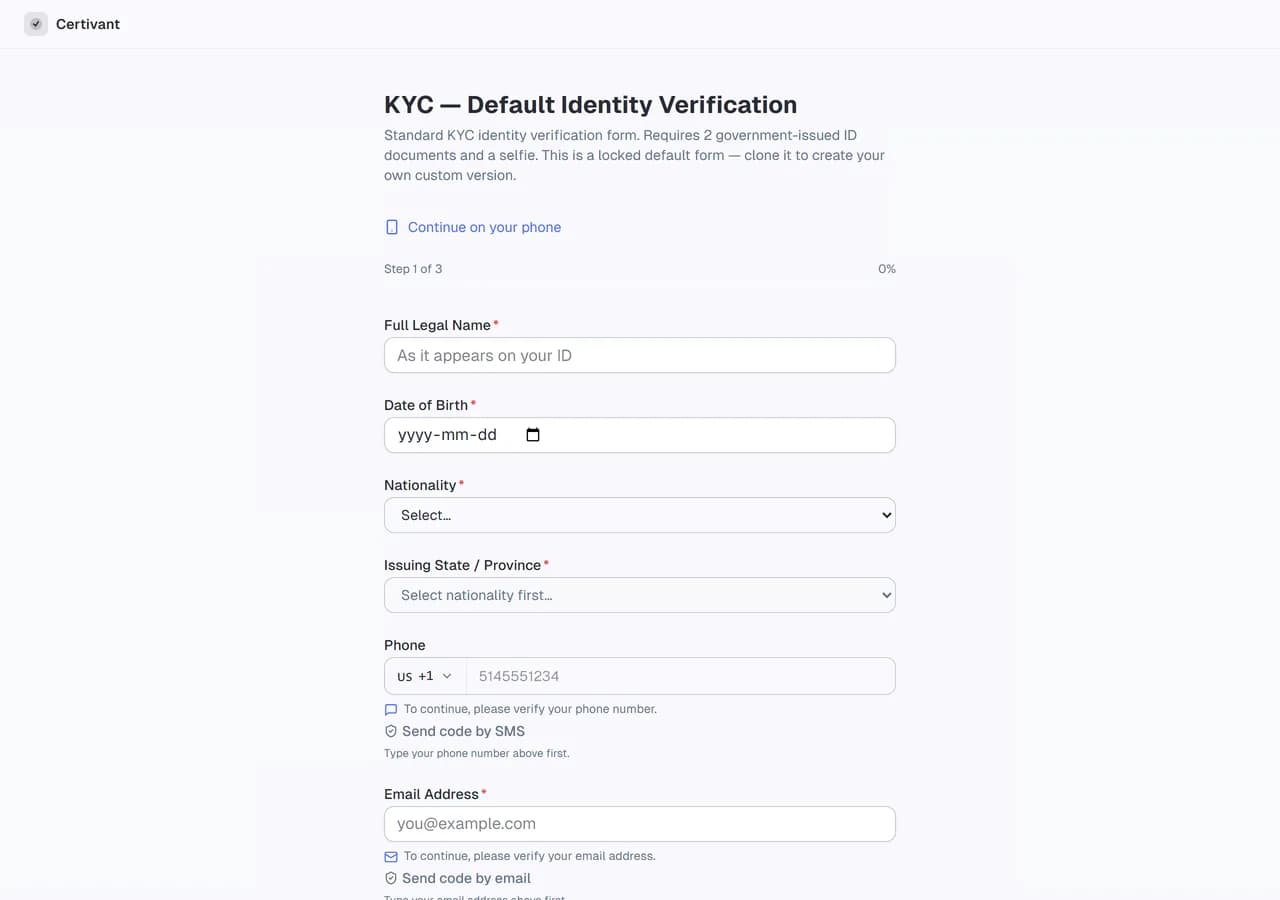
Was passiert hier?
Ihre Antragsteller, also die Personen, deren Identität Sie prüfen, melden sich nie im Certivant-Dashboard an. Sie durchlaufen einen eigenen gehosteten Ablauf: Link in der E-Mail, Upload im Browser, optional ein Live-Video und eine Benachrichtigung über die Entscheidung.
Diese Seite beschreibt die Erfahrung Schritt für Schritt. Wenn sich ein Antragsteller verwirrt bei Ihnen meldet („Ich habe auf den Link geklickt, und nichts ist passiert“), wissen Sie so, was er sieht, und können ihm helfen.
Der Ablauf im Überblick
flowchart LR
    Email[Invitation email] --> Open[Click link]
    Open --> Start[Hosted page: 'Verify your identity']
    Start --> EmailCode[Email OTP*]
    EmailCode --> PhoneCode[Phone OTP*]
    PhoneCode --> Docs[Upload ID + selfie]
    Docs --> Form[Custom form fields*]
    Form --> Submit[Submit]
    Submit --> Processing[Processing screen]
    Processing --> Done[Verified / Rejected / Under review]

    %% *=conditional steps
Schritte mit * sind bedingt. Sie erscheinen nur, wenn die Einstellungen der Organisation oder das Formular sie verlangen.
Schritt 1 — Die Einladungs-E-Mail
Wenn Sie eine Verifizierungsanfrage senden, erhält der Antragsteller:
- Betreff: „Identität verifizieren“ (KYC) oder „Unternehmensverifizierung angefordert“ (KYB).
- Absender: der Markenname Ihrer Organisation (falls Sie das White-Label eingerichtet haben), andernfalls „Certivant“.
- Inhalt: eine kurze Einleitung und eine große Schaltfläche Verifizierung starten in Ihrer Primärfarbe.
- Fußzeile: „Powered by Certivant“ sowie eine Hilfe-E-Mail-Adresse, falls Sie eine hinterlegt haben.
Die Schaltfläche verlinkt auf die gehostete Verifizierungsseite mit einem einmaligen Token in der URL. Das Token ist 72 Stunden gültig.
Was kann schiefgehen
- Die E-Mail landet im Spam-Ordner. Bitten Sie Antragsteller, die Absenderdomain (standardmäßig
hello@certivant.comoder Ihr White-Label-Absender) zu ihren Kontakten hinzuzufügen. - Der Antragsteller löscht die E-Mail, bevor er klickt. Senden Sie von der Detailseite der Anfrage aus eine neue Einladung.
- Das Token ist abgelaufen (mehr als 72 Stunden nach der Ausstellung). Die Lösung ist dieselbe: erneut senden.
Schritt 2 — Die Seite „Verifizierung starten“
Der Antragsteller klickt auf den Link. Die gehostete Seite lädt und zeigt:
- Ihr Logo (falls White-Label eingerichtet ist).
- Eine kurze Überschrift: „Identität verifizieren für [Name Ihrer Organisation]“.
- Eine Liste dessen, was er bereitstellen muss (z. B. „Ein amtlicher Ausweis mit Foto. Ein Selfie. Etwa 3 Minuten.“).
- Eine Schaltfläche Start.
Der Einwilligungsbereich
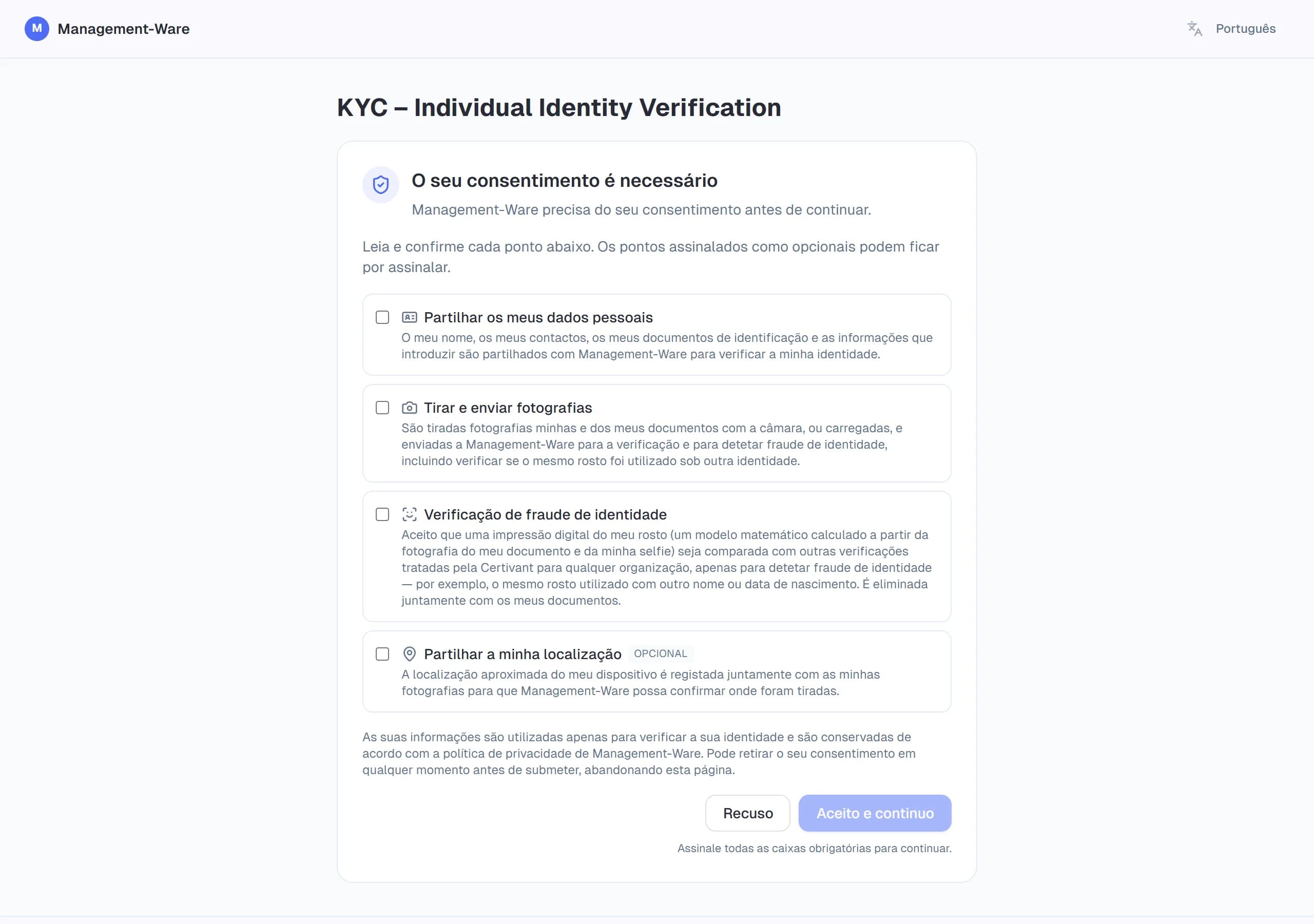
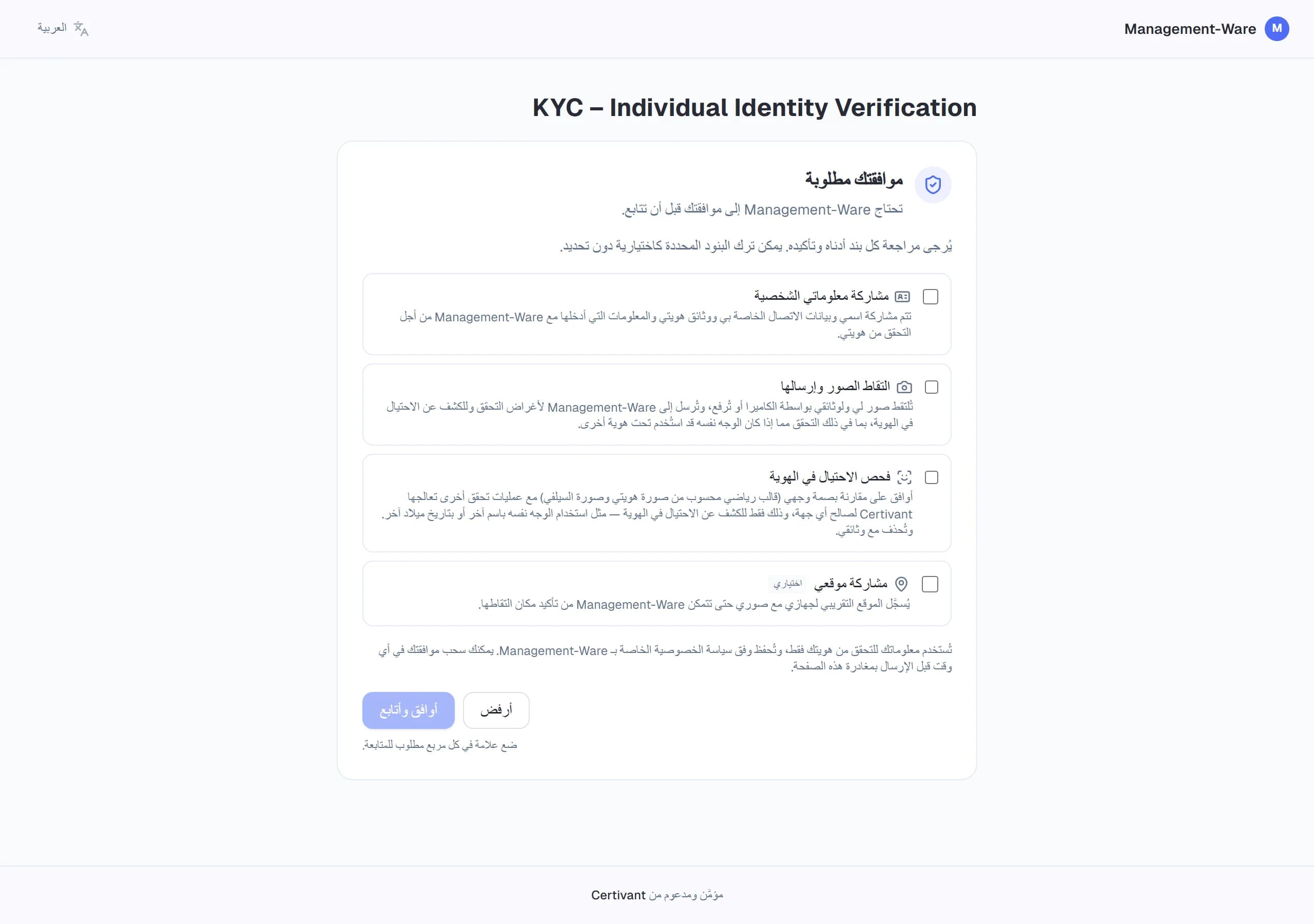
Bevor etwas hochgeladen wird, setzt der Antragsteller für jeden Zweck ein eigenes Häkchen. Es gibt keine Option „Alle auswählen“. Jedes öffentliche Formular, die gehostete Seite und die Live-ID-Verifizierung fragen Folgendes ab:
- Meine persönlichen Daten teilen — immer erforderlich.
- Fotos aufnehmen und senden — erforderlich, wenn der Ablauf Fotos aufnimmt oder Dokumente empfängt. Der Text sagt, dass die Fotos auch zur Erkennung von Identitätsbetrug verwendet werden.
- Gesichtsprüfung — standardmäßig erforderlich, in jedem Ablauf mit Fotos. Der Antragsteller stimmt zu, dass eine Vorlage seines Gesichts (berechnet aus dem Ausweisfoto und dem Selfie) mit anderen Verifizierungen verglichen wird, die Certivant für beliebige Organisationen verarbeitet. Dies geschieht nur, um Identitätsbetrug zu erkennen. Die Vorlage wird zusammen mit seinen Dokumenten gelöscht. Siehe Betrugssignale.
- Meinen Standort teilen — nur, wenn Ihre Erfassungsregel dies verlangt.
Wo das Gesetz eine nicht biometrische Alternative verlangt (zum Beispiel in Québec), können Sie im Formular Antragstellern erlauben, die Gesichtsprüfung abzulehnen einschalten oder beim Erstellen der Anfrage über die API faceCheckSkippable: true senden. Für Links ohne Formular gibt es außerdem eine Einstellung der Organisation. Das Kästchen der Gesichtsprüfung trägt dann den Hinweis „Optional“, und der Bereich ergänzt: „Wenn Sie nicht zustimmen, wird kein Selfie aufgenommen: Ihre Organisation prüft Ihre Identität gemeinsam mit Ihnen in einem Live-Videoanruf.“ Lehnt der Antragsteller ab, werden das Selfie sowie die Gesichts- und Liveness-Prüfung übersprungen, die Ausweisdokumente werden weiterhin erfasst, und die Anfrage geht mit dem Grund Gesichtsprüfung abgelehnt – im Live-Anruf prüfen in die manuelle Prüfung.
Die Schaltfläche Weiter bleibt deaktiviert, bis alle erforderlichen Kästchen angekreuzt sind, auch das der Gesichtsprüfung. Die Ablehnung eines erforderlichen Zwecks zeigt den Bildschirm „Sie haben nicht zugestimmt“. Dann wird nichts erfasst. Die Antwort (Zwecke, Version des Wortlauts, Hash der Datenschutzerklärung, IP-Adresse, Browser) wird als request.consent_recorded im Audit-Protokoll der Anfrage gespeichert.
Was kann schiefgehen
- Die Seite lädt nicht. Der Browser des Antragstellers ist möglicherweise zu alt. Empfehlen Sie Chrome, Edge oder Safari aus den letzten zwei Jahren.
- „Dieser Link ist abgelaufen.“ Senden Sie eine neue Einladung.
Schritt 3 — E-Mail-Einmalcode (bedingt)
Ist der Antragsteller per E-Mail nicht vorab verifiziert, senden wir ihm einen 6-stelligen Code per E-Mail. Er gibt den Code auf der Seite ein, um zu beweisen, dass ihm die E-Mail-Adresse gehört.
Dieser Schritt entfällt, wenn Sie beim Anlegen der Anfrage E-Mail bereits verifiziert ankreuzen.
Was kann schiefgehen
- Die Code-E-Mail landet im Spam-Ordner.
- Der Code läuft nach 10 Minuten ab. Der Antragsteller klickt auf Code erneut senden.
- Das E-Mail-Konto des Antragstellers akzeptiert unseren Absender nicht. Das ist ein Ausnahmefall. Meist hilft es, unseren Absender auf die Liste sicherer Absender zu setzen.
Schritt 4 — Telefon-Einmalcode (bedingt)
Hat der Antragsteller eine Telefonnummer angegeben und ist sie nicht vorab verifiziert, erhält er einen SMS-Code. Das Muster ist dasselbe wie beim E-Mail-Einmalcode.
Überspringen Sie den Schritt mit Telefon bereits verifiziert.
Schritt 5 — Dokumente hochladen
Das ist der Kern des Ablaufs. Die Seite zeigt einen Assistenten mit einem Schritt je erforderlichem Dokument:
| Schritt | Was der Antragsteller tut |
|---|---|
| Ausweistyp auswählen | Hat das Formular einen Dokumentenauswähler, wählt er zwischen Reisepass, Führerschein, Personalausweis usw. |
| Foto der Vorderseite | Er lädt ein Foto der Vorderseite des Ausweises hoch oder nimmt es auf. |
| Foto der Rückseite | Ist das gewählte Dokument zweiseitig, wiederholt er den Vorgang für die Rückseite. |
| Auslesen des NFC-Chips | Falls aktiviert, liest der Antragsteller mit dem NFC-Leser seines Telefons den gesicherten Chip des Ausweises aus. (Die meisten modernen elektronischen Reisepässe.) |
| Selfie | Er nimmt ein Selfie mit der Frontkamera auf. Es wird mit dem Foto im Ausweis abgeglichen. |
| Live-Gesichtsprüfung | Nutzt Ihre Organisation die Lebendigkeitsprüfung von Microsoft Azure Face oder Amazon Rekognition, folgt auf das Selfie eine kurze Live-Prüfung. Der Antragsteller blickt in die Kamera (bei schlechtem Licht wird er möglicherweise gebeten, den Kopf zu bewegen). So kann der Anbieter bestätigen, dass eine lebende Person vor der Kamera steht, und nicht ein Ausdruck, ein Bildschirm oder eine Maske. |
Geräte
- Ein Mobilgerät wird bevorzugt. Es hat bessere Kameras und kann NFC lesen. Beginnt der Antragsteller am Desktop, kann er einen QR-Code auf der Desktop-Seite scannen, um auf seinem Telefon weiterzumachen.
- Ein Desktop mit Webcam funktioniert ebenfalls für Selfie und Fotos des Ausweises. Dabei entfällt aber NFC.
Die Live-Gesichtsprüfung
Die Live-Gesichtsprüfung wird automatisch neben dem Selfie in jedem Formular und auf der gehosteten Verifizierungsseite ergänzt. Sie müssen sie nicht in Ihre Formulare einbauen. Das Ergebnis liest unser Server direkt beim Anbieter aus. Der Browser des Antragstellers entscheidet darüber nie. Es zählt nur, wenn:
- die Prüfung für diese Verifizierung gestartet und genau einmal verwendet wurde,
- das Gesicht, das der Anbieter geprüft hat, zum Selfie passt, und
- der Integritätscode der Prüfung übereinstimmt (Azure).
Eine Verifizierung ohne bestätigte Live-Gesichtsprüfung wird nie automatisch genehmigt. Sie wird mit dem Grund Lebendigkeitsprüfung nicht abgeschlossen zur Prüfung eskaliert. Die Lebendigkeitsprüfung führen Microsoft Azure AI Face Liveness oder Amazon Rekognition Face Liveness durch. Beide wurden von iBeta nach ISO/IEC 30107-3 Stufe 1 und 2 getestet.
Sofortige Prüfung des Datums
Sobald ein Dokument hochgeladen ist, liest Certivant dessen Datum und wendet sofort Ihre Verifizierungseinstellungen an. So behebt der Antragsteller ein Problem, solange er noch im Formular ist:
- Abgelaufen / zu alt — eine rote Meldung erklärt das Problem und bittet um ein aktuelles Dokument. Haben Sie Antragstellern das Hochladen abgelaufener Dokumente erlauben aktiviert, kann er über das Kästchen „Dieses Dokument trotzdem hochladen“ nach der Bestätigung fortfahren.
- Datum nicht lesbar — eine gelbe Meldung bittet um eine deutlichere Kopie, auf der das Ablauf- oder Ausstellungsdatum zu sehen ist. Er kann trotzdem fortfahren. Die Anfrage wird für einen Prüfer markiert.
Was kann schiefgehen
- Die Kameraberechtigung wurde verweigert. Der Antragsteller muss sie in den Browsereinstellungen erneut erteilen.
- Das Ausweisfoto ist unscharf. Unsere OCR lehnt es ab und bittet um eine neue Aufnahme. Der Antragsteller macht das Foto im selben Ablauf erneut, ohne neu beginnen zu müssen.
- Die Live-Gesichtsprüfung wird nicht bestanden. Er sieht den Grund (Licht, verdecktes Gesicht, blockierte Kamera …) und versucht es erneut.
- Die Live-Gesichtsprüfung kann überhaupt nicht laufen (der Anbieter ist nicht erreichbar). Der Antragsteller fährt normal fort. Die Verifizierung geht dann an eine Person, statt automatisch genehmigt zu werden.
Schritt 6 — Eigene Formularfelder (bedingt)
Haben Sie der Anfrage ein Formular beigefügt, erscheinen nach dem Hochladen der Dokumente eigene Felder: Telefonnummer, Adresse, Herkunft der Mittel, geschäftliche Fragen, Liste der wirtschaftlich Berechtigten usw.
Was kann schiefgehen
- Der Antragsteller ist verwirrt durch Pflichtfelder, zu denen er keine Angaben hat. Feldbezeichnungen und Hilfetexte sollten in einfacher Sprache sein. Falls nicht, bearbeiten Sie das Formular im Formular-Editor.
Schritt 7 — Absenden
Die letzte Seite fasst zusammen, was hochgeladen wurde. Darunter steht die große Schaltfläche Verifizierung absenden.
Nach dem Klick sieht der Antragsteller den Bildschirm Wird verarbeitet, einen freundlichen Ladeindikator mit einem Text wie „Einen Moment bitte, wir prüfen Ihre Dokumente. Das dauert meist weniger als eine Minute.“
Schritt 8 — Die Entscheidung
Es gibt drei mögliche Ergebnisse:
| Ergebnis | Was der Antragsteller sieht |
|---|---|
| Genehmigt | Seite mit grünem Häkchen: „Ihre Identität wurde verifiziert.“ Optional eine Schaltfläche zur Erfolgs-URL, die Sie konfiguriert haben. |
| Abgelehnt | Rote Seite: „Wir konnten Ihre Identität nicht verifizieren.“ Die Meldung ist allgemein gehalten, ohne ausführliche Gründe, damit das System nicht ausgetrickst werden kann. Sie empfiehlt, Ihr Team zu kontaktieren. |
| In Prüfung | Gelbe Seite: „Wir müssen uns das genauer ansehen. Wir melden uns innerhalb von 1–2 Werktagen.“ Das ist der Status eskaliert. |
Kurz danach (innerhalb weniger Minuten) kommt eine Bestätigungs-E-Mail mit dem Ergebnis.
Erneute Einreichung
Wurde ein Dokument wegen schlechter Qualität abgelehnt und haben Sie eine Anfrage zur erneuten Einreichung gesendet (siehe KYC-Liste & Details), erhält der Antragsteller eine zweite E-Mail mit einem neuen Link. Er durchläuft nur die von Ihnen markierten Dokumente, nicht den gesamten Ablauf.
Variante mit Live-ID
Haben Sie eine Live-Konferenz geplant, erhält der Antragsteller eine andere E-Mail mit einem Beitrittslink. Der Einstieg ist dieselbe Seite im Browser. Statt des Upload-Assistenten betritt er den Videoraum.
Sprachen
Die Seiten für Antragsteller (die Verifizierungsseite, öffentliche Formulare, die Seite zur Live-ID-Erfassung und die Seite zur Einwilligung für die Weitergabe) haben im Kopfbereich eine Sprachauswahl. Neben Englisch, Französisch, Deutsch, Spanisch und Italienisch gibt es Portugiesisch, Niederländisch, Polnisch, Rumänisch, Türkisch, Arabisch (von rechts nach links), vereinfachtes Chinesisch, Japanisch, Koreanisch, Hindi, Vietnamesisch, Indonesisch, Russisch, Ukrainisch und Schwedisch.
- Die zusätzlichen Sprachen gelten für alles, was ein Antragsteller erhält oder liest: die Bildschirme, die E-Mails und SMS, die Sie ihm senden (Einladung, Erinnerungen, Verifizierungscodes, Entscheidungen, Einladungen zu Live-Anrufen, Absagen, die Seite „Warum wurde so entschieden“, Bestätigungen zur Datenlöschung) sowie die Standard-Datenschutzerklärung. Das Dashboard und die Nachrichten an Ihr eigenes Team bleiben in den fünf Hauptsprachen. Ein Text ohne Übersetzung in der Sprache des Antragstellers wird auf Englisch angezeigt.
- Wählen Sie die Sprache einer Nachricht beim Versand (das Feld Sprache in den Dialogen zum Senden und Planen oder
language/preferredLanguagein der API). Sie wird als Sprache des Antragstellers gespeichert, und jede spätere E-Mail oder SMS folgt ihr. Ohne Auswahl wird die Seitensprache des Antragstellers verwendet, dann die Standard-Kommunikationssprache Ihrer Organisation (Einstellungen, Kommunikationssprachen für KYC), dann Englisch. - Texte, die nicht von einem Juristen geprüft wurden: Die Standard-Datenschutzerklärung von Certivant ist in den zusätzlichen Sprachen eine getreue Übersetzung der englischen Fassung, aber nicht rechtlich geprüft. Lassen Sie sie für die Länder prüfen, in denen Sie tätig sind, oder schreiben Sie Ihre eigene Erklärung. Sie können sie weiterhin in den fünf Hauptsprachen verfassen. Eine Sprache, für die Sie keinen Text verfasst haben, greift auf Ihren eigenen Text zurück, niemals auf die Erklärung von Certivant.
- SMS auf Arabisch, Chinesisch, Japanisch, Koreanisch, Hindi, Russisch, Ukrainisch, Polnisch, Rumänisch, Türkisch und Vietnamesisch werden als Unicode-Text gesendet. Netzbetreiber teilen sie in kürzere Segmente (70 Zeichen). Die eingebauten Texte sind kurz. Wenn Sie einen SMS-Text überschreiben, halten Sie ihn ebenfalls kurz.
- Ein öffentlicher Formularlink kann in einer bestimmten Sprache geöffnet werden, indem Sie dem Pfad ein Sprachkürzel voranstellen, zum Beispiel
/pt/forms/your-form. - Texte, die Sie selbst schreiben (Feldbezeichnungen, eigene Nachrichten), werden so angezeigt, wie Sie sie verfasst haben.
Wenn die Verifizierung nicht abgeschlossen werden kann
Hat Ihre Organisation kein Guthaben mehr und ist nicht so eingestellt, dass sie ohne Guthaben weiterläuft, sehen Antragsteller, die einen Verifizierungslink, ein öffentliches Formular oder eine Seite zur Live-ID-Validierung öffnen oder auf Absenden drücken, eine Seite mit dem Titel „Diese Verifizierung kann im Moment nicht abgeschlossen werden“. Darunter steht der Text „Bitte kontaktieren Sie“ mit dem Namen Ihrer Organisation. Das White-Label-Logo und der Name Ihrer Organisation werden angezeigt. Ist kein Name hinterlegt, heißt es „die Organisation, die Sie hierher geschickt hat“.
Die Seite ist bewusst vage. Sie erwähnt nie Guthaben, Abrechnung oder Geld, sondern nur, wen man kontaktieren soll. Sobald Ihre Organisation wieder Verifizierungen annehmen kann, kann der Antragsteller es erneut versuchen. Ihre Eigentümer und Admins werden gesondert informiert (eine Benachrichtigung und eine E-Mail, höchstens einmal pro Tag). Siehe Abrechnung & Guthaben.
Einem festhängenden Antragsteller helfen
Wenn er verwirrt bei Ihnen anruft:
- Fragen Sie, auf welchem Schritt er ist. Ordnen Sie das dieser Seite zu.
- Häufige schnelle Lösungen:
- Browser zu alt → Chrome oder Edge empfehlen.
- Kameraberechtigungen → die Browsereinstellungen gemeinsam durchgehen.
- „Link abgelaufen“ → prüfen und dann im Dashboard erneut senden.
- Wenn er wirklich festhängt, planen Sie eine Live-ID-Sitzung. Dann können Sie die Verifizierung persönlich durchführen und den Selbstbedienungsablauf umgehen.
Verwandte Themen
- Prüfanfrage senden — Ihr Teil des Ablaufs.
- White-Label-Grundlagen — die Erfahrung der Antragsteller wie Ihre eigene Marke wirken lassen.
- Live-ID-Konferenzen — wenn die Selbstbedienung nicht funktioniert.
Altersprüfung
Prüfen Sie, ob ein Antragsteller alt genug ist, anhand einer Altersschätzung aus dem Selfie. Ist die Schätzung zu knapp, greift automatisch das Geburtsdatum im Ausweis.
Eine Risikorichtlinie entwerfen
Entwerfen Sie mit dem visuellen Workflow-Richtlinien-Designer von Certivant eigene Entscheidungsregeln für KYC/KYB mit Bedingungen, Schwellenwerten und den Ergebnissen Genehmigen, Ablehnen und Eskalieren. Anschließend simulieren und veröffentlichen Sie versionierte Richtlinien.