Formular-Übersicht
Was Certivant-Formulare sind, wann Sie KYC, KYB oder benutzerdefinierte Typen verwenden und wie Sie die Formularliste Ihrer Organisation verwalten.
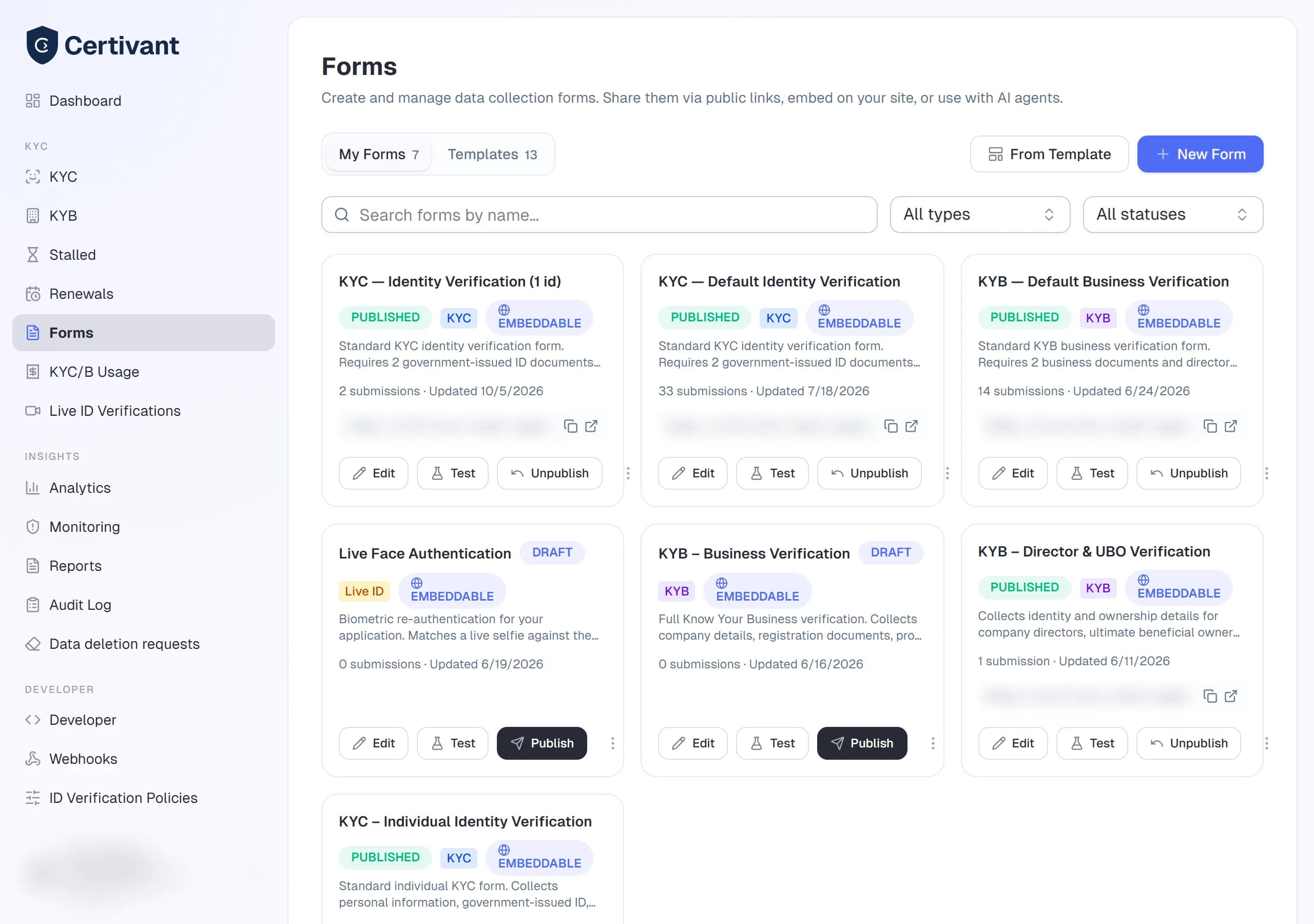
Was passiert hier?
Ein Formular ist eine wiederverwendbare Prüfvorlage. Wenn Sie eine KYC- oder KYB-Anfrage senden, können Sie ein Formular anhängen. Der Antragsteller füllt dann die passenden Felder aus, lädt die passenden Dokumente hoch und beantwortet die von Ihnen definierten Zusatzfragen. Ohne Formular erhält der Antragsteller die Standard-Dokumentenliste der Organisation.
In der Regel haben Sie eine kleine Bibliothek:
- Ein oder zwei KYC-Formulare (z. B. „Standard-Ausweis + Selfie“, „Hochrisiko-Ausweis + Adressnachweis“).
- Ein oder zwei KYB-Formulare (z. B. „Einzelunternehmen“, „Kapitalgesellschaft mit wirtschaftlich Berechtigten“).
- Manchmal ein benutzerdefiniertes Formular für Daten, die nicht zur Prüfung gehören (z. B. ein Vertragsfragebogen, der parallel zur KYC läuft).
Wo finden Sie es?
Formulare in der linken Seitenleiste.
Die Formularliste zeigt jedes Formular, das Ihre Organisation erstellt hat, mit folgenden Spalten:
| Spalte | Hinweise |
|---|---|
| Name | Klicken Sie darauf, um den Formular-Editor zu öffnen. |
| Typ | kyc, kyb oder custom. |
| Status | draft, published oder archived. Nur published-Formulare erscheinen im Dialog „Anfrage senden“. |
| Öffentlicher Slug | Wenn das Formular eine öffentlich einbettbare URL hat, wird der Slug hier angezeigt. |
| Einreichungen | Gesamtzahl der abgeschlossenen Einreichungen. |
| Zuletzt aktualisiert | Wann der Aufbau des Formulars zuletzt bearbeitet wurde. |
Filter
Typ, Status, Eigentümer und Freitextsuche über Name und Beschreibung.
Aktionen
- Neues Formular — öffnet den Formular-Editor mit einer leeren Vorlage.
- Duplizieren — kopiert ein vorhandenes Formular als Ausgangspunkt für ein neues.
- Archivieren — setzt ein Formular auf den Status
archived. Vorhandene Einreichungen bleiben erhalten. Das Formular erscheint aber nicht mehr in der Auswahl beim Senden einer Anfrage. - Öffentlichen Link öffnen — nur für veröffentlichte, öffentliche Formulare; öffnet die öffentlich zugängliche URL in einem neuen Tab.
Erläuterung der Formulartypen
Zur Prüfung von Einzelpersonen. Standardfelder: vollständiger Name, Geburtsdatum, Staatsangehörigkeit, amtlicher Ausweis, Selfie. Sie können zusätzliche Felder hinzufügen (Telefonnummer, Adresse, Beruf, Herkunft der Mittel).
Wählen Sie diesen Typ immer dann, wenn der Antragsteller eine Person ist (B2C-Registrierungen, selbstständige Auftragnehmer, Immobilienkäufer).
Zur Prüfung von Unternehmen. Standardfelder: Name der juristischen Person, Registernummer, Land der Gründung, Unternehmensdokumente (Gründungsurkunde, eingetragene Anschrift). Außerdem gibt es den Abschnitt wirtschaftlich Berechtigte, mit dem Sie für jede Person, die 25 % oder mehr des Unternehmens besitzt, eine KYC-Prüfung erfassen können.
Wählen Sie diesen Typ für B2B-Onboarding (Lieferantenprüfung, Partner-Due-Diligence, Geschäftskonten).
Für alles andere. Benutzerdefinierte Formulare sind nicht an den KYC-/KYB-Lebenszyklus gebunden. Sie dienen der allgemeinen Datenerfassung. Beispiele: Vertragsfragebogen, Umfrage zur Bewertung des Geldwäscherisikos, Offenlegung von Interessenkonflikten.
Ein benutzerdefiniertes Formular erzeugt keine Prüfanfrage, führt keine automatischen Prüfungen aus und erscheint nicht in den KYC-/KYB-Listen. Einreichungen landen im Reiter Einreichungen des Formulars.
Sichtbarkeit
Jedes Formular hat eine Einstellung visibility, die festlegt, wer in Ihrer Organisation es im Dialog „Anfrage senden“ verwenden und seine Einreichungen sehen kann:
- Organisation (Standard) — jedes Mitglied Ihrer Organisation kann das Formular sehen und verwenden.
- Team — nur Mitglieder eines bestimmten Teams können es sehen. Nützlich, wenn ein Maklerbüro je Vermittler unterschiedliche Formulare verwendet.
- Bestimmte Benutzer — nur die aufgelisteten Benutzer können es sehen. Nützlich für Compliance-Prüfer, die ein Formular für „Antragsteller mit hohem Risiko“ nicht öffentlich im Team halten wollen.
Die Sichtbarkeit ändern Sie im Editor unter Formulareinstellungen → Sichtbarkeit.
Standard-Verantwortliche
Jedes Formular hat eine optionale Liste defaultManagerIds. Reicht ein Antragsteller über dieses Formular ein, wird der erste Eintrag zum primären Verantwortlichen (bestimmt die Datenisolierung). Alle weiteren werden als sekundäre Verantwortliche hinzugefügt. So müssen Sie nicht jedes Mal dieselben Verantwortlichen auswählen, wenn ein neuer Antragsteller über ein bestimmtes Formular kommt.
Verwandte Themen
- Formular-Editor — Felder und Dokumentenanforderungen gestalten.
- Formularvorschau & Veröffentlichung — vor dem Livegang testen und den öffentlichen Link teilen.
- Prüfanfrage senden — ein Formular anhängen, wenn Sie einen Antragsteller einladen.
Teammitglieder einladen
Fügen Sie Teammitglieder per E-Mail-Einladung oder durch Admin-erstellte Konten zu Ihrer Certivant-Organisation hinzu, weisen Sie ihre Rolle zu und verwalten Sie offene Einladungen und Entfernungen.
Formular-Editor
Mit dem Drag-and-Drop-Formular-Editor von Certivant gestalten Sie KYC- und KYB-Erfassungsformulare mit benutzerdefinierten Feldern, Dokumentenanforderungen und bedingter Logik.