Abrechnung & Guthaben
Verwalten Sie Ihr Certivant-Abonnement, kaufen Sie Pay-as-you-go-Guthaben, verstehen Sie das Ende der Testphase und die Abrechnungsstatus und klären Sie Rechnungen und Zahlungsprobleme.
Was passiert hier?
Auf der Seite Einstellungen → Abrechnung wählen Sie, wie Sie Certivant bezahlen. Vier verwandte Konzepte sollten Sie kennen:
- Testphase — Ihre kostenlosen 14 Tage nach der Anmeldung. Es ist keine Kreditkarte nötig.
- Abonnement — ein monatlicher oder jährlicher kostenpflichtiger Tarif mit einem Kontingent an Verifizierungen.
- Pay-as-you-go (PAYG) — kein Abonnement. Sie kaufen vorab ein Guthaben, und jede Verifizierung bucht einen Guthabenpunkt ab.
- Rechnungen — Belege über geschuldete und bezahlte Beträge.
Die meisten Kunden wechseln von der Testphase zum Abonnement. PAYG ist die Alternative für geringe oder saisonale Nutzung, bei der sich eine monatliche Bindung nicht lohnt.
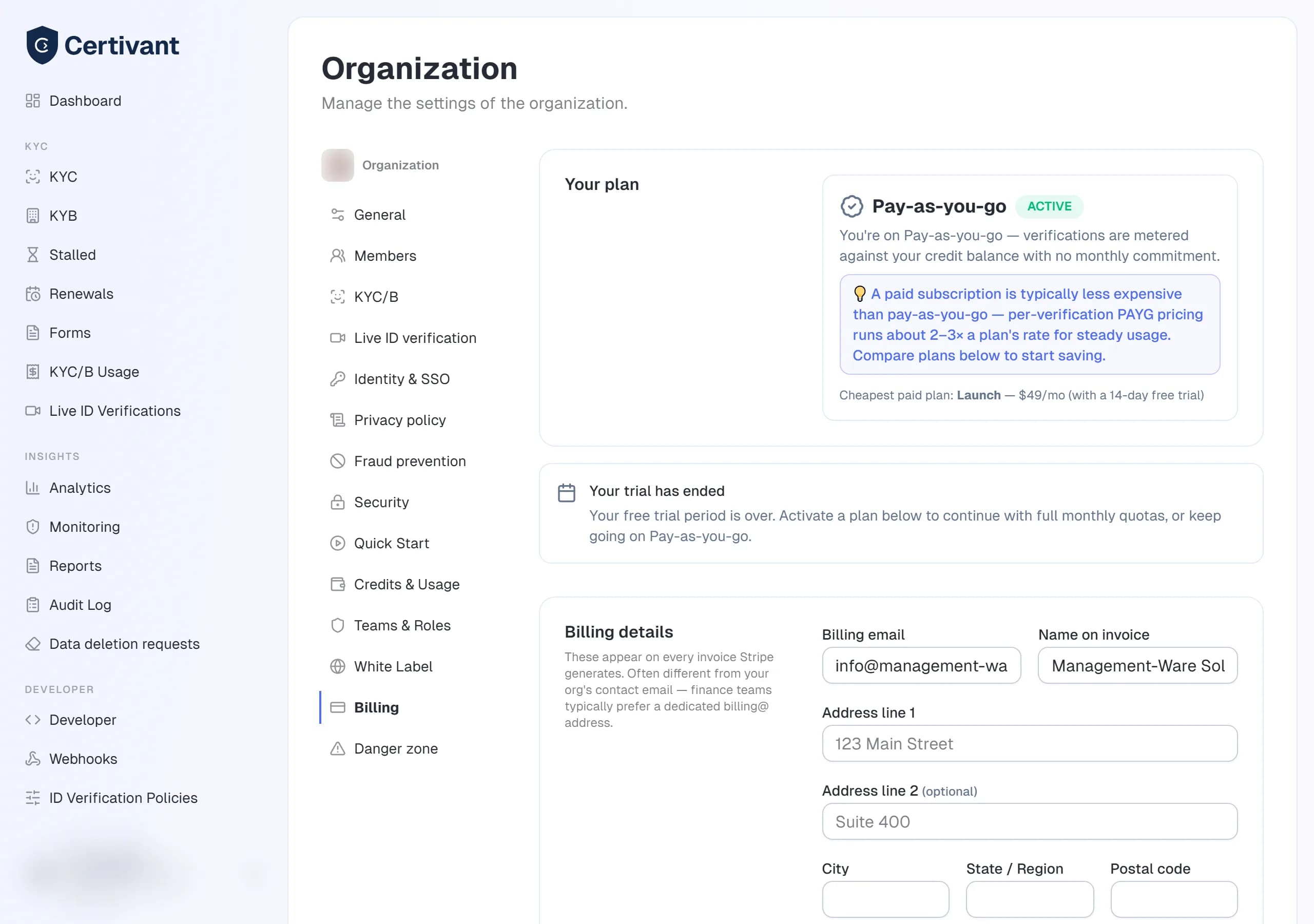
Die Abrechnungsstatus
Der Lebenszyklus im Überblick:
flowchart LR
    Signup --> Trial[14-day Trial]
    Trial -- "Buy plan" --> Paid[Active Subscription]
    Trial -- "Trial ends, has credits" --> PAYG[Pay-as-you-go]
    Trial -- "Trial ends, no credits" --> Locked[Trial Expired]
    Locked -- "Owner activates plan" --> Paid
    Locked -- "Owner switches to PAYG" --> PAYG
    PAYG -- "Run out of credits" --> Empty[Out of credits]
    Paid -- "Cancel + period ends" --> PAYG
Testphase
Bei der Anlage Ihrer Organisation erhalten Sie eine Testphase von 14 Tagen. Während der Testphase gilt:
- Alle Funktionen Ihres Tarifs sind freigeschaltet.
- Verifizierungen zählen auf das Kontingent des Testtarifs (meist großzügig).
- Ein Banner erinnert Sie an die verbleibenden Tage.
Sie können früher bezahlen. Nicht genutzte Testtage gehen dabei nicht verloren. Ihr Abonnement beginnt sofort und läuft von da an.
Abonnement
Wählen Sie einen Tarif, geben Sie eine Karte an (über Stripe) und bestätigen Sie. Der Tarif gewährt ein monatliches Kontingent an Verifizierungen und eine Begrenzung der Plätze. Überschreiten Sie das Kontingent innerhalb des Zeitraums, werden zusätzliche Verifizierungen aus Ihrem Guthaben abgebucht. Ist keines vorhanden, pausieren die Verifizierungen.
Derzeit verfügbare Tarife (festgelegt durch Ihren Super-Administrator):
- Launch — kleine Teams, 3 Plätze, 100 Verifizierungen pro Monat.
- Scale — mittlere Größe, 10 Plätze, 500 Verifizierungen pro Monat.
- Pro — Mehrmandanten-Agenturen, 50 Plätze, 2000 Verifizierungen pro Monat und 3 Organisationen pro Konto.
Abonnements verlängern sich automatisch. Sie können jederzeit kündigen. Der Dienst läuft bis zum Ende des aktuellen Abrechnungszeitraums weiter. Danach wechseln Sie zu PAYG (falls Sie Guthaben haben) oder zur abgelaufenen Testphase (falls nicht).
Pay-as-you-go (PAYG)
Wenn Sie sich nicht monatlich binden möchten, kaufen Sie Guthaben in Paketen. Jede KYC- oder KYB-Verifizierung kostet einen Guthabenpunkt. Der PAYG-Preis pro Verifizierung liegt meist 2–3-mal so hoch wie die Stückkosten eines Tarifs. Das ist für gelegentliche Nutzung in Ordnung, bei hohem Volumen aber teurer.
PAYG greift automatisch, wenn:
- Ihre Testphase endet und Sie ein positives Guthaben haben.
- Ihr Abonnement endet und Sie ein positives Guthaben haben.
- Sie Ihr erstes Guthabenpaket kaufen, bevor Sie ein Abonnement abschließen.
Im PAYG-Modus erscheint auf dem Dashboard Ihrer Organisation ein Banner mit dem aktuellen Guthaben und den Kosten je Verifizierung.
Testphase abgelaufen
Endet Ihre Testphase und Sie haben weder ein aktives Abonnement noch Guthaben, wechselt die Organisation in den Modus „Testphase abgelaufen“:
- Die meisten Funktionen sind pausiert. Die Seiten für KYC und KYB laden noch, Sie können aber keine Verifizierungen senden oder bearbeiten.
- Eine Paywall erscheint.
Der Eigentümer sieht die Schaltflächen Tarif aktivieren oder Mit Pay-as-you-go fortfahren (Guthaben kaufen, um in PAYG zu wechseln). Admins und Mitglieder sehen die Meldung „Wenden Sie sich an Ihren Kontoinhaber“. Sie können nicht im Namen des Eigentümers bezahlen.
Nur der Eigentümer der Organisation kann einen Tarif aktivieren oder auf PAYG wechseln. Sind Sie Admin oder Mitglied und ist Ihre Testphase abgelaufen, bitten Sie den Eigentümer. Die Paywall zeigt die E-Mail-Adresse des Eigentümers an, damit das leichter fällt.
Was Sie auf der Abrechnungsseite tun können
Karte des aktiven Tarifs
Zeigt Ihren aktuellen Status: Testphase, Abonnement oder PAYG. Bei Abonnements stehen das Verlängerungsdatum und der aktuelle Zeitraum dabei.
Tarifübersicht
Listet alle Tarife auf, die für Ihr Konto verfügbar sind. Der aktuelle Tarif ist hervorgehoben. Klicken Sie auf einen anderen Tarif, um ihn zu upgraden oder downgraden. Zur Bestätigung öffnet sich Stripe Checkout.
Guthabenpakete
Listet alle Guthabenpakete auf. Kaufen Sie eines. Stripe Checkout öffnet sich. Nach erfolgreicher Zahlung ist das Guthaben sofort auf Ihrem Konto verfügbar.
Rechnungsverlauf
Jede Zahlung, die Sie geleistet haben oder schulden. Status: paid, sent (wartet auf Zahlung), overdue (überfällig), cancelled (storniert). Klicken Sie auf eine Rechnung, um den Link zum PDF-Download zu öffnen.
Rechnungskontakt
Die E-Mail-Adresse, die Benachrichtigungen zu Rechnungen und fehlgeschlagenen Zahlungen erhält. Standard ist die E-Mail-Adresse des Eigentümers. Sie können sie ändern, etwa in buchhaltung@ihrefirma.com.
Guthaben & Nutzung
Einstellungen → Guthaben & Nutzung zeigt, was Sie verbraucht haben und was jeder Dienst kostet.
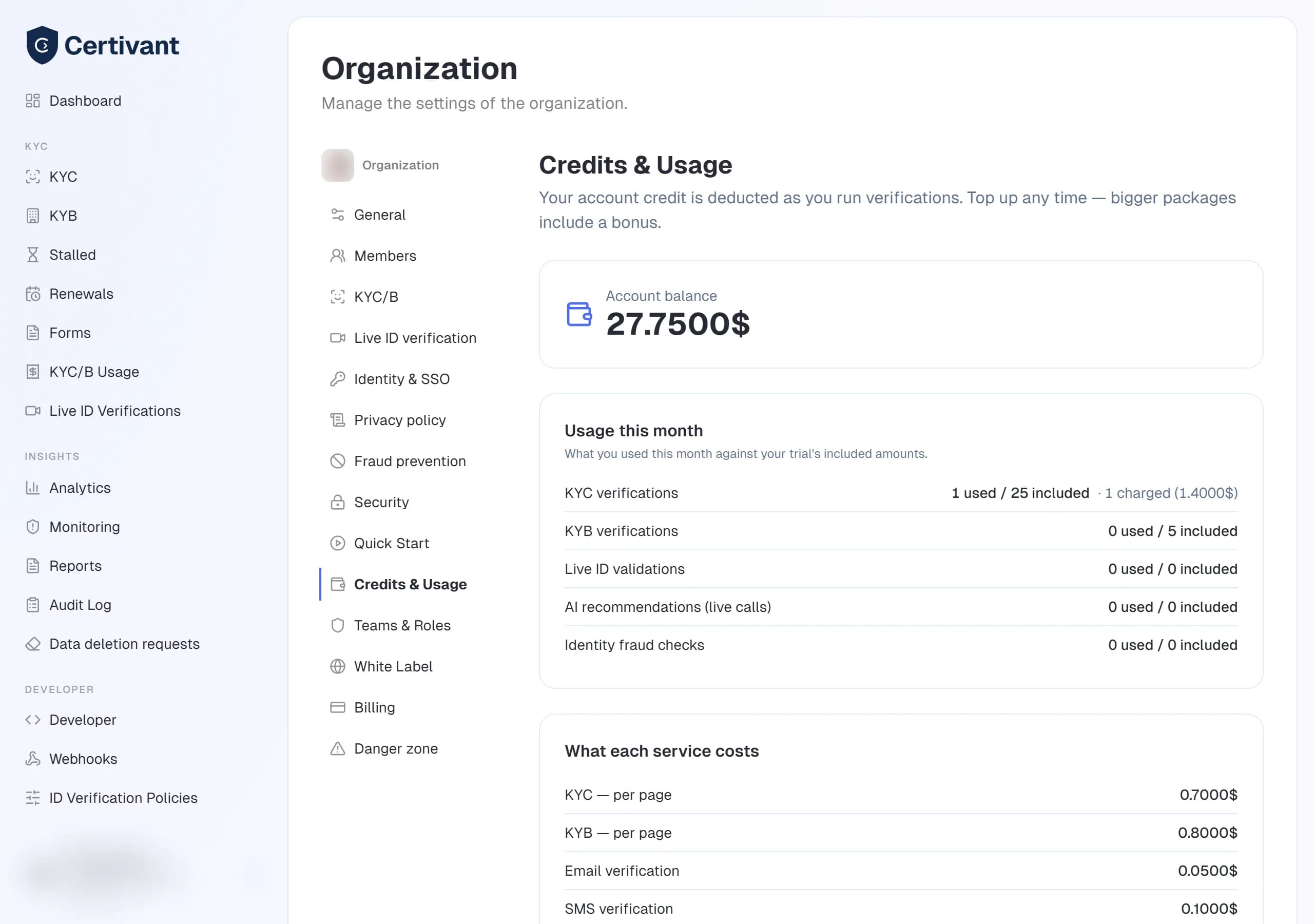
Nutzung in diesem Monat
Für jede gemessene Funktion sehen Sie, was Sie in diesem Monat verwendet haben, im Vergleich zu dem, was Ihr Tarif enthält: KYC-Verifizierungen, KYB-Verifizierungen, Live-ID-Validierungen, KI-Empfehlungen bei Live-Anrufen und Prüfungen auf Identitätsbetrug (und, wenn Ihr Tarif sie enthält, laufendes AML-Monitoring und Altersschätzung). Alles über das enthaltene Kontingent hinaus zeigt, wie viele berechnet wurden, und den Betrag.
Manche Tarife, meist Unternehmensverträge, kennzeichnen eine Funktion als unbegrenzt. Eine unbegrenzte Funktion wird nie berechnet, wird aber monatlich trotzdem gezählt, damit Sie zum Verlängerungszeitpunkt Ihr tatsächliches Volumen sehen. Diese Zeilen lauten „verwendet (unbegrenzt)“.
Die Seite KYC/B-Nutzung in der Seitenleiste bietet die monatliche Übersicht. Für Personen (KYC) und Unternehmen (KYB) zeigt sie Monat für Monat, wie viele Verifizierungen automatisch genehmigt, automatisch abgelehnt, eskaliert, manuell genehmigt und manuell abgelehnt wurden und wie viele davon abrechenbar waren. Sie können nach Mitglied, Team oder Unter-Mandant filtern oder CSV exportieren.
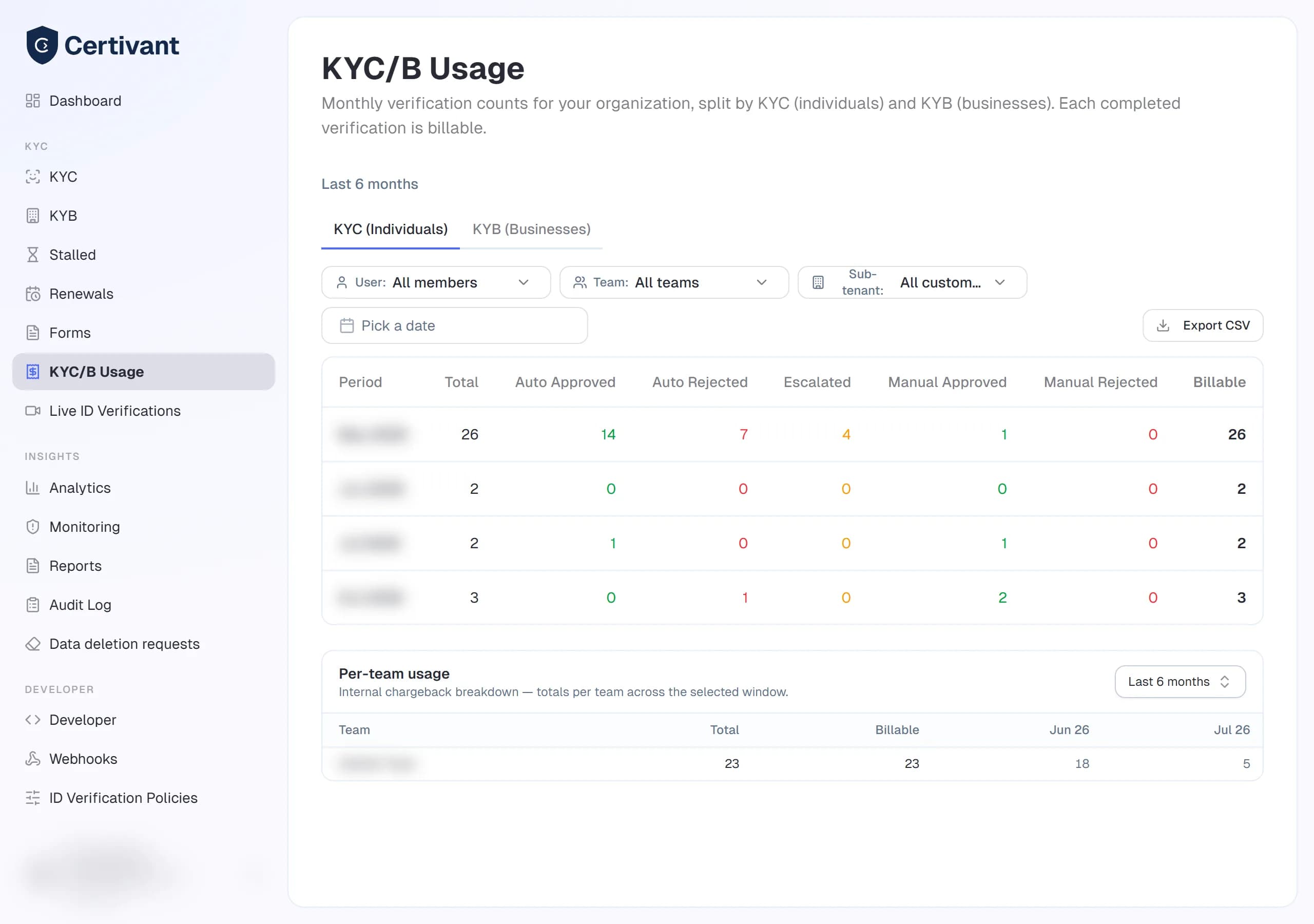
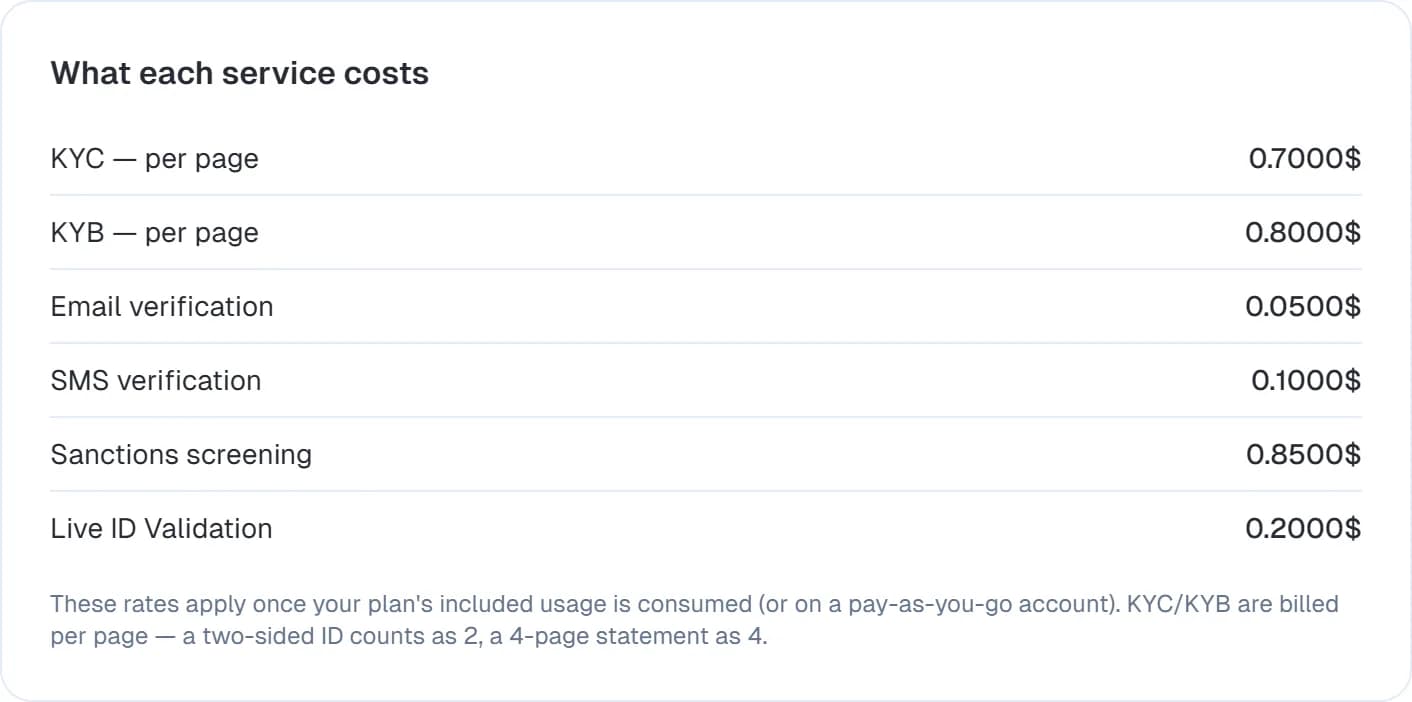
Was jeder Dienst kostet
Die Preisliste für Pay-as-you-go. Diese Preise gelten, sobald das im Tarif enthaltene Kontingent aufgebraucht ist, oder von Beginn an bei einem PAYG-Konto. Hat Certivant mit Ihnen individuelle Konditionen vereinbart, zeigt die Karte dies und Ihre eigenen Preise an.
| Dienst | So wird gezählt |
|---|---|
| KYC / KYB | Je Dokument. Vorder- und Rückseite eines Ausweises zählen als 1, ein neues Foto desselben Dokuments ist kostenlos. Die in Ihrem Plan enthaltenen Verifizierungen zählen Dokumente genauso; bei manchen Plänen teilen sich KYC und KYB ein Kontingent |
| Zusätzliche Seiten | Jede Seite über die vom Dokumentpreis abgedeckten Seiten (5) hinaus, etwa bei einem langen Kontoauszug oder Firmendokument, bis zu einem Höchstbetrag pro Dokument |
| E-Mail- und SMS-Verifizierung | Je gesendetem Code |
| Sanktionsscreening | Je Screening |
| Live-ID-Validierung | Je Validierung |
| Schnelle Dokumentenprüfung | Je Prüfung, nach den kostenlosen Versuchen |
| Live-ID-Verifizierung — KI-Empfehlung | Je geprüftem Dokument über das monatliche Kontingent des Tarifs hinaus |
| Prüfung auf Identitätsbetrug | Je Prüfung über die im Tarif enthaltenen Prüfungen hinaus (die Prüfung „gleiches Gesicht, andere Identität“, siehe Betrugssignale) |
| Altersschätzung | Je Schätzung aus dem Selfie über die im Tarif enthaltenen Schätzungen hinaus (siehe Altersprüfung) |
| Laufendes AML-Monitoring | Je überwachter Person und Jahr (siehe Monitoring) |
| Wiederverwendete Verifizierung und wiederverwendete Unternehmensverifizierung | Einmal je eingelöster Freigabe, der empfangenden Organisation berechnet. Kostenlos, sofern Ihr Super-Administrator keinen Preis festlegt (siehe Wiederverwendete Verifizierungen) |
Wenn Ihr Guthaben aufgebraucht ist
Standardmäßig stoppen die gemessenen Funktionen, sobald Ihr Guthaben null erreicht. Antragsteller, die einen Verifizierungslink oder ein Formular öffnen, sehen eine Seite, die sagt, die Verifizierung könne im Moment nicht abgeschlossen werden, bitte wenden Sie sich an Ihre Organisation. Die Seite nennt Ihre Organisation (mit Ihrem White-Label-Namen und Logo) und erwähnt nie Guthaben, Abrechnung oder Geld. Dieselbe Ablehnung erhalten API-Aufrufer als HTTP 402 mit dem Code verification_unavailable (siehe Fehler).
Ihre Eigentümer und Admins werden stattdessen benachrichtigt. Jeder erhält eine Benachrichtigung und eine E-Mail, solange das Problem besteht, höchstens einmal täglich, mit einer Schaltfläche Guthaben aufladen.
Ihr Tarif kann auch so eingestellt sein, dass er ohne Guthaben weiterläuft. Oder Certivant stellt dies für Ihr Konto so ein. Dann stoppt beim Erreichen von null nichts:
- Das Guthaben wird negativ, und die Seite zeigt einen fälligen Betrag mit einer Schaltfläche Zum Ausgleich aufladen.
- Ihre nächste Aufladung begleicht zuerst den fälligen Betrag.
- Es kann ein maximal fälliger Betrag festgelegt sein. Darüber hinaus stoppen die Funktionen, als gäbe es kein Guthaben.
„Weiterlaufen ohne Guthaben“ ist eine kommerzielle Einstellung von Certivant und kein Schalter in Ihrer Organisation. Werden Antragsteller abgewiesen, obwohl Sie das nicht wollen, laden Sie Guthaben auf oder bitten Sie Ihren Certivant-Ansprechpartner, die Einstellung zu aktivieren.
Offline bezahlen (Scheck oder Überweisung)
Hat Ihr Super-Administrator das Offline-Zahlungsverfahren eingerichtet, sehen Sie neben jeder Tarif- und Guthabenpaket-Option die Schaltfläche Per Scheck oder Überweisung bezahlen. Wenn Sie sie wählen:
- wird eine Rechnung mit Bankangaben und einer Fälligkeit von 30 Tagen erstellt,
- wird die Rechnung per E-Mail an Sie gesendet,
- wird das Abonnement noch nicht aktiviert. Der Dienst bleibt bei dem, was vorher galt,
- sobald der Super-Administrator die Rechnung als bezahlt markiert (wenn Ihre Zahlung eingegangen ist), wird das Abonnement aktiviert, und Ihr Dashboard zeigt es an.
Offline-Zahlungen eignen sich für Bestellprozesse von Unternehmen oder wenn Sie keine Karte hinterlegen können. Was nach der Aktivierung geschieht, steht unter Prüfanfrage senden.
Überfällige Rechnungen
Zahlen Sie offline und geht der Fälligkeitstermin ohne Zahlungseingang vorbei:
- Die Rechnung wechselt in den Status
overdue. - Sie erhalten täglich eine Erinnerungs-E-Mail (konfigurierbar, bis zu 14 Tage).
- Auf dem Dashboard Ihrer Organisation erscheint ein rotes Banner.
- Ihr Abonnement wird erst aktiviert, wenn die Rechnung beglichen ist oder Sie auf PAYG wechseln.
Die Erinnerungs-E-Mail enthält einen Link Von überfälliger Abrechnung abmelden. Er storniert das ausstehende Abonnement automatisch und stellt Sie auf PAYG (falls Sie Guthaben haben) oder auf die abgelaufene Testphase (falls nicht). Das ist nützlich, wenn die Offline-Zahlungsvereinbarung keinen Sinn mehr ergibt.
Fehlerbehebung
Meine Karte wurde abgelehnt
Stripe sendet Ihnen eine E-Mail mit dem Grund. Die häufigsten Ursachen: unzureichende Deckung, abgelaufene Karte oder eine Sperre durch den Betrugsschutz Ihrer Bank. Aktualisieren Sie die Karte in Stripe Checkout oder wenden Sie sich an Ihre Bank.
Mein Abonnement zeigt „überfällig“, aber meine Karte ist gedeckt
Stripe wiederholt fehlgeschlagene Abbuchungen etwa 3 Wochen lang. Während dieser Zeit hat Ihr Konto den Status past_due. Der Dienst läuft weiter, ein Banner warnt Sie aber. Öffnen Sie die Abrechnung, klicken Sie auf Zahlungsmethode aktualisieren und versuchen Sie es erneut.
Ich möchte von PAYG auf einen Tarif wechseln
Wählen Sie auf der Abrechnungsseite einen Tarif und bestätigen Sie. Ihr bestehendes Guthaben bleibt erhalten. Es dient als Puffer für jeden Monat, in dem Sie das Kontingent des Tarifs überschreiten.
Ich möchte mein Abonnement kündigen
Öffnen Sie die Abrechnung und klicken Sie auf Abonnement kündigen. Der Dienst läuft bis zum Ende des aktuellen Zeitraums weiter. Danach wechseln Sie zu PAYG (mit Guthaben) oder zur abgelaufenen Testphase (ohne). Sie können während der Kulanzzeit jederzeit wieder aufnehmen.
Die Testphase ist beendet, ich sehe „Dieses Testkonto ist abgelaufen“, aber keine Schaltflächen
Sie sind nicht der Eigentümer. Finden Sie den Eigentümer Ihrer Organisation. Seine E-Mail-Adresse steht auf der Paywall. Bitten Sie ihn, das Konto zu aktivieren.
Verwandte Themen
- Rollen auf einen Blick — nur Eigentümer können bezahlen.
- Teammitglieder einladen — die Platzbegrenzung kommt aus Ihrem Tarif.
- White-Label-Grundlagen — meist an die Tarifstufe gebunden.
Wiederverwendete Verifizierungen
Übernehmen Sie eine Verifizierung, die ein Antragsteller bereits bei einer anderen Certivant-Organisation abgeschlossen hat, mit seiner Einwilligung und ohne die Prüfungen zu wiederholen. Ihre eigenen Antragsteller können ihre Verifizierung ebenfalls teilen.
Identität & SSO
Richten Sie Single Sign-on für Ihre Certivant-Organisation mit Google, Microsoft, GitHub, SAML 2.0 oder OIDC ein, damit sich Ihr Team mit der bestehenden Unternehmensidentität anmeldet.