Aktionen mit Workflows automatisieren
Erstellen Sie Automatisierungs-Workflows von Certivant, die auf Verifizierungsereignisse reagieren (Formularübermittlung, Genehmigung, Schwellenwert des Vertrauenswerts) und Aktionen ausführen. Zum Beispiel Antragsteller benachrichtigen oder Vorgänge an das richtige Team weiterleiten.
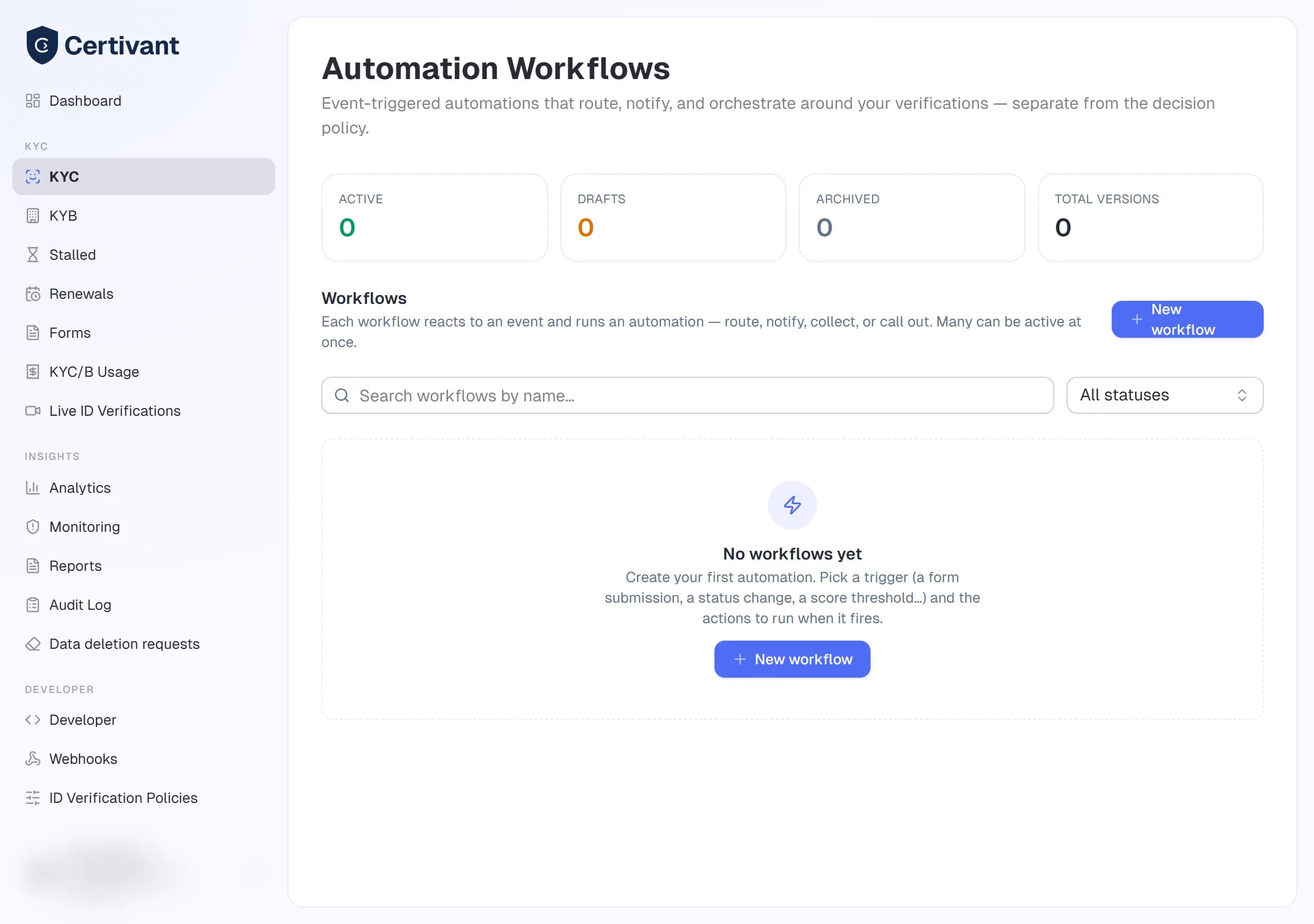
Was passiert hier?
Mit Automatisierungs-Workflows legen Sie fest: „Wenn das passiert, dann tu das“, und zwar ohne Code. Wählen Sie ein Ereignis, das den Workflow startet (ein Antragsteller übermittelt ein Formular, eine Verifizierung wird genehmigt, der Vertrauenswert überschreitet einen Schwellenwert …). Danach fügen Sie die Aktionen hinzu, die ausgeführt werden sollen: den Antragsteller per E-Mail benachrichtigen, eine Verifizierung einer Abteilung zuweisen und mehr.
Dies ist das zweite von zwei Werkzeugen. Es ist wichtig, beide auseinanderzuhalten:
| Werkzeug | Aufgabe | Wo |
|---|---|---|
| ID-Verifizierungsrichtlinien | Entscheidet das Urteil einer Verifizierung (genehmigen / ablehnen / eskalieren) | Entwickler → ID-Verifizierungsrichtlinien |
| Automatisierungs-Workflows (diese Seite) | Reagiert auf Ereignisse und führt Aktionen rund um das Urteil aus | Entwickler → Automatisierungs-Workflows |
Ein Workflow ändert das Urteil nie. Das ist Aufgabe der Richtlinie. Workflows steuern die Abläufe rund um die Entscheidung. Sie können viele Workflows gleichzeitig aktiv haben.
Eine Bank könnte ein Formular Neues Konto mit einem Workflow betreiben, der die Verifizierungen an das Privatkundenteam weiterleitet. Ein separates Formular Hypothek hat einen Workflow, der an das Hypothekenteam weiterleitet und den Antragsteller bei Genehmigung per E-Mail informiert.
Bevor Sie beginnen
- Ihr Tarif muss die Automatisierungs-Workflows enthalten (Pro oder höher). Zeigt der Eintrag Automatisierungs-Workflows im Menü Entwickler das Badge „Erfordert Pro“, bitten Sie Ihren Eigentümer um ein Upgrade. Siehe Abrechnung & Guthaben.
- Legen Sie fest, was den Workflow auslösen soll und was er tun soll.
- Für „einer Abteilung zuweisen“ müssen die Konten der Teammitglieder zuerst in Ihrer Organisation existieren. Siehe Mitglieder einladen.
Zentrale Begriffe
- Auslöser — das einzelne Ereignis, das einen Workflow startet. Jeder Workflow hat genau einen.
- Filter — eine optionale Bedingung für den Auslöser (gleiche Syntax wie Richtlinien-Bedingungen, z. B.
applicant.country IN ["CA","US"]). Der Workflow läuft nur, wenn der Filter wahr ist. Er liest die Daten des Ereignisses sowie die Fakten der Anfrage, dieselben Felder, die ein Bedingungsknoten sieht, z. B.liveVerification.applicantAttended = falsebei einem Auslöser „Anruf beendet“. - Aktionen — die geordneten Schritte, die bei einem Auslösen ausgeführt werden.
- Knoten — neben Aktionen hat die Arbeitsfläche Bedingungs- (Zweig wahr / falsch), Warte-, Parallel-, Schleifen- (begrenzter Schleifenkörper) und Ende-Knoten. Siehe Knotentypen weiter unten.
- Lauf — eine Ausführung eines Workflows für ein Ereignis. Jeder Schritt wird aufgezeichnet, damit Sie genau sehen, was passiert ist.
So läuft es
flowchart LR
    A[An event fires<br/>e.g. form submitted] --> B{Matching active<br/>workflows?}
    B -->|trigger + filter match| C[Create a run]
    C --> D[Walk the actions:<br/>email · assign ·<br/>conditions · waits]
    D --> E[Run recorded<br/>with a full trace]
    B -->|no match| F[Nothing happens]
Workflows laufen automatisch. Es gibt keine Schaltfläche „Ausführen“. Veröffentlichen macht einen Workflow aktiv. Von dann an startet er jedes Mal, wenn sein Ereignis eintritt.
Schritte
Automatisierungs-Workflows öffnen
Klicken Sie auf Entwickler → Automatisierungs-Workflows. Das Dashboard listet Ihre gespeicherten Workflows mit Kennzahlen auf (aktiv / Entwürfe / archiviert). Klicken Sie auf Neuer Workflow, um einen zu starten, oder auf eine Zeile, um ihn zu bearbeiten.
Auslöser wählen
Wählen Sie unter Wenn das passiert … das Ereignis:
- Ein Formular wird übermittelt — läuft, wenn ein Antragsteller ein Verifizierungsformular übermittelt. Das ist der häufigste Einstieg. Binden Sie ihn an ein bestimmtes Formular (siehe unten).
- Eine Verifizierung wird genehmigt / abgelehnt / eskaliert — läuft beim Ergebnis. Nutzen Sie dies, um anhand der Entscheidung weiterzuleiten oder zu benachrichtigen.
- Der Vertrauenswert überschreitet einen Schwellenwert — legen Sie eine Grenze Wert ≥ und/oder Wert ≤ fest.
- Nach Zeitplan — geben Sie einen Cron-Ausdruck ein (Standard mit 5 Feldern, ausgewertet in UTC, z. B.
0 9 * * MONfür jeden Montag um 09:00). Ein Lauf nach Zeitplan ist auf Organisationsebene. Er ist nicht an eine einzelne Verifizierung gebunden. Aktionen, die einen bestimmten Fall brauchen (einer Abteilung zuweisen, ein Zertifikat erzeugen, eine Live-ID-Verifizierung planen), werden übersprungen. E-Mail an den Eigentümer, Webhook und benutzerdefinierte SMS laufen dagegen. - Außerdem: Eine Verifizierung wird angelegt / erneut eingereicht, Statusänderungen, ein Dokument wird hochgeladen (oder ein Dokument schlägt fehl), eine Prüfung wird abgeschlossen, EDD, Monitoring-Warnungen, Ablauf, eingehende Webhooks sowie der Abschluss einer Live-ID-Verifizierung.
- Verifizierungssignale — lösen bei einem bestimmten Ergebnis einer Phase aus, nicht beim Gesamturteil: Lebendigkeit bestanden / fehlgeschlagen, Sanktionstreffer / entlastet, KYB-Übereinstimmung gefunden / nicht gefunden, sowie eine Entscheidung eines Prüfers wird erfasst. Damit kann ein Workflow auf ein einzelnes Signal reagieren (z. B. einen Sanktionstreffer), ohne auf die endgültige Entscheidung zu warten.
- Risiko- und Dokumentensignale — lösen aus, wenn die Prüfungen etwas Bestimmtes finden: ein Dokument ist abgelaufen, ein Problem mit dem Datum eines Dokuments (zu alt, unlesbar oder Datum fehlt), der zweite KI-Leser widersprach dem ersten, ein Netzwerkrisiko (VPN, Proxy, Tor oder Hosting-IP), Nachweis der Aufnahme fehlgeschlagen (das Foto ließ sich nicht als Aufnahme der Live-Kamera nachweisen) sowie eine mögliche Dublette (dasselbe Gesicht oder Dokument bei einem anderen Antragsteller).
- Live-ID-Verifizierung — der gesamte Lebenszyklus des Videoanrufs ist als Auslöser verfügbar: Live-Verifizierung erforderlich (Ihre Entscheidungsrichtlinie hat einen Anruf verlangt. Siehe Live-Verifizierung verlangen), ein Anruf wird geplant, neu geplant, gestartet, beendet, abgeschlossen (der Gastgeber hat eine Entscheidung erfasst), abgebrochen oder verlassen. Der Antragsteller hat die Zustimmung zur Aufzeichnung verweigert, der Gastgeber wurde übertragen, ein Co-Host oder Beobachter wurde eingeladen, ein Teilnehmer ist nicht erschienen, die Aufzeichnung ist bereit oder fehlgeschlagen, ein Dokument wurde im Anruf geprüft, und eine Warnung zur Medienintegrität (z. B. eine virtuelle Kamera) wurde ausgelöst.
Eine Entscheidung in einem Live-Anruf löst ebenfalls Verifizierung genehmigt /
abgelehnt / eskaliert aus, mit source = "live_verification" in den Ereignisdaten.
So kann ein Workflow „genehmigt“ eine Entscheidung eines Prüfers (source = "manual") von
einer Entscheidung unterscheiden, die im Live-Anruf erfasst wurde.
Optional können Sie einen Filter hinzufügen, um die Auslösung weiter einzugrenzen. Ein Workflow „Prüfung wird abgeschlossen“ kann zum Beispiel auf check.type = "sanctions" filtern, sodass er nur auf diese Prüfung reagiert.
Aktionen hinzufügen
Unter … dann in dieser Reihenfolge fügen Sie die Schritte hinzu:
- E-Mail senden — wählen Sie den Empfänger (den Antragsteller, den Eigentümer Ihrer Organisation oder eine eigene Adresse) und schreiben Sie Betreff und Text.
- Einer Abteilung / einem Team zuweisen — wählen Sie die Mitglieder, denen die Verifizierung gehören soll. Jeder wird zum Verantwortlichen für den Antragsteller.
Die Aktionsauswahl bietet außerdem ein größeres Angebot, gruppiert nach Zweck: Nachrichten (SMS sowie Slack / Microsoft Teams / Push-Benachrichtigungen), Dokumentation (ein Tag setzen, einen Eintrag im Audit-Protokoll schreiben, Metadaten aktualisieren, einen PDF-Bericht erzeugen), Ablaufsteuerung (einen Webhook aufrufen, ein Formular senden, ein Zertifikat erzeugen, eine Live-ID-Verifizierung planen, einen anderen Workflow auslösen, ein Dokument anfordern, mit einer Sperrliste abgleichen), Prüfungssteuerung (eskalieren. Siehe den Hinweis unten) und Auslösen von Prüfschritten (ID-Verifizierung, Lebendigkeitsprüfung, erneute Dokumentenaufnahme, Adressprüfung oder KYB-Verifizierung starten).
Jede Aktion läuft bei einem veröffentlichten Workflow tatsächlich aus. Jeder Schritt wird im Lauf-Protokoll aufgezeichnet, damit Sie genau sehen, was passiert ist. Ein Schritt, der nicht ausgeführt werden kann, nennt im Protokoll den Grund, statt stillschweigend zu scheitern. Slack / Teams brauchen zum Beispiel eine eingehende Webhook-URL. Push erreicht den In-App-Posteingang Ihrer Mitglieder (Antragsteller haben keinen. Verwenden Sie für sie E-Mail oder SMS).
Die Auslöser für Prüfschritte arbeiten mit der bestehenden Anfrage. ID-Verifizierung starten führt die Prüfungen von Grund auf erneut aus. KYB-Verifizierung starten führt Registerabfrage, Abgleich der Geschäftsführer, Sanktionsprüfung und Bewertung erneut aus (nur bei Unternehmensanfragen). Lebendigkeitsprüfung, erneute Dokumentenaufnahme und Adressprüfung senden dem Antragsteller einen Link, um das neue Selfie oder Dokument einzureichen.
Aktionen zur Live-ID-Verifizierung
- Live-ID-Verifizierung planen — bucht einen Videoanruf für die Anfrage und sendet dem Antragsteller die Einladung (per E-Mail und/oder SMS, mit dem Datum in der Sprache des Antragstellers). Wählen Sie den Gastgeber (ein Mitglied Ihrer Organisation. Leer = der zugewiesene Verantwortliche der Anfrage, sonst der Eigentümer Ihrer Organisation) und optional eine Verzögerung in Stunden. Der Anruf wird dann so weit im Voraus gebucht, auf die nächsten 15 Minuten gerundet. Ohne Verzögerung bucht der Antragsteller selbst einen Termin. Hat die Anfrage bereits einen geplanten oder laufenden Anruf, wird dieser Schritt übersprungen. So bucht ein Workflow, der zweimal auslöst, nie zwei Anrufe. Voraussetzung ist, dass die Funktion Live-Verifizierung in Ihrem Tarif enthalten ist.
- Live-ID-Verifizierung abbrechen — bricht den geplanten Anruf der Anfrage ab (optional mit einem Grund). Ein bereits laufender Anruf wird nie abgebrochen.
Ein typischer Aufbau: Auslöser Live-Verifizierung erforderlich → Live-ID-Verifizierung planen mit 24 Stunden Verzögerung → Warten bis der Anruf gestartet ist → bei Zeitüberschreitung E-Mail senden, um den Antragsteller zu erinnern.
Workflows ändern das Urteil einer Verifizierung nie. Genehmigen / Ablehnen bleibt bei der Entscheidungsrichtlinie (Werkzeug 1). Eine Aktion „Genehmigen“ oder „Ablehnen“ gibt es absichtlich nicht. Die einzige Steuerungsaktion ist eskalieren. Sie leitet eine Anfrage über den bestehenden, protokollierten Zustandsautomaten an die manuelle Prüfung weiter. Sie setzt kein Urteil und berührt den Vertrauenswert nie.
Speichern und veröffentlichen
Klicken Sie auf Entwurf speichern, um ihn abzulegen, und dann auf Veröffentlichen, um ihn zu aktivieren. Entwürfe laufen nicht. Nur ein veröffentlichter (aktiver) Workflow startet. Das Veröffentlichen friert diese Version ein. Bearbeitungen erzeugen einen neuen Entwurf.
Einen Workflow einem bestimmten Formular zuordnen
Bei einem Workflow form.submitted binden Sie ihn an ein oder mehrere Formulare, damit nur diese ihn auslösen. Andernfalls startet jede Formularübermittlung ihn. So führen die Formulare Neues Konto und Hypothek der Bank unterschiedliche Workflows aus. Die Bindung steht im Auslöser des Workflows.
Knotentypen
Ein Workflow ist ein kleiner Graph. Ziehen Sie Knoten auf die Arbeitsfläche und verbinden Sie ihre Anschlüsse, um den Pfad eines Laufs festzulegen. Neben dem einzelnen Auslöser (wird automatisch hinzugefügt) und den Aktions-Knoten gibt es:
Bedingungen
Ein Bedingungs-Knoten verzweigt auf wahr / falsch anhand eines DSL-Ausdrucks. Es ist dieselbe Grammatik wie bei einer Richtlinien-Bedingung und beim Auslöserfilter. Es gibt also eine Ausdrucks-Engine, nicht zwei. Er liest typisierte Fakten über das Ereignis: den Vertrauenswert (overallScore >= 75), die decision des Bewerters, Felder des Antragstellers (applicant.country IN ["CA","US"]) und Signale je Prüfung wie checks.liveness.confidence oder sanctions.isMatch. Diese typisierten Vorlagen sind dieselben Felder, die der Richtlinien-Designer anbietet. Ein Ausdruck, der dort funktioniert, funktioniert also auch hier. Ein nicht lesbarer Ausdruck landet sicher im Zweig falsch. Er trifft nie stillschweigend zu.
Die Fakten werden bei jeder Auswertung der Bedingung frisch aus der Anfrage geladen. Ein Workflow, der zwei Tage gewartet hat, sieht daher den heutigen Stand und nicht den Stand bei Beginn. Neben den Werten können Sie außerdem prüfen:
| Bereich | Beispielfelder |
|---|---|
| Live-ID-Verifizierung | liveVerification.requested, liveVerification.held, liveVerification.status, liveVerification.hostDecision, liveVerification.applicantAttended, liveVerification.recorded |
| Netzwerk | network.vpn, network.proxy, network.tor, network.hosting, network.country |
| Dokumente | document.isExpired, document.daysUntilExpiry, document.tooOld, document.dateUnverifiable, document.readConfidence |
| Aufnahme & Betrug | capture.liveCamera, capture.tokenMismatch, fraud.duplicateDocument, fraud.duplicateDevice, fraud.duplicateIp, fraud.duplicatePhone, fraud.duplicateEmail, fraud.blocklistMatch |
| Altersprüfung | age.checked, age.result, age.method, age.estimatedAge, age.meetsMinimum, age.mismatch |
| Listen | redFlags CONTAINS "network_vpn_detected", notices CONTAINS "document_date_unverifiable" |
| Ereignisdaten | source = "live_verification", hostDecision = "approved" |
CONTAINS prüft, ob eine Liste einen Wert enthält (oder ein Text ein Wort, ohne Beachtung der Groß- und Kleinschreibung). NOT CONTAINS ist das Gegenteil. Ein Feld, das die Anfrage nicht hat, trifft nie auf !=, NOT IN oder NOT CONTAINS zu. So bleibt document.issuingCountry != "US" falsch, wenn kein Dokument gelesen wurde, und besteht nicht stillschweigend.
Warten
Ein Warte-Knoten hält den Lauf an und setzt ihn später fort. Es gibt vier Modi:
- Für eine feste Dauer — Fortsetzung nach N Minuten.
- Bis ein Ereignis eintrifft — hält an, bis für dieselbe Anfrage ein Ereignis eintritt (z. B. Dokument hochgeladen, Status geändert, Live-ID-Verifizierung gestartet / beendet / abgeschlossen, Aufzeichnung bereit). Legen Sie eine Zeitüberschreitung fest (Stunden oder Tage, Standard 7 Tage). Nach Ablauf nimmt der Lauf den Zweig Zeitüberschreitung. Ist dieser Zweig nicht verbunden, läuft er den normalen Pfad weiter.
- Bis eine Bedingung erfüllt ist — prüft einen DSL-Ausdruck in festen Abständen erneut und setzt fort, sobald er wahr ist. Eine Obergrenze verhindert, dass ein nie wahrer Ausdruck einen Lauf für immer anhält.
- Während der Geschäftszeiten — setzt zur nächsten Zeit im Fenster fort. Standard ist Mo–Fr 09:00–17:00 UTC. Tage, Stunden und Zeitzone sind konfigurierbar, und Umstellungen der Sommerzeit werden berücksichtigt.
Parallel
Ein Parallel-Knoten verzweigt in mehrere Zweige, die jeweils ihre Schritte ausführen. Danach wird an einem optionalen Zusammenführungspunkt fortgefahren, sobald alle Zweige fertig sind. Zweige warten nicht an. Ein Warten innerhalb eines Zweigs wird durchlaufen. Daher endet ein Parallelblock immer.
Schleife
Ein Schleifen-Knoten wiederholt einen Körper solange ein DSL-Ausdruck wahr ist. Die Schleife hat eine verpflichtende Obergrenze für Durchläufe. Sie endet immer, auch wenn der Ausdruck wahr bleibt. Das Erreichen der Obergrenze wird im Lauf-Protokoll vermerkt. Eine Schleife ohne While-Ausdruck führt ihren Körper null Mal aus. Eine falsch konfigurierte Schleife kann daher nie hängen bleiben.
Ergebnisse am Ende
Ein Ende-Knoten ist ein Abschluss. Dort endet der Lauf. Sie können einen Ende-Knoten mit einem darstellenden Ergebnis kennzeichnen (genehmigt, abgelehnt, eskaliert, abgeschlossen oder Fehler). Es wird im abschließenden Eintrag des Laufs gespeichert und beschreibt, wie dieser Pfad endete. Diese Kennzeichnung ist rein beschreibend. Sie beschriftet den Lauf und ändert das Urteil der Verifizierung NICHT. Das Urteil bleibt bei der Entscheidungsrichtlinie. Ein Ende mit genehmigt genehmigt nichts.
Optionen und Felder
| Konzept | Werte | Hinweise |
|---|---|---|
| Auslöser-Ereignisse | Formular übermittelt, Verifizierung angelegt / erneut eingereicht, genehmigt / abgelehnt / eskaliert, Status geändert, Dokument hochgeladen, Dokument fehlgeschlagen, Prüfung abgeschlossen, Lebendigkeit bestanden / fehlgeschlagen, Sanktionstreffer / entlastet, KYB-Übereinstimmung gefunden / nicht gefunden, Entscheidung eines Prüfers, Schwellenwert des Vertrauenswerts, EDD, Monitoring-Warnung, abgelaufen, Zeitplan (Cron), eingehender Webhook | Einer pro Workflow. |
| Risiko- und Dokumentauslöser | Live-Verifizierung erforderlich, Dokument abgelaufen, Problem mit dem Datum eines Dokuments, zweiter KI-Leser widersprach, Netzwerkrisiko erkannt, Nachweis der Aufnahme fehlgeschlagen, mögliche Dublette | Lösen zusammen mit dem Urteil aus demselben Verifizierungslauf aus. |
| Auslöser der Live-ID-Verifizierung | geplant, neu geplant, gestartet, beendet, abgeschlossen, abgebrochen, verlassen, Zustimmung zur Aufzeichnung verweigert, Gastgeber übertragen, Teilnehmer eingeladen, Teilnehmer abwesend, Aufzeichnung bereit, Aufzeichnung fehlgeschlagen, Dokument geprüft, Warnung zur Medienintegrität | Jeder löst einmal je Vorkommnis aus. „Gestartet“ und „Aufzeichnung bereit“ werden dedupliziert. |
| Knotentypen | Auslöser, Bedingung, Aktion, Warten, Parallel, Schleife, Ende | Der Auslöser ist der einzige automatisch hinzugefügte Einstiegspunkt. Bedingung / Aktion / Warten / Ende werden aus der Palette hineingezogen. Parallel und Schleife unterstützt die Engine für umfangreichere Graphen. Ein Pfad, der auf sich selbst zurückführt, wird beim Veröffentlichen abgelehnt. Verwenden Sie dafür einen Schleifen-Knoten. |
| Aktionen | E-Mail, SMS, Slack, Teams, Push, Webhook, einer Abteilung zuweisen, Tag setzen, Audit-Eintrag schreiben, Metadaten aktualisieren, Formular senden, Dokument anfordern, Zertifikat erzeugen, PDF-Bericht erzeugen, mit Sperrliste abgleichen, anderen Workflow auslösen, eskalieren, Live-ID-Verifizierung planen, Live-ID-Verifizierung abbrechen, ID-Verifizierung / Lebendigkeit / erneute Dokumentenaufnahme / Adressprüfung / KYB-Verifizierung starten | Alle laufen bei einem veröffentlichten Workflow tatsächlich aus. Jeder Schritt (oder der Grund, warum er übersprungen wurde) wird im Lauf-Protokoll erfasst. |
| Warte-Modi | Für eine feste Dauer, bis ein Ereignis eintrifft, bis eine Bedingung erfüllt ist, während der Geschäftszeiten | „Bis ein Ereignis eintrifft“ hält den Lauf an. Eine Zeitüberschreitung (Standard 7 Tage) nimmt den Zweig Zeitüberschreitung. |
| Bedingungsoperatoren | = (oder ==), !=, <, <=, >, >=, IN, NOT IN, CONTAINS, NOT CONTAINS, AND, OR, NOT | Ein fehlendes Feld trifft nie auf eine negative Prüfung zu. |
| Ergebnis am Ende (optional) | genehmigt, abgelehnt, eskaliert, abgeschlossen, Fehler | Darstellende Beschriftung nur im Lauf-Protokoll. Ändert nie das Urteil. |
| Status | Entwurf, aktiv, archiviert | Viele Workflows können gleichzeitig aktiv sein. |
Versionen, Wiederherstellung und A/B-Tests
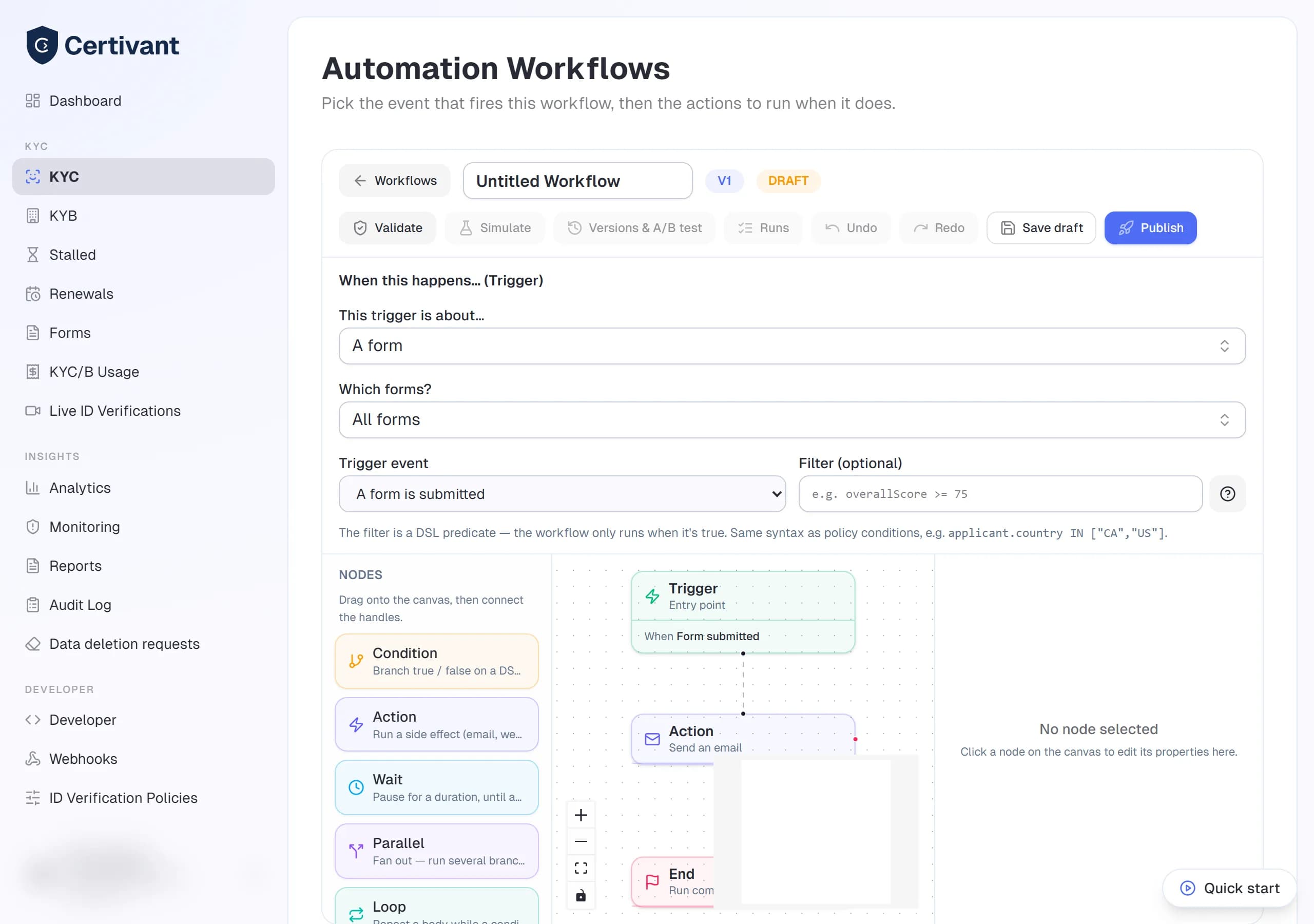
Die Schaltfläche Versionen & A/B-Test ist ausgegraut, bis der Workflow einmal gespeichert wurde.
Ein Workflow ist eine Kette von Versionen unter einem Namen. Beim Speichern wird immer ein Entwurf bearbeitet. Veröffentlichen friert ihn als unveränderliche Version ein und archiviert die bisherige aktive Version desselben Namens. Jeder Lauf erfasst die Version, auf der er lief. Sie wird in der Liste der Läufe und im Protokoll angezeigt.
Klicken Sie im Kopfbereich des Editors auf Versionen & A/B-Test, um:
- jede Version zu sehen (Entwurf, aktiv, archiviert) und jede davon zu öffnen.
- Als neuen Entwurf wiederherstellen — kopiert eine Version (z. B. eine ältere, die Sie zurückwollen, oder die aktive, die Sie ändern möchten) in einen neuen Entwurf desselben Namens. Veröffentlichte Versionen werden nie direkt bearbeitet.
- Einen A/B-Test ausführen — vergleicht die aktive Version (A) mit einem Herausforderer (B, ein Entwurf oder eine ältere Version desselben Workflows). Wählen Sie den Anteil (0–100 %) der neuen Verifizierungen, mit dem der Auslöser des Workflows B statt A startet. Auslöser, Geltungsbereich und Filter der aktiven Version entscheiden weiterhin, ob der Workflow läuft. Die Aufteilung entscheidet nur, welche Version läuft. Eine Verifizierung erhält immer dieselbe Variante. Ein Lauf endet auf der Version, auf der er begonnen hat.
Während ein Test läuft, ist der Entwurf des Herausforderers eingefroren. Die Ergebnistabelle zeigt je Variante die zugewiesenen Verifizierungen, wie viele genehmigt, abgelehnt und eskaliert wurden, wie viele zu einer Entscheidung kamen und wie viele Workflow-Läufe abgeschlossen wurden oder fehlschlugen. Workflows setzen nie das Urteil. Nutzen Sie den Test daher, um betriebliche Ergebnisse zu vergleichen (etwa eine früher versendete Erinnerungs-E-Mail). Das Veröffentlichen des Herausforderers beendet den Test. Test beenden schickt jede neue Verifizierung zurück zur aktiven Version. Läufe ohne Verifizierung (Zeitpläne, eingehende Webhooks) nutzen immer die aktive Version.
Fehlerbehebung
Mein Workflow wurde nicht ausgeführt
Prüfen Sie der Reihe nach: Er ist veröffentlicht (aktiv, nicht Entwurf). Das Auslöser-Ereignis ist tatsächlich eingetreten. Bei einem Workflow form.submitted passt das auslösende Formular zur Formularbindung des Auslösers. Und ein Filter wurde als wahr ausgewertet. Öffnen Sie die Läufe des Workflows, um zu sehen, ob überhaupt ein Lauf erstellt wurde.
Die E-Mail ist nicht angekommen
Prüfen Sie, ob der Empfänger aufgelöst werden konnte. Für „den Antragsteller“ muss das Formular eine E-Mail-Adresse erfasst haben. Für „den Eigentümer der Organisation“ braucht Ihre Organisation einen Eigentümer mit hinterlegter E-Mail-Adresse. Prüfen Sie außerdem Ihren Spam-Ordner und Ihre E-Mail-Versandkonfiguration.
„Einer Abteilung zuweisen“ hat niemanden zugewiesen
Die Aktion braucht mindestens ein ausgewähltes Mitglied. Die Verifizierung muss angelegt worden sein. Der Workflow muss also durch ein Verifizierungsereignis ausgelöst werden. Die ausgewählten Mitglieder müssen zu Ihrer Organisation gehören.
Ich habe eine neue Version veröffentlicht. Was passiert mit den laufenden Läufen?
Sie werden auf der Version beendet, auf der sie begonnen haben. Ein Lauf, der etwa auf einer zweitägigen Wartezeit steht, sendet seine Erinnerung trotzdem. Neue Ereignisse laufen mit der neuen Version. Archivieren ist der einzige Weg, die laufenden Läufe eines Workflows zu stoppen.
„Live-ID-Verifizierung planen“ wurde übersprungen
Öffnen Sie das Lauf-Protokoll. Dort steht der Grund. Üblich sind: Die Anfrage hat bereits einen geplanten oder laufenden Anruf (ein zweiter wird nie gebucht), der gewählte Gastgeber hat Ihre Organisation verlassen, oder Ihr Tarif enthält keine Live-Verifizierung.
Ein Workflow lief häufiger als erwartet
Ein Workflow läuft höchstens 10 Mal pro Anfrage innerhalb von 24 Stunden. Darüber hinaus wird das Ereignis übersprungen und als möglicher Zyklus protokolliert. Workflows, die sich über anderen Workflow auslösen gegenseitig aufrufen, stoppen nach 5 Ebenen. Feuert ein Ereignis wiederholt (etwa Status geändert), fügen Sie einen Filter wie status = "ESCALATED" hinzu. So reagiert der Workflow nur auf die Änderung, die Sie interessiert.
Ich sehe „Automatisierungs-Workflows“ nicht im Menü
Er liegt unter Entwickler und ist ein Pro-Merkmal. Zeigt er das Badge „Erfordert Pro“, bitten Sie Ihren Eigentümer um ein Upgrade in Abrechnung & Guthaben.
Verwandte Themen
- Eine Risikorichtlinie entwerfen — das andere Werkzeug. Es entscheidet das Urteil.
- Formulare — einen Workflow
form.submittedan ein Formular binden. - Webhooks — um Verifizierungsereignisse an Ihre eigenen Systeme zu senden.
- Mitglieder einladen — die Personen hinzufügen, denen ein Workflow Aufgaben zuweisen kann.
Eine Risikorichtlinie entwerfen
Entwerfen Sie mit dem visuellen Workflow-Richtlinien-Designer von Certivant eigene Entscheidungsregeln für KYC/KYB mit Bedingungen, Schwellenwerten und den Ergebnissen Genehmigen, Ablehnen und Eskalieren. Anschließend simulieren und veröffentlichen Sie versionierte Richtlinien.
Teammitglieder einladen
Fügen Sie Teammitglieder per E-Mail-Einladung oder durch Admin-erstellte Konten zu Ihrer Certivant-Organisation hinzu, weisen Sie ihre Rolle zu und verwalten Sie offene Einladungen und Entfernungen.