Teammitglieder einladen
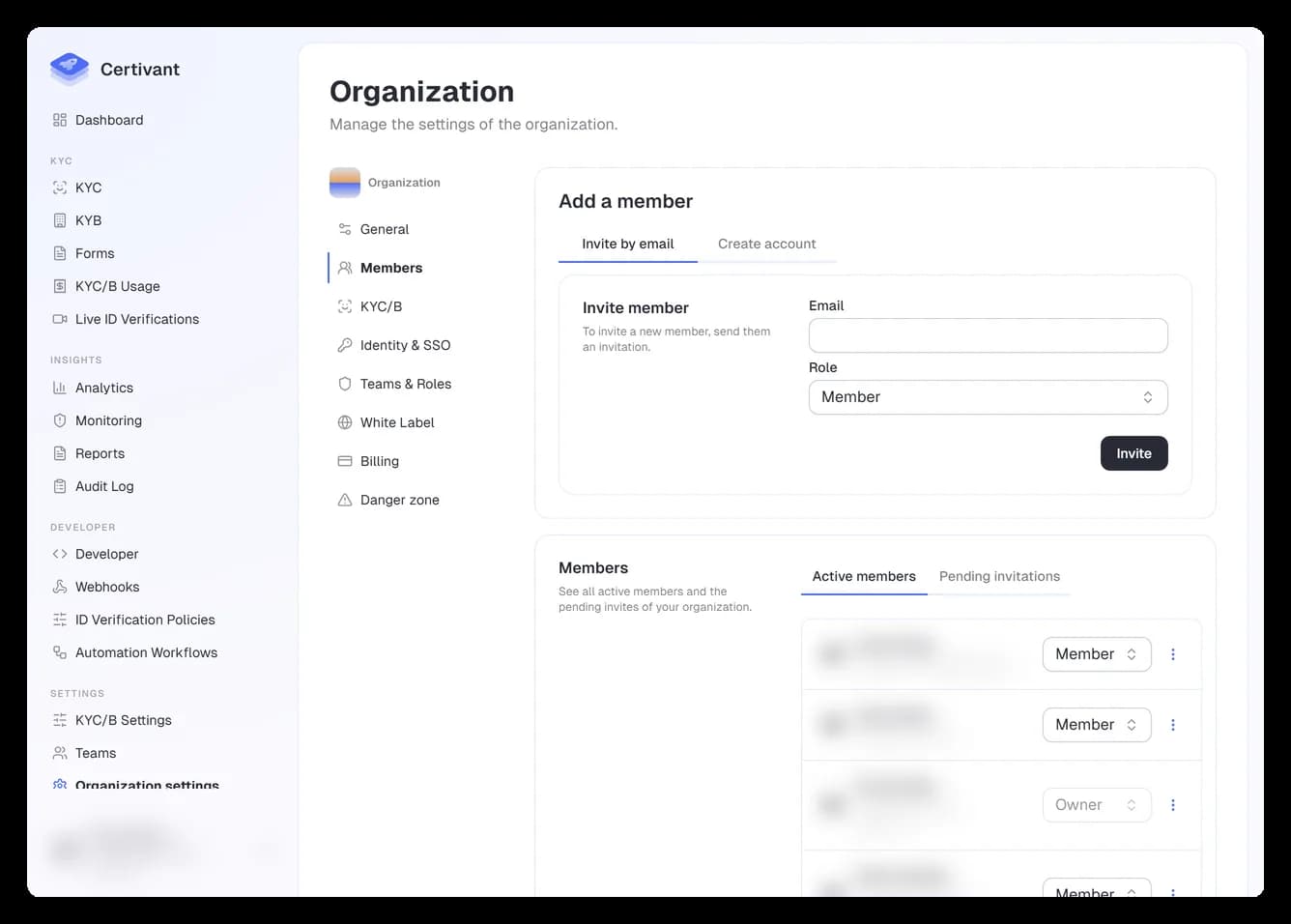
Fügen Sie Teammitglieder per E-Mail-Einladung oder durch Admin-erstellte Konten zu Ihrer Certivant-Organisation hinzu, weisen Sie ihre Rolle zu und verwalten Sie offene Einladungen und Entfernungen.
Was passiert hier?
Sie fügen eine weitere Person zu Ihrer Organisation hinzu, damit sie sich anmelden und mit der Arbeit beginnen kann. Dafür gibt es zwei Wege:
- Per E-Mail einladen — der häufigste Fall. Wir senden der Person eine E-Mail mit einem Link. Sie klickt darauf, richtet ihr eigenes Konto ein (oder meldet sich an, falls sie bereits eines hat), und schon ist sie dabei.
- Konto durch Admin anlegen — wenn Sie das Konto lieber selbst mit einem vorab festgelegten Passwort einrichten und die Zugangsdaten außerhalb von E-Mail übermitteln möchten. Nützlich, wenn Sie mehrere Mitarbeiter gleichzeitig einarbeiten oder sich nicht auf die E-Mail-Zustellung verlassen können.
Außerdem legen Sie bei der Einladung die Organisationsrolle fest, also admin oder member. Den Unterschied erklärt Rollen auf einen Blick.
Bevor Sie beginnen
- Sie müssen Eigentümer oder Admin der Organisation sein. Mitglieder können keine Einladungen versenden.
- Das Plätze-Limit Ihres Tarifs muss noch Kapazität haben. Sie sehen den Wert Plätze X/Y auf der Karte Ihrer Organisation im persönlichen Dashboard oder unter Einstellungen → Abrechnung. Haben Sie das Limit erreicht, können Sie erst weitere Mitglieder hinzufügen, wenn Sie den Tarif erhöhen oder jemanden entfernen.
- Für den Einladungsweg per E-Mail muss der E-Mail-Anbieter Ihrer Plattform konfiguriert sein (Aufgabe des Super-Administrators). Kommen Einladungs-E-Mails nicht an, ist das der erste Punkt, den Sie prüfen sollten.
Schritte — per E-Mail einladen
Mitgliedereinstellungen öffnen
Einstellungen → Mitglieder in der linken Seitenleiste. Sie sehen die aktuelle Mitgliederliste und oben die Karte Mitglied hinzufügen.
Dialog „Mitglied hinzufügen“ öffnen
Klicken Sie auf Mitglied hinzufügen, um den Dialog zu öffnen. Er hat die Registerkarten Bestehend, Einladen und Erstellen.
E-Mail-Adresse und Rolle eingeben
- E-Mail — an diese Adresse geht die Einladung.
- Rolle beim Beitritt —
Mitglied(Standard) oderAdmin. Sie können sie später ändern.
Senden
Klicken Sie auf Einladung senden. Die Person erhält eine E-Mail. Die Einladung läuft nach 48 Stunden ab. Verpasst sie das Zeitfenster, senden Sie sie erneut.
Schritte — Konto durch Admin anlegen
Verwenden Sie diesen Weg, wenn Sie der Person die Zugangsdaten direkt übergeben möchten, etwa im Szenario der Unternehmens-IT oder wenn Sie sich nicht auf die E-Mail-Zustellung verlassen wollen.
Öffnen Sie Einstellungen → Mitglieder → Mitglied hinzufügen.
Wechseln Sie zur Registerkarte Erstellen.
Tragen Sie den Vollständigen Namen und die E-Mail-Adresse ein und wählen Sie die Rolle.
(Empfohlen) Lassen Sie Passwortänderung bei der ersten Anmeldung verlangen aktiviert. Der Benutzer erhält ein einmalig automatisch erzeugtes Passwort. Bei der ersten Anmeldung muss er ein eigenes festlegen.
Klicken Sie auf Konto erstellen.
Das automatisch erzeugte Passwort erscheint etwa 20 Sekunden lang in einer Meldung und wird zusätzlich in Ihre Zwischenablage kopiert. Teilen Sie es dem Benutzer über einen sicheren Kanal mit (Signal, Passwortmanager, persönlich). Die Willkommens-E-Mail wird automatisch versendet, sofern dies konfiguriert ist. Andernfalls teilen Sie die Zugangsdaten manuell mit.
Einen bestehenden Benutzer der Organisation einem Team hinzufügen
Wenn die Person bereits in Ihrer Organisation ist und Sie sie zusätzlich einem Team hinzufügen möchten, das Sie verwalten, verwenden Sie die Registerkarte Bestehend. Wählen Sie die Person aus der Liste und weisen Sie ihre Team-Rolle zu (team_owner / team_admin / team_user). Was jede Team-Rolle darf, steht unter Rollen auf einen Blick.
Mitglied entfernen
Suchen Sie unter Einstellungen → Mitglieder die Person, klicken Sie in ihrer Zeile auf das Menüsymbol mit den drei Punkten und wählen Sie Mitglied entfernen. Bestätigen Sie anschließend.
Das Entfernen eines Mitglieds löscht nicht dessen Antragsteller-Daten. Von ihm angelegte Prüfungen bleiben im System erhalten und werden verwaisen. Weisen Sie zuerst die Antragsteller neu zu (siehe Prüfanfragen prüfen), wenn die Betreuung nahtlos weitergehen soll.
Das entfernte Mitglied kann sich nicht mehr bei Ihrer Organisation anmelden. Wenn es mehreren Organisationen angehörte, bleiben die übrigen Mitgliedschaften unberührt.
Offene Einladungen
Auf der Seite Mitglieder finden Sie oben eine kleine Liste der aktuell offenen Einladungen. Dort können Sie Erneut senden wählen (die E-Mail wird mit einem neuen 48-Stunden-Fenster ausgelöst) oder Abbrechen (die Einladung wird widerrufen, der Link in der E-Mail funktioniert dann nicht mehr).
Optionen und Felder
| Feld | Pflicht | Hinweise |
|---|---|---|
| ja | Wird beim Speichern in Kleinbuchstaben umgewandelt. Muss innerhalb Ihrer Organisation eindeutig sein. | |
| Organisationsrolle | ja | Mitglied (Standard) oder Admin. Später änderbar. |
| Team-Rolle | nur auf den Registerkarten Bestehend und Erstellen | Beim Hinzufügen zu einem Team: team_user (Standard), team_admin, team_owner. |
| Passwortänderung verlangen | nur auf der Registerkarte Erstellen | Empfohlen aktiviert. Zwingt den Benutzer, bei der ersten Anmeldung ein eigenes Passwort festzulegen. |
Fehlerbehebung
Die Schaltfläche „Mitglied hinzufügen“ ist ausgegraut oder fehlt
Sie haben das Plätze-Limit Ihres Tarifs erreicht oder Sie sind nicht Admin bzw. Eigentümer der Organisation. Prüfen Sie die Plätze-Anzeige auf Ihrem Dashboard.
Die Einladungs-E-Mail ist nie angekommen
- Prüfen Sie den Spam-Ordner.
- Senden Sie die Einladung aus der Liste der offenen Einladungen erneut.
- Bitten Sie Ihren Super-Administrator zu prüfen, ob der E-Mail-Anbieter der Plattform funktioniert (Admin → Einstellungen → E-Mail → Test-E-Mail).
Der Benutzer existiert bereits in einer anderen Organisation
Das ist kein Problem. Wenn die Person die Einladung annimmt, wird sie auch als Mitglied Ihrer Organisation hinzugefügt. Beide Organisationen sieht sie dann in ihrem Organisationsumschalter.
Ich habe ein Konto angelegt, aber das Passwort nicht notiert
Öffnen Sie Einstellungen → Mitglieder, suchen Sie den Benutzer, klicken Sie auf das Menüsymbol mit den drei Punkten und wählen Sie Passwort zurücksetzen. Die Person erhält dann ein neues, automatisch erzeugtes Passwort.
Verwandte Themen
- Rollen auf einen Blick
- Abrechnung & Guthaben — Plätze-Limits sind an Ihren Tarif gebunden.
Aktionen mit Workflows automatisieren
Erstellen Sie Automatisierungs-Workflows von Certivant, die auf Verifizierungsereignisse reagieren (Formularübermittlung, Genehmigung, Schwellenwert des Vertrauenswerts) und Aktionen ausführen. Zum Beispiel Antragsteller benachrichtigen oder Vorgänge an das richtige Team weiterleiten.
Formular-Übersicht
Was Certivant-Formulare sind, wann Sie KYC, KYB oder benutzerdefinierte Typen verwenden und wie Sie die Formularliste Ihrer Organisation verwalten.