White-Label-Grundlagen
Passen Sie den gehosteten Prüfablauf an Ihre eigene Marke an. Laden Sie ein Logo hoch, legen Sie Ihre Primärfarbe fest und ersetzen Sie das Certivant-Branding durch den Namen Ihrer Organisation.
Was passiert hier?
Ersetzt das Certivant-Branding auf jeder kundenseitigen Oberfläche durch Ihr Branding: auf der gehosteten Prüfseite, die der Antragsteller ausfüllt, in der E-Mail, die er erhält, und im Link zur erneuten Einreichung, den er anklickt. Der Antragsteller erlebt den Ablauf so, als käme er von Ihrem Unternehmen und nicht von uns.
Es gibt zwei Ebenen:
- Branding auf Organisationsebene — Name, Logo und Primärfarbe Ihrer Organisation. Verfügbar in allen Tarifen.
- Eigene Domain — Ihre Antragsteller landen auf
verify.ihre-domain.comstatt aufapp.certivant.com. Verfügbar ab dem Pro-Tarif. Erfordert eine DNS-Konfiguration.
Diese Seite behandelt das Branding auf Organisationsebene (Name, Logo, Farbe), das in jedem Tarif verfügbar ist. Die Einrichtung einer eigenen Domain (ab Pro) erfordert eine DNS-Konfiguration. Die Einzelheiten finden Sie im Hinweis zur vollständigen White-Label-Domain am Ende dieser Seite.
Umgezogen. Die Steuerelemente für das Branding der gehosteten Prüfung (Logo, Primärfarbe und Markenname für den Ablauf der Antragsteller) befinden sich jetzt auf dieser Seite. Früher lagen sie unter Einstellungen → KYC/B. Wenn Sie sie dort suchen, sind sie nun in White-Label zusammengefasst, damit Ihr gesamtes kundenseitiges Branding an einem Ort liegt.
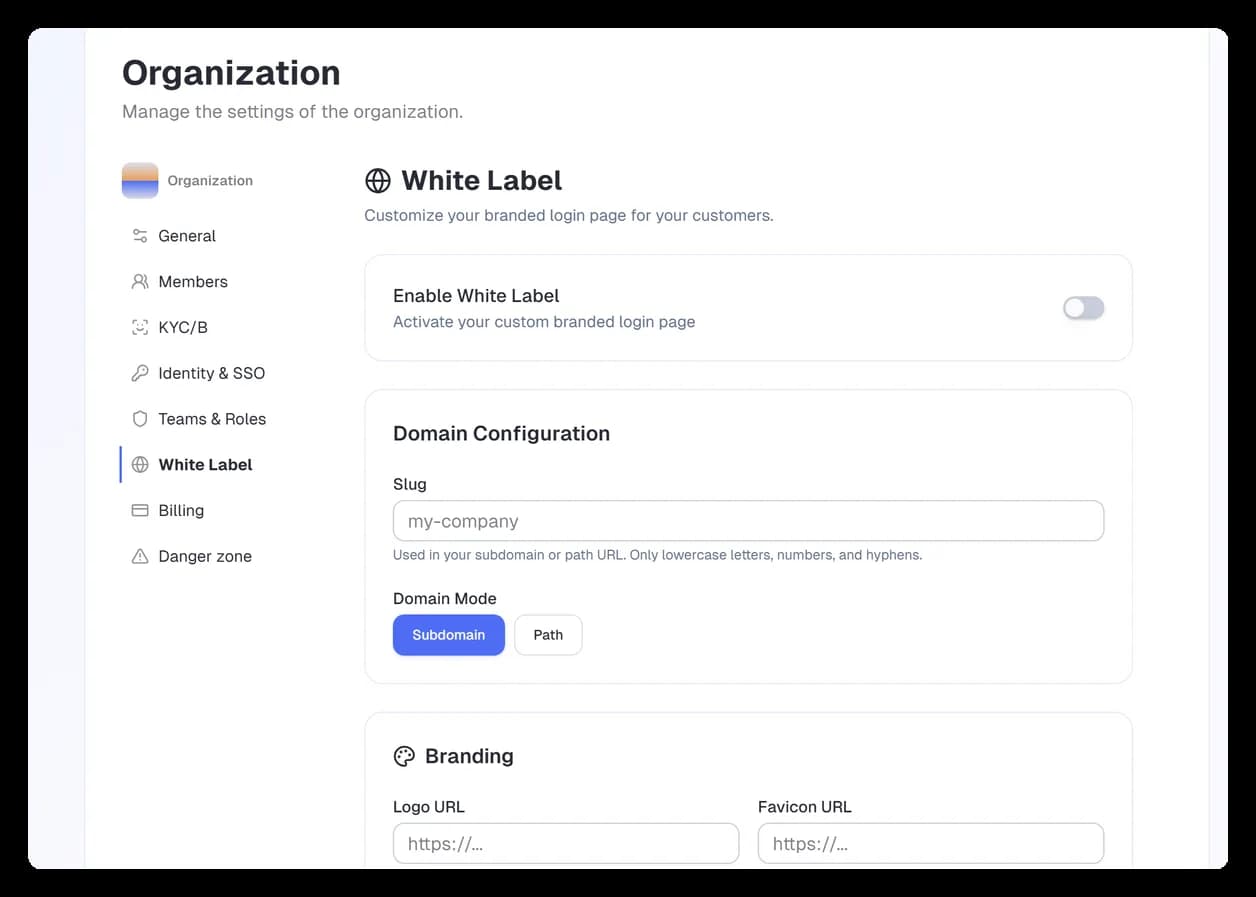
Bevor Sie beginnen
- Ein Konto mit Admin- oder Eigentümerrechten.
- Eine quadratische Logo-Datei (PNG, JPG oder SVG). Empfohlen werden mindestens 512 × 512 px mit transparentem Hintergrund.
- Optional: eine Primärfarbe als Hexadezimalcode für Schaltflächen und Akzente (z. B. der Hexcode Ihrer Marke
#0F62FE).
Schritte
White-Label-Einstellungen öffnen
Einstellungen → White-Label in der linken Seitenleiste. Wenn Sie den Menüpunkt nicht sehen, ist White-Label in Ihrem Tarif möglicherweise nicht aktiviert. Prüfen Sie dies unter Einstellungen → Abrechnung.
Logo hochladen
Klicken Sie auf Logo hochladen und wählen Sie die Datei aus. Sie erscheint rechts in der Vorschau. Das Logo wird angezeigt:
- Oben auf der gehosteten Prüfseite.
- Im Kopfbereich der E-Mails, die wir in Ihrem Auftrag an Antragsteller senden.
- Auf PDF-Belegen und Rechnungen, die für Ihre Kunden erstellt werden.
Primärfarbe festlegen
Geben Sie entweder einen Hexcode im Farbfeld ein oder klicken Sie auf das Farbmuster, um die Farbauswahl zu verwenden. Die Farbe wird auf Schaltflächen und Akzente des gehosteten Ablaufs angewendet. Eine Live-Vorschau zeigt, was der Antragsteller sehen wird.
Wählen Sie eine Farbe mit ausreichend Kontrast zu weißer Schrift. Die Farbauswahl warnt Sie, wenn die Barrierefreiheit grenzwertig ist.
Anzeigename festlegen (falls abweichend vom rechtlichen Namen)
Standardmäßig zeigt der öffentliche Ablauf den rechtlichen Namen Ihrer Organisation. Wenn Sie eine öffentlich sichtbare Marke haben, die davon abweicht (z. B. rechtlicher Name „ACME Holdings LLC“, aber Handelsname „ACME Verify“), legen Sie den Markennamen hier fest. Dieser wird zum Absendernamen der ausgehenden E-Mails und zur Überschrift der Prüfseite.
Speichern
Klicken Sie auf Änderungen speichern. Das neue Branding gilt für die nächste Prüfung, die Sie senden. Bereits versendete Einladungen behalten ihr altes Branding.
Was Kunden sehen
flowchart TD
    Email["Email: 'Verify your identity'<br/>From: Your Brand Name<br/>Logo: your logo<br/>Button colour: your hex"] --> Click[Applicant clicks link]
    Click --> Page["Hosted page<br/>Header: your logo + brand name<br/>Buttons: your colour<br/>Footer: 'Secured by Certivant'"]
    Page --> Upload[Upload documents]
    Upload --> Done["Confirmation page<br/>still branded yours"]
Standardmäßig bleibt auf der gehosteten Prüfseite selbst eine kleine Fußzeile „Secured by Certivant“ stehen. Sie lässt sich im Pro-Tarif entfernen. Die Einstellung finden Sie unter Einstellungen → White-Label → Erweitert.
Optionen und Felder
| Feld | Hinweise |
|---|---|
| Logo | PNG/JPG/SVG, quadratisch empfohlen. Maximal 5 MB. |
| Primärfarbe | Hexcode oder visuelle Auswahl. Wird auf Schaltflächen, Links und Fortschrittsbalken angewendet. |
| Markenname | Optional. Wird in E-Mails und Seitenköpfen angezeigt. Standard ist der Name der Organisation. |
| Antwort-an-E-Mail | Dorthin gehen die Antworten der Antragsteller. Standard ist die E-Mail-Adresse des Organisationseigentümers. |
| Support-E-Mail | Wird auf der gehosteten Seite im Hilfetext angezeigt. Optional. |
| „Secured by Certivant“ ausblenden | Ab Pro. Entfernt die Fußzeile. |
Mehrere Mandanten: White-Label je untergeordneter Organisation
Wenn Sie ein Konto mit mehreren Organisationen betreiben (z. B. eine Holding mit mehreren Marken, jede in einer eigenen Organisation), hat jede Organisation ihre eigenen White-Label-Einstellungen. Wechseln Sie über die Seitenleiste oben links zwischen den Organisationen und konfigurieren Sie jede einzeln.
Fehlerbehebung
Das Logo ist auf der gehosteten Seite unscharf
Laden Sie eine Quelldatei mit höherer Auflösung hoch. Die gehostete Seite stellt das Logo mit bis zu 256 × 256 Gerätepixeln dar (für Retina-Bildschirme also mindestens 512 × 512). SVG ist ideal, da es unbegrenzt skaliert.
Meine Farbe wird nicht angezeigt
Der Hexcode muss mit # beginnen und 6 Zeichen lang sein (z. B. #0F62FE, nicht 0F62FE oder #FE). Speichern Sie und laden Sie die Vorschau neu.
In den E-Mails steht noch „From: Certivant“
Dafür gibt es zwei mögliche Gründe:
- Sie haben einen Markennamen festgelegt, aber keine Antwort-an-E-Mail, die zu Ihrer Domain passt. E-Mail-Anbieter verlangen, dass die Domain verifiziert ist, damit der Absender Ihre Marke verwenden kann. Bitten Sie Ihren Super-Administrator, Ihre Domain unter Admin → Einstellungen → E-Mail → Absenderdomains zu verifizieren.
- Sie sehen eine E-Mail, die vor dem Speichern Ihrer White-Label-Einstellungen versendet wurde. Neu versendete E-Mails verwenden das aktuelle Branding.
Ich möchte eine vollständige White-Label-Domain (verify.meinemarke.com statt app.certivant.com)
Dafür gibt es die Funktion für eigene Domains. Sie ist ab dem Pro-Tarif verfügbar. Die Einrichtung ist ein zweistufiger Ablauf mit Ihrem Super-Administrator:
- Bitten Sie Ihren Super-Administrator, Ihre Domain (z. B.
verify.meinemarke.com) unter Admin → Kundenverwaltung → Ihre Organisation → White-Label hinzuzufügen. Er teilt Ihnen dann das erzeugte CNAME-Ziel mit. - Legen Sie den CNAME-Eintrag bei Ihrem DNS-Anbieter an. Er zeigt Ihre Subdomain auf dieses Ziel. Bitten Sie danach Ihren Super-Administrator, ihn zu verifizieren. Sobald das DNS aufgelöst wird, laden die Antragsteller Ihr Formular unter Ihrer eigenen Domain.
DNS-Änderungen können sich bis zu einigen Stunden verzögern. Bis die Verifizierung erfolgreich ist, wird die Domain als ausstehend angezeigt.
Verwandte Themen
- Abrechnung & Guthaben — einige White-Label-Funktionen sind an den Tarif gebunden.
- Prüfanfrage senden — was der Antragsteller durchläuft.
Teams & Rollen
Organisieren Sie Ihren Certivant-Arbeitsbereich in Teams mit Datenisolierungsmodi (strikt, offen, nur Eigentümer) und erstellen Sie benutzerdefinierte Rollen mit fein abgestimmten Berechtigungspaketen.
Gefahrenzone
Löschen Sie Ihre Certivant-Organisation dauerhaft. Verstehen Sie, welche Daten entfernt werden, welche Compliance-Aspekte gelten, welche Wiederherstellungsgrenzen bestehen und welche sichereren Alternativen es gibt, bevor Sie fortfahren.