Prüfanfrage senden
Laden Sie einen Antragsteller per E-Mail zur KYC- oder KYB-Prüfung ein — wählen Sie eine Formularvorlage, bestätigen Sie vorab verifizierte Kanäle, weisen Sie Verantwortliche zu und verfolgen Sie den Status bis zur Entscheidung.
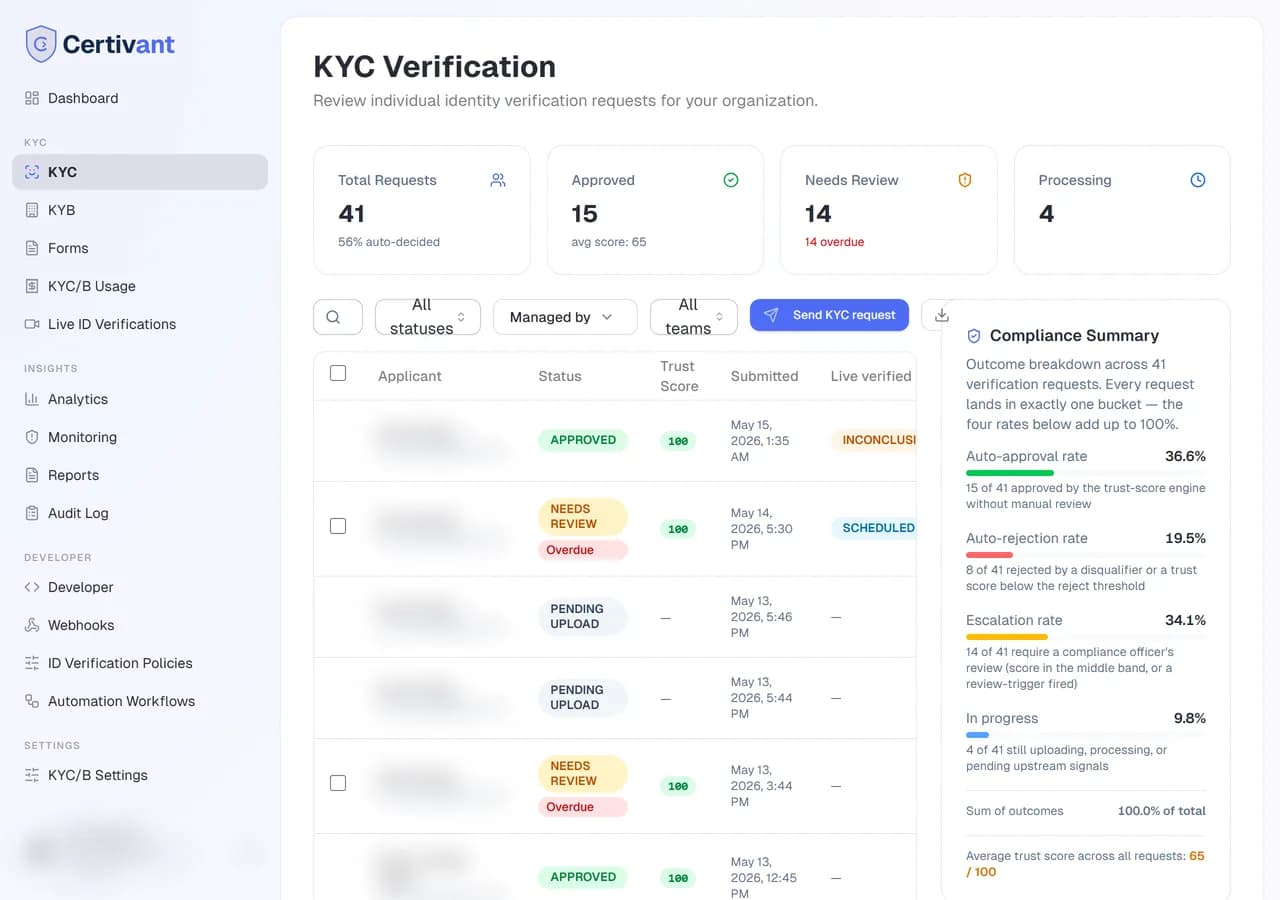
Was passiert hier?
Sie legen eine Prüfanfrage für einen Antragsteller an, eine Person (KYC) oder ein Unternehmen (KYB), und senden ihm per E-Mail einen sicheren Link zum Hochladen seiner Dokumente. Die neue Anfrage erscheint sofort in Ihrer KYC- oder KYB-Liste im Status PENDING_UPLOAD. Sobald der Antragsteller den Ablauf abgeschlossen hat und unsere Prüfungen durchlaufen wurden, wechselt sie über PROCESSING zu APPROVED, REJECTED oder ESCALATED.
Bevor Sie beginnen
- Sie benötigen die Berechtigung, Anfragen zu erstellen. Eigentümer und Admins haben sie immer. Mitglieder und Team-Benutzer benötigen die benutzerdefinierte Berechtigung
kyc.requests.create(bzw.kyb.requests.createfür KYB) oder müssenteam_owner/team_admineines Teams sein. Das ist der typische Fall bei Agenturen. - Optional, aber hilfreich: eine veröffentlichte Formularvorlage (KYC oder KYB) unter Formulare. Wenn Sie keine auswählen, verwendet die Anfrage den Standard-Dokumentensatz Ihrer Organisation.
- Name und E-Mail-Adresse des Antragstellers. Die Telefonnummer ist optional.
Schritte
KYC-Liste öffnen
Klicken Sie in der linken Seitenleiste auf KYC. Die Liste der Prüfanfragen erscheint, oben mit Übersichtskarten (Gesamt / Genehmigt / Prüfung erforderlich / In Bearbeitung).
„KYC-Anfrage senden“ anklicken
Oben rechts in der Tabelle, zwischen den Filtern und CSV exportieren. Die Schaltfläche ist ausgeblendet, wenn Sie keine Berechtigung haben. Sehen Sie sie nicht, bitten Sie einen Admin, Ihnen kyc.requests.create zuzuweisen.
Angaben zum Antragsteller ausfüllen
- Vollständiger Name — der rechtliche Name der zu prüfenden Person.
- E-Mail-Adresse — dorthin geht der Einladungslink. Sie muss innerhalb Ihrer Organisation eindeutig sein.
- (Optional) Mobiltelefon — wird verwendet, wenn die SMS-Verifizierung Teil Ihres Ablaufs ist.
- (Optional) E-Mail bereits verifiziert — aktivieren Sie dies, wenn Sie selbst die Adresse bereits geprüft haben (z. B. weil sich die Person damit auf Ihrer Plattform registriert hat). Der Schritt zum Senden des Codes entfällt dann.
- (Optional) Telefon bereits verifiziert — dieselbe Logik für SMS.
- (Optional) Grund für diese Verifizierung — warum Sie die Person verifizieren, in wenigen Worten (z. B. „Financing an iPhone 16, 24 months“). Bleibt das Feld leer, wird der Standardgrund des Formulars verwendet, sonst „New customer verification“. Ein konkreter Grund wird empfohlen: Er macht die Betrugsprüfung nützlich. Siehe Betrugsnetzwerk.
Formular auswählen (optional)
Wenn Sie ein veröffentlichtes KYC-Formular haben (z. B. „Führerschein + Selfie“), wählen Sie es im Dropdown aus. Andernfalls lassen Sie Organisationsstandard verwenden ausgewählt. Der Antragsteller erhält dann die Standard-Dokumentenliste Ihrer Organisation aus Einstellungen → KYC/B.
Verantwortliche zuweisen
Im Dialog sind Sie selbst als primärer Verantwortlicher vorausgewählt. Der primäre Verantwortliche ist für den Antragsteller zuständig. Er befindet sich im Datenbereich des primären Verantwortlichen. Weitere Verantwortliche fügen Sie hinzu, indem Sie in der Mitgliederliste der Organisation suchen. Der zuerst ausgewählte Benutzer ist immer der primäre Verantwortliche. Alle weiteren werden zu sekundären Verantwortlichen.
Ein Einzelmakler wählt einfach sich selbst aus. Eine Agentur fügt normalerweise die Teamleitung als primären und den Assistenten als sekundären Verantwortlichen hinzu.
Senden
Klicken Sie auf Anfrage senden. Der Antragsteller erhält eine E-Mail mit einem Link zum Hochladen seiner Dokumente. Der Link läuft nach 72 Stunden ab.
Sie sehen eine Bestätigungsmeldung. Schlägt der E-Mail-Versand fehl (selten), erscheint stattdessen eine Warnung. Die Anfrage wurde trotzdem angelegt, und Sie können den Link über die Detailseite kopieren.
KYB-Liste öffnen
Klicken Sie in der linken Seitenleiste auf KYB.
„KYB-Anfrage senden“ anklicken
Die Schaltfläche funktioniert genauso wie die KYC-Schaltfläche.
Unternehmens- und Kontaktdaten ausfüllen
- Geschäftskontakt / bevollmächtigter Vertreter — die Person, die die Prüfung im Namen des Unternehmens abschließt.
- E-Mail-Adresse — dorthin geht die Einladung.
- (Optional) Telefon, vorab verifizierte Bestätigungen, Formular und Verantwortliche. Alles funktioniert wie im KYC-Dialog.
Die Formularauswahl zeigt nur KYB-Formulare an.
Senden
Der Antragsteller erhält eine E-Mail mit dem Betreff „Unternehmensverifizierung angefordert“ und dem Link.
Nach dem Senden
Die neue Anfrage erscheint oben in Ihrer Liste mit dem Status PENDING_UPLOAD. Dort bleibt sie, bis der Antragsteller den Link anklickt und seine Dokumente hochlädt. Nach der Übermittlung wechselt sie zu PROCESSING (unsere Prüfungen laufen), und endet dann mit APPROVED, REJECTED oder ESCALATED.
Was Sie in jeder Phase tun sollten, finden Sie unter Prüfanfragen prüfen.
Optionen und Felder
| Feld | Pflicht | Hinweise |
|---|---|---|
| Vollständiger Name | ja | Wird im Datensatz des Antragstellers gespeichert und erscheint in den Audit-Protokollen. |
| ja | Muss eine gültige E-Mail-Adresse sein. Wird beim Speichern in Kleinbuchstaben umgewandelt. | |
| Telefon | nein | Freitext, derzeit ohne Formatprüfung. |
| E-Mail bereits verifiziert | nein | Überspringt unseren E-Mail-OTP-Schritt. Nur verwenden, wenn Sie die Adresse selbst geprüft haben. |
| Telefon bereits verifiziert | nein | Überspringt unseren SMS-OTP-Schritt. |
| Grund für diese Verifizierung | nein | Warum Sie die Person verifizieren. Leer = Standardgrund des Formulars, sonst „New customer verification“. |
| Formular | nein | Legt fest, welche Formularvorlage der Antragsteller ausfüllt. Standardmäßig die Dokumentenliste der Organisation. |
| Verantwortliche | ja (standardmäßig Sie selbst) | Der erste ist der primäre Verantwortliche, alle weiteren sind sekundär. |
Fehlerbehebung
Die Schaltfläche „KYC-Anfrage senden“ fehlt
Sie haben keine Berechtigung. Bitten Sie einen Admin, Ihnen kyc.requests.create oder kyb.requests.create über Einstellungen → Teams & Rollen → Rollen & Berechtigungen zuzuweisen. Alternativ kann er Sie einem Team als team_owner / team_admin hinzufügen.
Der Antragsteller sagt, er hat die E-Mail nie erhalten
Prüfen Sie Folgendes:
- Den Spam-Ordner (das ist die häufigste Ursache).
- Die E-Mail-Adresse des Antragstellers auf der Detailseite der Anfrage. Tippfehler sind häufig.
- Einstellungen → E-Mail, um zu bestätigen, dass Ihr E-Mail-Anbieter eingerichtet ist und funktioniert. Super-Administratoren können dort einen Testversand auslösen.
Ist der E-Mail-Versand tatsächlich fehlgeschlagen, öffnen Sie die Detailseite der Anfrage und wählen Sie Einladung erneut senden.
Der Antragsteller hat auf den Link geklickt, aber es heißt, er sei abgelaufen
Prüflinks laufen nach 72 Stunden ab. Öffnen Sie die Detailseite der Anfrage und klicken Sie auf Einladung erneut senden, um einen neuen Link zu versenden.
Ich habe sie an die falsche E-Mail-Adresse gesendet
Öffnen Sie die Detailseite der Anfrage, klicken Sie auf das Menüsymbol und wählen Sie Anfrage abbrechen. Senden Sie anschließend eine neue Anfrage an die richtige Adresse.
Verwandte Themen
- Prüfanfragen prüfen
- Teammitglieder einladen — damit Sie diese vorab als Verantwortliche zuweisen können.
- White-Label-Grundlagen — damit E-Mail und Upload-Seite Ihre Marke zeigen.
Rollen auf einen Blick
Kurzübersicht zu den Organisationsrollen und Team-Rollen in Certivant — was Eigentümer, Admins, Mitglieder und Team-Rollen tun können, mit Beispielen für Einzelmakler und Agenturen.
KYC- und KYB-Verifizierungsanfragen prüfen
Durchsuchen Sie die Liste der KYC- und KYB-Anfragen von Certivant, nutzen Sie Filter und Sammelaktionen und genehmigen, lehnen ab, eskalieren oder überschreiben Sie automatisierte Verifizierungsentscheidungen auf dem Detailbildschirm.