Formular-Editor
Mit dem Drag-and-Drop-Formular-Editor von Certivant gestalten Sie KYC- und KYB-Erfassungsformulare mit benutzerdefinierten Feldern, Dokumentenanforderungen und bedingter Logik.
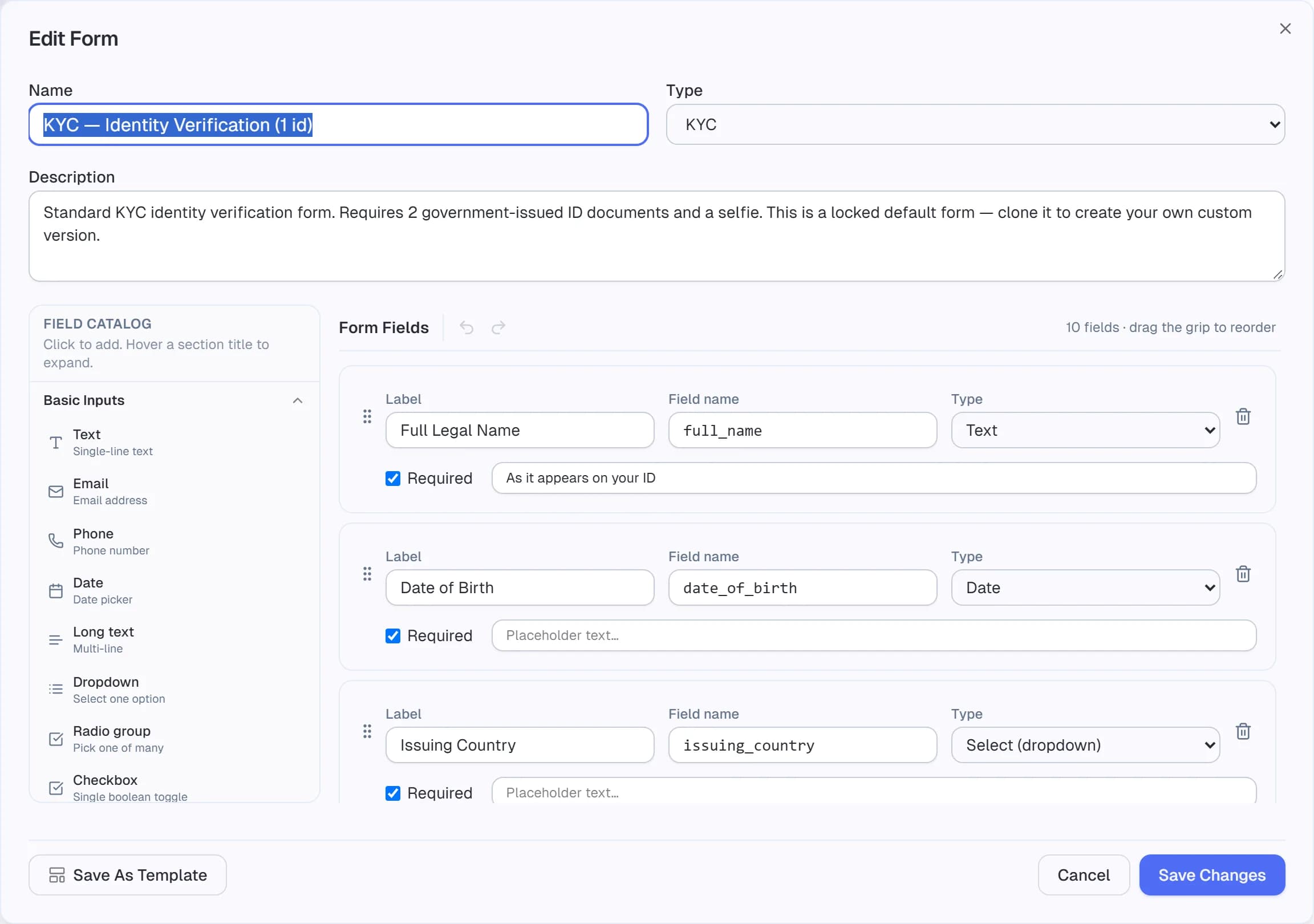
Was passiert hier?
Der Formular-Editor ist eine Arbeitsfläche per Drag-and-Drop, auf der Sie genau festlegen, was der Antragsteller sieht. Sie fügen Felder hinzu (Text, Datum, Auswahl, Kontrollkästchen usw.), legen fest, welche Dokumente er hochladen muss, und können optional bedingte Logik hinzufügen („nur anzeigen, wenn Land = USA“).
Der Editor ist in drei Bereiche aufgeteilt:
- Links — die Feldpalette. Ziehen Sie einen beliebigen Feldtyp auf die Arbeitsfläche.
- Mitte — die Arbeitsfläche. Live-Vorschau des Formulars, so wie der Antragsteller es sieht. Klicken Sie auf ein Feld, um es auszuwählen.
- Rechts — der Eigenschaftenbereich. Hier bearbeiten Sie die Einstellungen des ausgewählten Feldes.
Bevor Sie beginnen
- Legen Sie den Typ des Formulars (KYC / KYB / benutzerdefiniert) fest, bevor Sie Felder hinzufügen. Ein späterer Wechsel des Typs bricht Felder, die für den neuen Typ nicht gelten.
- Halten Sie Ihre Dokumentenliste bereit. Wenn Sie im Voraus wissen, ob Sie Reisepass, Führerschein, Versorgungsrechnung usw. benötigen, verkürzt das die Arbeit am Editor erheblich.
Feldtypen
| Typ | Verwenden, wenn |
|---|---|
text | Einzeiliger Freitext. Name, Adresszeile, Beruf. |
textarea | Mehrzeiliger Freitext. Kommentare, Erläuterung zur Herkunft der Mittel. |
email | E-Mail-Adresse; prüft das Format. |
phone | Telefonnummer; prüft das Format je nach Land. |
date | Datumsauswahl. Für Geburtsdatum, Ablaufdatum eines Dokuments. |
number | Numerische Eingabe; unterstützt Minimal- und Maximalwerte. |
| Typ | Verwenden, wenn |
|---|---|
select | Dropdown mit Einzelauswahl. Land, Sprache, bevorzugter Kontakt. |
radio | Optionsfelder mit Einzelauswahl. Geschlecht, steuerliche Ansässigkeit ja/nein. |
checkbox | Mehrfachauswahl. „Für welche Produkte interessieren Sie sich?“ — der Antragsteller wählt eine beliebige Kombination. |
Definieren Sie die Optionen im Eigenschaftenbereich, eine pro Zeile. Optional mit der Schreibweise value:label (z. B. US:Vereinigte Staaten).
Der Dokumentenauswähler ist ein besonderes Feld. Er fordert den Antragsteller auf, „einen dieser Dokumenttypen hochzuladen“, und lässt ihn auswählen, welchen (Reisepass, Führerschein oder Personalausweis).
Jede Option im Auswähler hat:
- Eine ID (z. B.
passport,drivers_license,national_id). - Eine Beschriftung, die dem Antragsteller angezeigt wird.
- Eine Markierung beide Seiten erforderlich — ist sie aktiv, muss der Antragsteller Vorder- UND Rückseite hochladen.
Übliche Einrichtungen des Auswählers:
- Amtlicher Ausweis — Reisepass (einseitig), Führerschein (beidseitig), Personalausweis (beidseitig).
- Adressnachweis — Versorgungsrechnung, Kontoauszug, Mietvertrag.
- Selfie — immer einzeln, kein Auswähler nötig (das System erfasst es automatisch).
Diese Felder füllen den Datensatz des Antragstellers automatisch aus (Name, Geburtsdatum usw.) und fließen in die Prüfungen ein:
- Vollständiger Name — erforderlich für das Sanktionsscreening und das Audit-Protokoll.
- Geburtsdatum — steuert die Prüfung der Volljährigkeit.
- Staatsangehörigkeit — steuert die Durchsetzung der Länderliste.
- Wohnsitzland — erforderlich für die Bewertung des Geldwäscherisikos.
- Name der juristischen Person — steuert das Sanktionsscreening für Unternehmen.
- Registernummer — wird für Registerabfragen verwendet (sofern der Anbieter für Registerabfragen konfiguriert ist).
- Land der Gründung — steuert die Standardwerte für den Unternehmenstyp.
- Wirtschaftlich Berechtigte — einklappbarer Abschnitt. Jede wirtschaftlich berechtigte Person erzeugt ein kleines KYC-Unterformular für sie.
Feldeigenschaften
Jedes Feld hat diese Einstellungen im Eigenschaftenbereich:
| Eigenschaft | Hinweise |
|---|---|
| Name | Der interne Schlüssel im JSON der Einreichungen. Snake-Case (z. B. tax_id). |
| Beschriftung | Was der Antragsteller über dem Feld sieht. |
| Hilfetext | Kleinerer Text unter dem Feld. Verwenden Sie ihn für Beispiele („z. B. 123-45-6789“). |
| Pflichtfeld | Der Antragsteller kann ohne Ausfüllen dieses Feldes nicht absenden. |
| Platzhalter | Ausgegrauter Hinweis im Eingabefeld. |
| Standardwert | Füllt das Eingabefeld vor. Nützlich, wenn ein externes System Felder über URL-Parameter vorbelegt. |
Bedingte Logik
Wählen Sie ein Feld aus und öffnen Sie im Eigenschaftenbereich Anzeigen nur, wenn. Sie können Bedingungen verketten:
- „Steuer-ID nur anzeigen, wenn Steuerlich in den USA ansässig =
ja.“ - „Weitere wirtschaftlich Berechtigte nur anzeigen, wenn Anzahl der wirtschaftlich Berechtigten > 1.“
Bedingte Felder sind für den Antragsteller vollständig ausgeblendet, bis ihre Bedingung zutrifft. Ausgeblendete Felder gelten nicht als Pflichtfelder.
Schritte
Editor öffnen
Formulare → Neues Formular (oder klicken Sie auf den Namen eines vorhandenen Formulars).
Metadaten des Formulars festlegen
Klicken Sie oben auf den Formulartitel, um ihn zu bearbeiten. Füllen Sie aus:
- Name — interne Bezeichnung, z. B. „Standard-KYC (Einzelperson)“.
- Beschreibung — wird Ihrem Team in der Formularliste angezeigt.
- Typ — KYC, KYB oder benutzerdefiniert.
- Sichtbarkeit — Organisation / Team / bestimmte Benutzer.
Felder auf die Arbeitsfläche ziehen
Aus der linken Palette. Sortieren Sie durch Ziehen um. Das erste Feld sieht der Antragsteller zuerst. Setzen Sie die einfachen Felder (Name, E-Mail) nach vorne und die Dokumenten-Uploads ans Ende, damit der Antragsteller beim Erreichen der Uploads bereits im Fluss ist.
Jedes Feld konfigurieren
Klicken Sie auf ein Feld und füllen Sie rechts seine Eigenschaften aus.
Verwenden Sie Feldnamen in snake_case. Wenn Sie Einreichungen exportieren oder an einen Webhook weiterleiten, werden die Namen zu JSON-Schlüsseln. Gemischte Groß- und Kleinschreibung führt später in den Integrationen zu schwer erkennbaren Fehlern.
Bedingte Logik hinzufügen (optional)
Wenn sich Ihr Formular je nach Antworten verzweigt, fügen Sie die Bedingungen im Eigenschaftenbereich hinzu. Testen Sie, indem Sie auf Vorschau klicken und beide Zweige durchgehen.
Als Entwurf speichern
Die Schaltfläche Speichern belässt das Formular im Status draft. Entwürfe erscheinen nicht in der Auswahl beim Senden einer Anfrage, nur veröffentlichte Formulare. Was als Nächstes zu tun ist, erfahren Sie unter Formularvorschau & Veröffentlichung.
Dokumentenanforderungen
Neben dem Dokumentenauswähler hat jedes Formular eine Liste Erforderliche Dokumente unter Formulareinstellungen → Dokumente. Die Prüfung ist erst abgeschlossen, wenn der Antragsteller jedes erforderliche Dokument hochgeladen hat. Übliche Kombinationen:
- Standard-KYC — amtlicher Ausweis (Auswähler), Selfie (automatisch), Adressnachweis.
- KYC mit hohem Risiko — zusätzlich: Kontoauszug, Erklärung zur Herkunft der Mittel.
- Standard-KYB — Gründungsurkunde, Nachweis der eingetragenen Anschrift, Liste der wirtschaftlich Berechtigten mit je einer KYC-Prüfung.
Optionen zur Aufnahmesicherheit
Jedes Formular hat im Formular-Editor eine Karte Aufnahmesicherheit (der Vorlagen-Editor hat sie auch). Sie legt fest, wie Antragsteller ihren Ausweis und ihr Selfie fotografieren:
- Nur Kamera für Ausweise und Selfies — persönliche Ausweise und das Selfie müssen live mit der Gerätekamera aufgenommen werden. Datei-Uploads werden abgelehnt.
- Gerätestandort anfragen — speichert den ungefähren Standort (ca. 100 m), an dem das Foto aufgenommen wurde. Teilt der Antragsteller ihn nicht, wählen Sie: zulassen, zur Prüfung markieren oder blockieren.
- Antragstellern erlauben, die Gesichtsprüfung abzulehnen — standardmäßig aus. Solange der Schalter aus ist, sind Selfie und Gesichtsprüfung erforderlich: Der Antragsteller muss das Kästchen Gesichtsprüfung im Einwilligungsbereich ankreuzen, um fortzufahren. Schalten Sie ihn nur ein, wo das Gesetz eine nicht biometrische Alternative verlangt, zum Beispiel in Québec. Antragsteller, die dann ablehnen, überspringen das Selfie sowie die Gesichts- und Liveness-Prüfung, und die Anfrage geht in die manuelle Prüfung, wobei eine Live-ID-Verifizierung empfohlen wird. Der Schalter gilt für das Formular und für die daraus erstellten Anfragen. Er hat Vorrang vor der Einstellung der Organisation, nicht aber vor
faceCheckSkippablein der API. Siehe Betrugssignale.
Fehlerbehebung
Ein Feld erscheint nicht in der Vorschau
Es ist vermutlich durch eine Bedingung ausgeblendet. Klicken Sie auf Vorschau und füllen Sie die Felder der Bedingung aus, damit es erscheint.
„Speichern“ ist ausgegraut
Das Formular enthält Validierungsfehler, meist ein Feld mit doppeltem Namen oder eine fehlende Pflichtbeschriftung. Der Eigenschaftenbereich markiert das Problem mit einem roten Rahmen.
Der Antragsteller sieht Felder, die ich entfernt habe
Vermutlich haben Sie ein published-Formular bearbeitet und vergessen, es erneut zu veröffentlichen. Änderungen an einem veröffentlichten Formular gehen erst live, wenn Sie erneut auf Veröffentlichen klicken. Siehe Formularvorschau & Veröffentlichung.
Verwandte Themen
Formular-Übersicht
Was Certivant-Formulare sind, wann Sie KYC, KYB oder benutzerdefinierte Typen verwenden und wie Sie die Formularliste Ihrer Organisation verwalten.
Formular testen & veröffentlichen
Testen Sie Ihr Certivant-Formular im Vorschaumodus von Anfang bis Ende, veröffentlichen Sie es in der Auswahl beim Senden einer Anfrage, teilen Sie einen öffentlichen Link und rollen Sie Aktualisierungen sicher aus.