KYC- und KYB-Verifizierungsanfragen prüfen
Durchsuchen Sie die Liste der KYC- und KYB-Anfragen von Certivant, nutzen Sie Filter und Sammelaktionen und genehmigen, lehnen ab, eskalieren oder überschreiben Sie automatisierte Verifizierungsentscheidungen auf dem Detailbildschirm.
Was passiert hier?
Die Seiten KYC und KYB sind das Herzstück der täglichen Arbeit in Certivant. Sie zeigen jede Verifizierungsanfrage mit Filtern, Kennzahlen und Sammelaktionen. Ein Klick auf eine Anfrage öffnet den Detailbildschirm mit den Dokumenten des Antragstellers, den automatischen Prüfungen, dem Risikowert, dem Audit-Protokoll sowie den Schaltflächen zum Genehmigen, Ablehnen und Eskalieren.
KYC und KYB nutzen exakt denselben Aufbau. Wechseln Sie in der linken Seitenleiste zwischen beiden.
Bevor Sie beginnen
- Die Liste richtet sich nach Ihren Regeln zur Datenisolierung. Eigentümer und Admins sehen alles. Mitglieder sehen nur Anfragen, die sie verantworten (als primärer Verantwortlicher) oder bei denen sie als sekundärer Verantwortlicher hinzugefügt wurden. Team-Benutzer sehen die Anfragen ihres Teams, wenn der Sichtbarkeitsmodus des Teams „team-geteilt“ ist.
- Für Auswertungen über alle Anfragen nutzen Sie die Seite Analytik.
Die Listenseite
Übersichtskarten
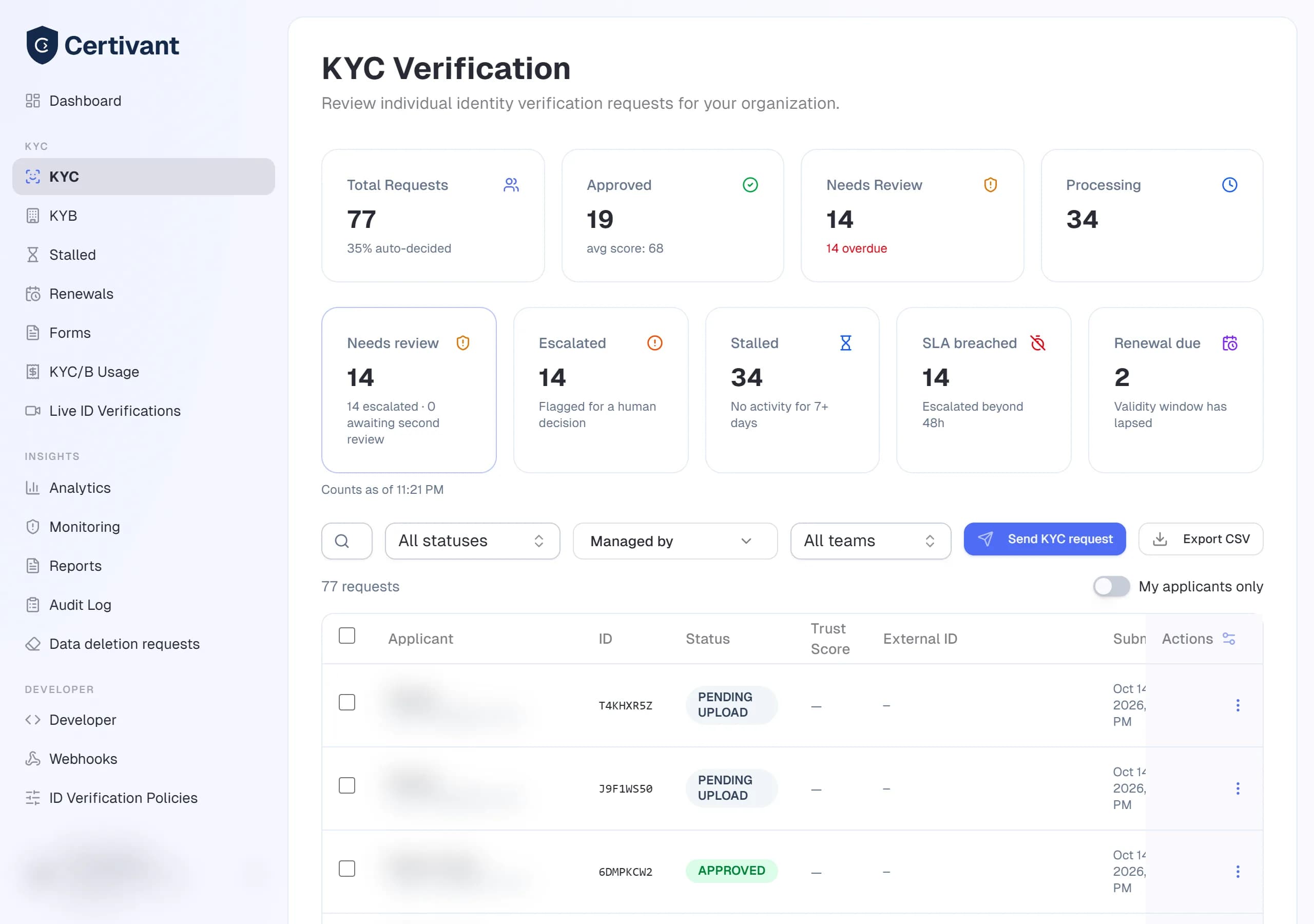
Oben auf der Seite stehen vier Karten: Anfragen gesamt, Genehmigt, Prüfung erforderlich und In Bearbeitung. Sie zeigen die aktuell gefilterte Menge. Wenn Sie also einen Statusfilter setzen, ändern sich die Zahlen.
Filter
| Filter | Was er tut |
|---|---|
| Suche | Sucht nach Name, E-Mail-Adresse oder externer Referenz des Antragstellers. Groß- und Kleinschreibung werden nicht beachtet. |
| Alle Status | Filtert auf einen einzelnen Status: Upload ausstehend, Dokumente bereit, In Bearbeitung, Prüfung erforderlich, Genehmigt, Abgelehnt, Abgebrochen oder „Überfällige Prüfungen“. |
| Verantwortlich | Nur für Eigentümer und Admins. Filtert auf Anfragen, die einem bestimmten Benutzer oder Team zugeordnet sind. |
| Datumsbereich | Ein Von-bis-Zeitfenster. Leer = alle Zeiten. |
Optionale Spalten (Partner / Unter-Mandant)
Wenn Sie als Partner integriert sind und Anfragen mit einem Unter-Mandanten markieren (siehe Entwickler — API-Schlüssel), kann die Liste zwei zusätzliche Spalten anzeigen: Unter-Mandant und Externe ID. Sie zeigen, zu welchem Ihrer Endkunden eine Anfrage gehört. Sie sind standardmäßig ausgeblendet. Aktivieren Sie sie über das Spaltenmenü oben rechts in der Tabelle. Das Freitextfeld Suche berücksichtigt diese Werte ebenfalls.
Spalte „Dokument abgelaufen“
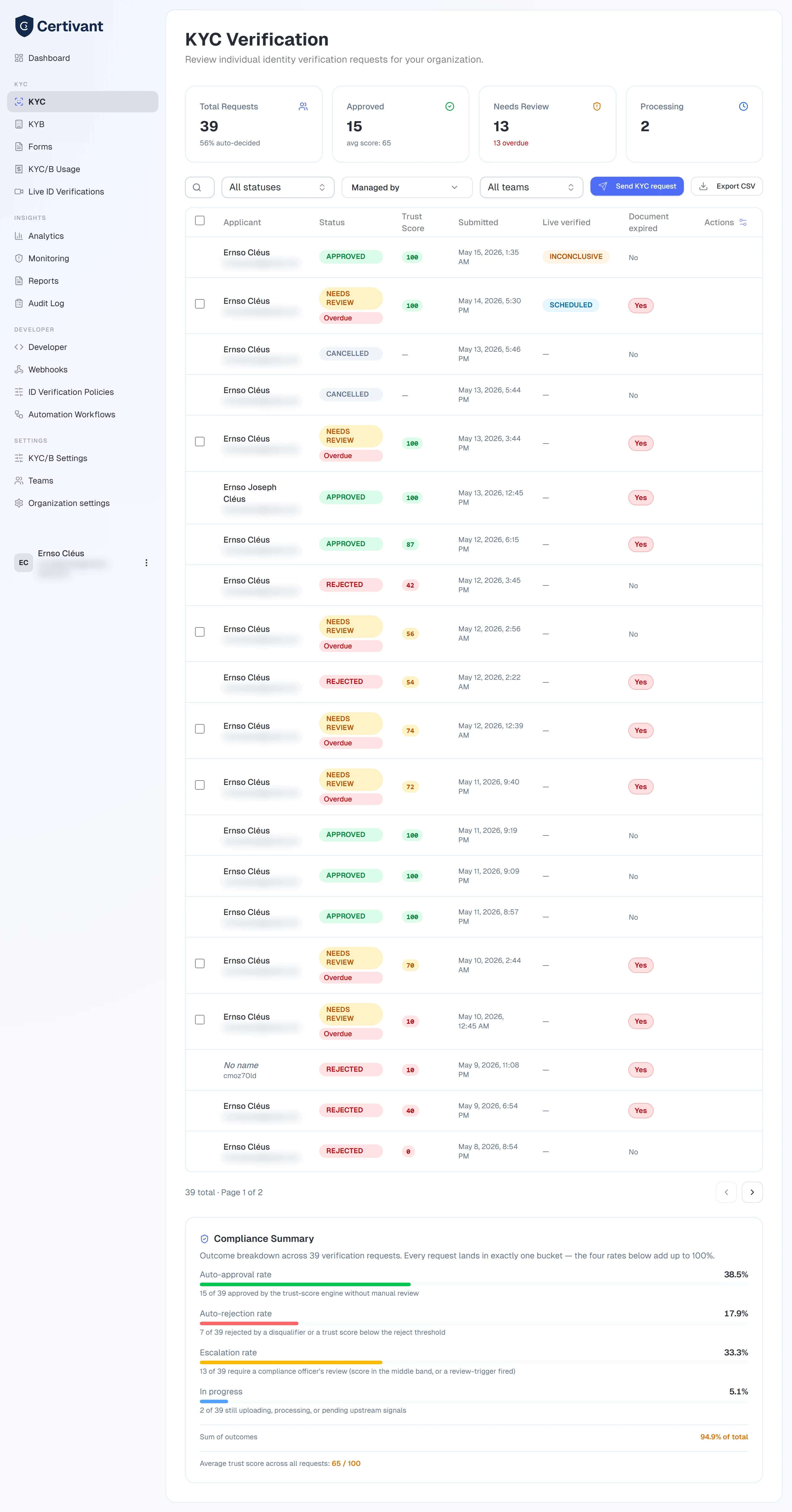
Die Spalte Dokument abgelaufen zeigt Ja (rot), wenn ein aktives Dokument der Anfrage das Ablaufdatum überschritten hat oder älter ist als Ihr akzeptiertes Aktualitätsfenster. Sonst zeigt sie Nein. Die Spalte wird unabhängig davon berechnet, wie Ihre Verifizierungseinstellungen mit veralteten Dokumenten umgehen. Auch wenn Sie diese automatisch akzeptieren, erscheint das Kennzeichen hier.
Sammelaktionen
Wählen Sie mehrere Zeilen über die Kontrollkästchen links aus. Die Leiste für Sammelaktionen erscheint mit den Schaltflächen Genehmigen und Ablehnen. Sie werden aufgefordert, eine Prüfnotiz einzugeben. Sie wird im Audit-Protokoll jeder ausgewählten Anfrage erfasst.
Sammelentscheidungen lassen sich über die Oberfläche nicht rückgängig machen. Nutzen Sie sie nur, wenn Sie jede Anfrage geprüft haben. Zum Beispiel nach einer Stichprobe bei einer Charge automatischer Genehmigungen mit geringem Risiko.
Aktionen pro Zeile
Jede Zeile hat ein Menü mit den drei Punkten rechts. Übliche Einträge:
- Öffnen — zur Detailseite wechseln.
- Live-ID-Verifizierung planen — den Antragsteller zu einer Live-Videositzung mit einem Prüfer einladen.
- Live-ID jetzt starten — dasselbe, aber sofort (sendet einen einmaligen Link).
- Neu zuweisen — ändern, wer diesen Antragsteller betreut (nur Eigentümer und Admins).
- Verantwortliche verwalten — sekundäre Verantwortliche hinzufügen oder entfernen.
- Exportieren — die Anfragedaten als JSON oder ein ZIP mit allen Dokumenten herunterladen.
- Einladung erneut senden — für Anfragen, die noch im Status
PENDING_UPLOADsind.
Die Detailseite
Klicken Sie auf einen Antragsteller, um den Detailbildschirm zu öffnen. Er hat vier Hauptbereiche.
Alles auf diesem Bildschirm ist auch über die API verfügbar. Wenn Sie Certivant in Ihr
eigenes Produkt einbetten, liefert ein einziger Aufruf von
GET /api/v1/kyc/requests/:id die
Daten des Antragstellers, die Dokumente (mit ihren ausgelesenen Feldern), jede Prüfung und
die vollständige Aufschlüsselung des Risikos. Mit
GET …/documents/:docId/url erhalten Sie für
jedes Ausweisbild eine signierte, betrachtbare URL. So kann Ihr Team prüfen und
entscheiden, ohne sich bei Certivant anzumelden.
Kopfbereich des Antragstellers
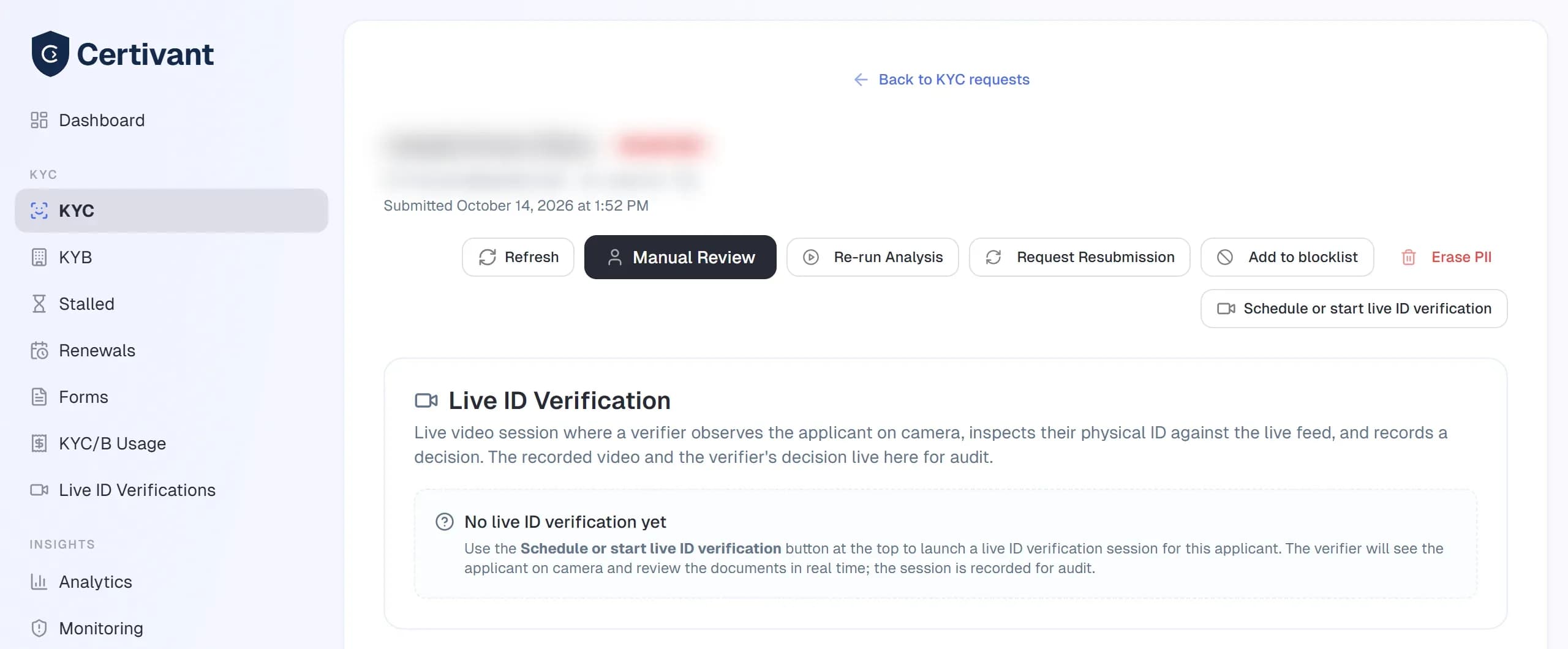
Name, E-Mail-Adresse, Telefonnummer, Statusbadge und eine Reihe von Aktionsschaltflächen:
- Genehmigen / Ablehnen — manuelle Entscheidung, mit Ihrer Prüfnotiz erfasst.
- Eskalieren — zur Prüfung durch einen erfahrenen Prüfer markieren (setzt die Anfrage auf den Status
ESCALATED). - Neu zuweisen — die primären oder sekundären Verantwortlichen ändern.
- Zur Sperrliste hinzufügen — das Gesicht, die Dokumentnummer, die E-Mail-Adresse, die Telefonnummer, die IP-Adresse oder das Gerät dieses Antragstellers für künftige Verifizierungen sperren. Siehe Sperrliste und Erkennung von Duplikaten.
- Menü mit den drei Punkten für seltener benötigte Aktionen.
Registerkarte Dokumente
Jede vom Antragsteller hochgeladene Datei, gruppiert nach Dokumenttyp (Ausweis, Selfie, Handelsregisterauszug usw.). Klicken Sie auf ein Dokument, um:
- es direkt anzuzeigen.
- das Original herunterzuladen.
- OCR erneut auszuführen bzw. es erneut zu analysieren (wenn der erste Durchlauf schlecht war).
- eine erneute Einreichung anzufordern. Der Antragsteller erhält einen einmaligen Link, um genau dieses Dokument erneut hochzuladen.
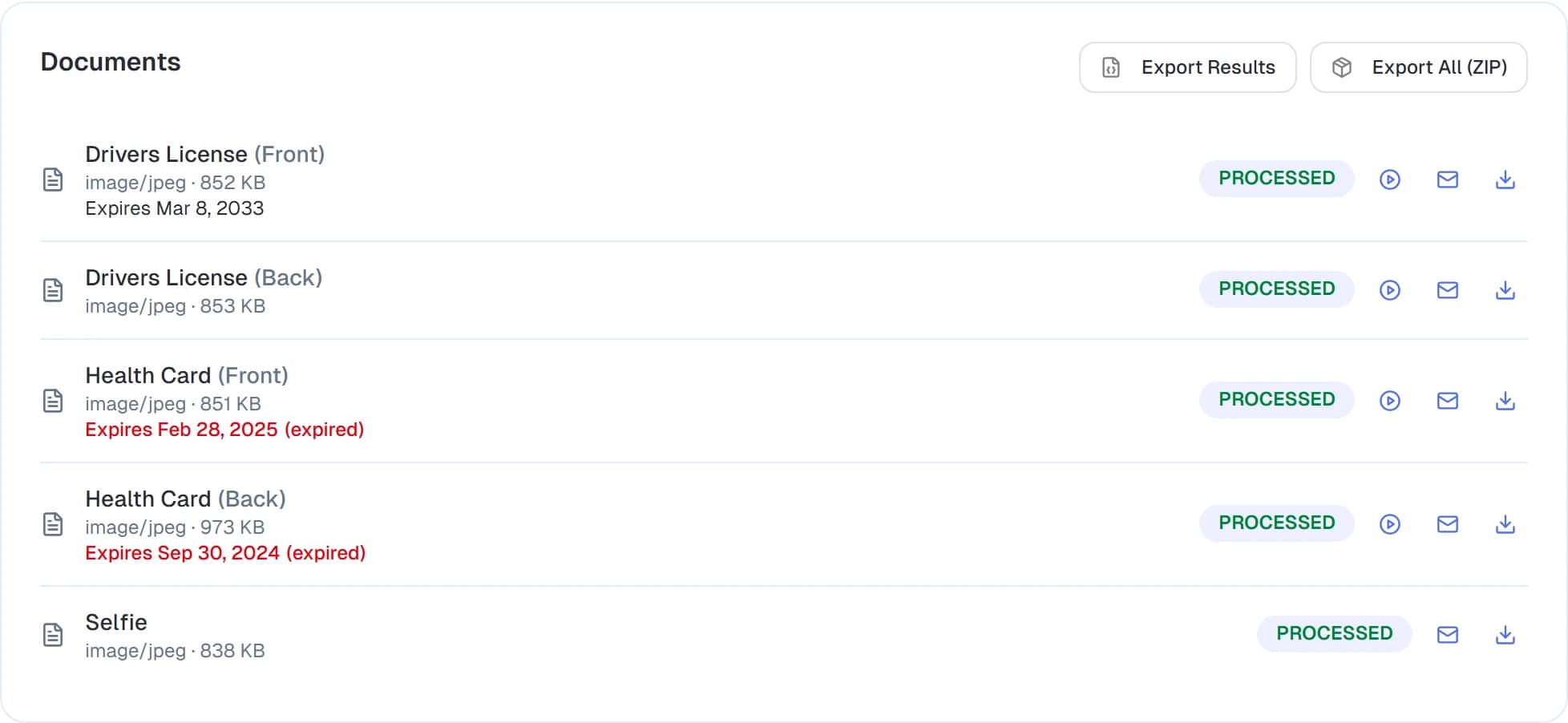
Jedes Dokument zeigt außerdem sein Ablaufdatum (Ausweisdokumente) oder Ausstellungsdatum (Kontoauszüge und Rechnungen). Es erscheint rot, wenn das Dokument abgelaufen oder älter als Ihr akzeptiertes Fenster ist. Kann das System das Datum eines Dokuments nicht lesen, erscheint oben in der Anfrage ein blauer Hinweis „Zur Kenntnisnahme“. Er bittet den Prüfer, das Datum manuell zu bestätigen. Das Dokument wird trotzdem akzeptiert. Diese Regeln konfigurieren Sie unter Verifizierungseinstellungen.
Registerkarte Prüfungen
Sobald eine Verifizierung bewertet wurde, listet die Karte Vertrauensbewertung oben jeden bewerteten Faktor auf. Sie zeigt, welche Faktoren eine Prüfung erzwungen haben (eine Zeile „Auslöser der Prüfstufe 2 — erzwingt ESCALATE“ erscheint, wenn ein Auslöser gegriffen hat), und den Endwert.
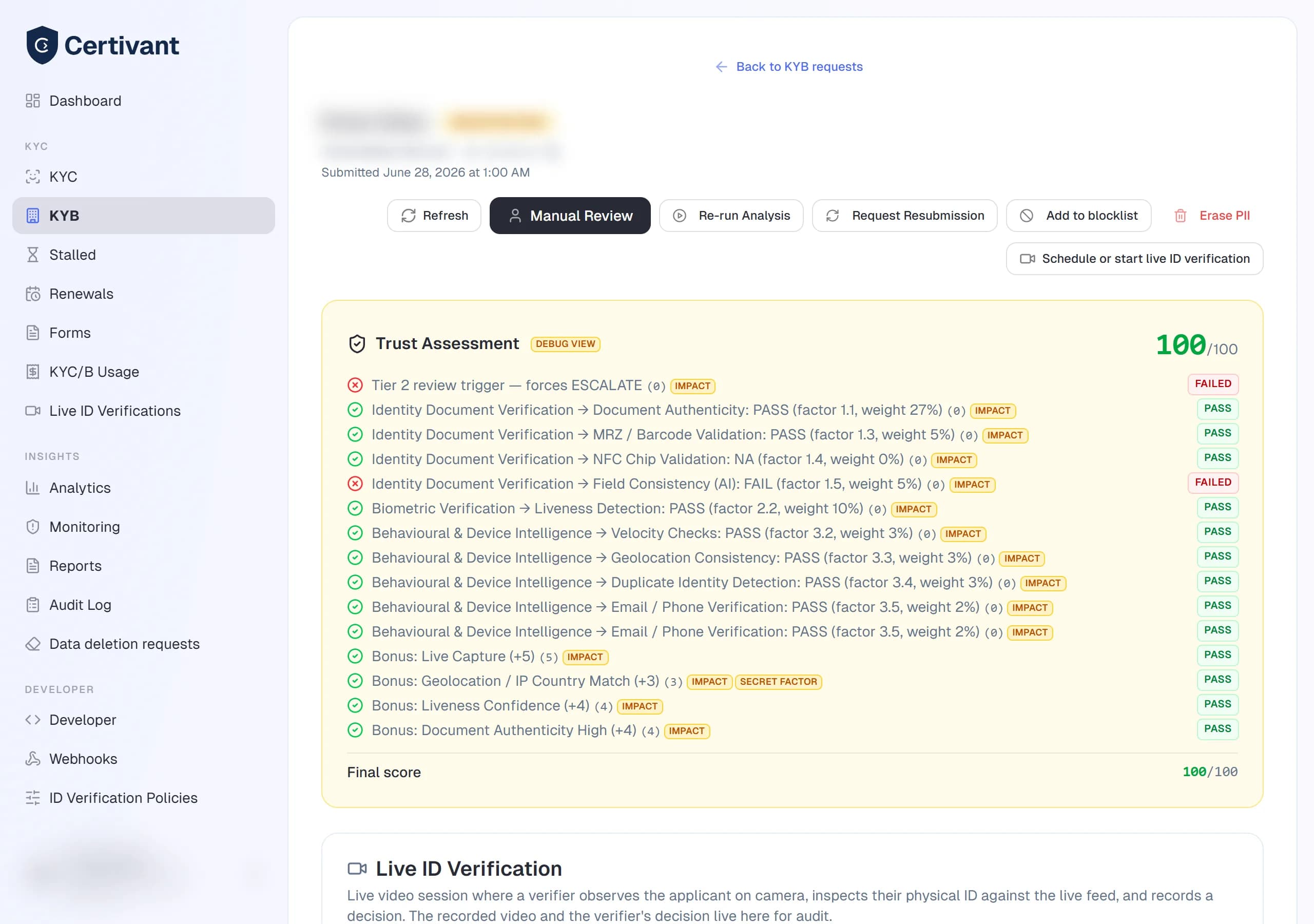
Darunter stehen alle automatischen Prüfungen, die wir für die Anfrage durchgeführt haben: Konsistenz der OCR, Gesichtsabgleich (Selfie gegen Ausweis), Lebendigkeitsprüfung, KI-Prüfung der Echtheit des Dokuments, Sanktions- und PEP-Screening usw. Jede Prüfung hat ein Bestanden/Nicht-bestanden-Ergebnis oder einen Wert und ist mit ihren zugrunde liegenden Nachweisen verknüpft.
Registerkarte Audit-Protokoll
Eine manipulationssichere Historie jeder Aktion zu dieser Anfrage: wer sie angelegt hat, wann jede Prüfung lief, jeder Statuswechsel und jede Prüfnotiz. Sie dient in Audits als Compliance-Nachweis.
Verifizierungszertifikat herunterladen
Sobald eine Anfrage APPROVED ist, erscheint unter den Aktionen der Anfrage die Schaltfläche Zertifikat herunterladen. Sie erzeugt ein signiertes Verifizierungszertifikat (PDF). Das ist ein manipulationssicherer Nachweis, dass die Identität geprüft wurde. Es enthält das Verifizierungsdatum, die Entscheidung und eine eindeutige Zertifikatsnummer mit einer öffentlichen Prüf-URL.
- Das Zertifikat wird beim ersten Download erzeugt und ist idempotent. Ein erneuter Download liefert dasselbe Zertifikat und kein neues.
- Die Schaltfläche erscheint nur bei genehmigten Anfragen. Ausstehende, abgelehnte, eskalierte oder abgebrochene Anfragen haben nichts zu bezeugen.
- Jedes Mitglied der Organisation, das die Anfrage öffnen darf, kann das Zertifikat herunterladen. Reichen Sie es an Prüfer, Aufsichtsbehörden oder Ihren Endkunden weiter, als Nachweis, dass die Prüfung abgeschlossen wurde.
Eine automatische Entscheidung überschreiben
Wenn das System eine Anfrage automatisch abgelehnt hat, Sie aber Informationen haben, die der Entscheidung widersprechen (Sie kennen den Antragsteller persönlich oder haben zusätzliche Dokumente außerhalb der Plattform), können Sie manuell genehmigen:
Öffnen Sie die Detailseite der Anfrage.
Klicken Sie auf Genehmigen. Der Dialog verlangt eine Prüfnotiz. Sie ist Pflicht, wird Teil des Audit-Protokolls und ist für alle sichtbar, die den Fall später prüfen.
Bestätigen Sie. Der Status wechselt zu APPROVED, das Audit-Protokoll erfasst die Überschreibung, und ein nachgelagerter Webhook wird ausgelöst.
Derselbe Ablauf gilt für Ablehnungen und Eskalationen. Manuelle Entscheidungen werden in den Nutzungsberichten getrennt von automatischen Entscheidungen gekennzeichnet. So können Sie den Aufwand der manuellen Prüfung über die Zeit verfolgen.
Erneute Einreichungen
Wenn ein Dokument schlecht lesbar ist oder falsche Angaben enthält, fordern Sie eine erneute Einreichung an, statt direkt abzulehnen. Klicken Sie auf der Dokumentkachel auf Erneute Einreichung anfordern. Der Antragsteller erhält eine E-Mail mit einem einmaligen Link, um eine neue Version genau dieses Dokuments hochzuladen. Die Anfrage bleibt im Status PROCESSING, bis er antwortet.
Fehlerbehebung
Eine Anfrage hängt im Status PROCESSING
Die meisten Prüfungen sind in weniger als einer Minute abgeschlossen. Hängt eine Anfrage länger als eine Stunde:
- Prüfen Sie unter Einstellungen → KYC/B, dass alle Anbieter (OCR, Biometrie, Sanktionen, KI) aktiviert und konfiguriert sind.
- Öffnen Sie die Detailseite der Anfrage und sehen Sie sich die Registerkarte Prüfungen an. Eine davon könnte stillschweigend fehlschlagen.
- Ein Super-Administrator kann einzelne Prüfungen über das Menü der Detailseite erneut ausführen.
Eine Anfrage zeigt „Überfällige Prüfungen“
Das bedeutet, dass die Anfrage zur manuellen Prüfung eskaliert wurde und das SLA-Fenster (unter Einstellungen → KYC/B → SLA für manuelle Prüfung) verstrichen ist. Das ist ein Hinweis und keine harte Sperre. Öffnen Sie die Anfrage und entscheiden Sie.
„Prüfung erforderlich“ bleibt leer, obwohl ich Einträge erwarte
Sie sehen die Liste im Rahmen Ihrer Datenisolierung. Als Mitglied sehen Sie nur Anfragen, die Ihnen zugewiesen sind. Bitten Sie einen Admin, Sie als sekundären Verantwortlichen zur Anfrage hinzuzufügen. Wenn Sie Admin sind, filtern Sie auf „Alle Teams“.
Verwandte Themen
- Prüfanfrage senden
- Teammitglieder einladen — damit Sie Verantwortliche vorab zuweisen können.
- Abrechnung & Guthaben — jede abgeschlossene Verifizierung ist kostenpflichtig.
Prüfanfrage senden
Laden Sie einen Antragsteller per E-Mail zur KYC- oder KYB-Prüfung ein — wählen Sie eine Formularvorlage, bestätigen Sie vorab verifizierte Kanäle, weisen Sie Verantwortliche zu und verfolgen Sie den Status bis zur Entscheidung.
Betrugssignale und Gesichtsabgleich
Was die Betrugssignale einer Certivant-KYC/KYB-Anfrage bedeuten — einschließlich des Gesichtsabgleichs, der dasselbe Gesicht erkennt, das unter einem anderen Namen oder Geburtsdatum auf Certivant in jeder Organisation verwendet wird, ohne Ihnen Informationen über die andere Organisation zu zeigen.