KYC/B-Analytik-Dashboard
Verfolgen Sie Prüfvolumen, Genehmigungsquoten, Verteilung der Entscheidungen, Bearbeitungszeit und Verteilung der Risikobewertung im Analytik-Dashboard von Certivant.
Was passiert hier?
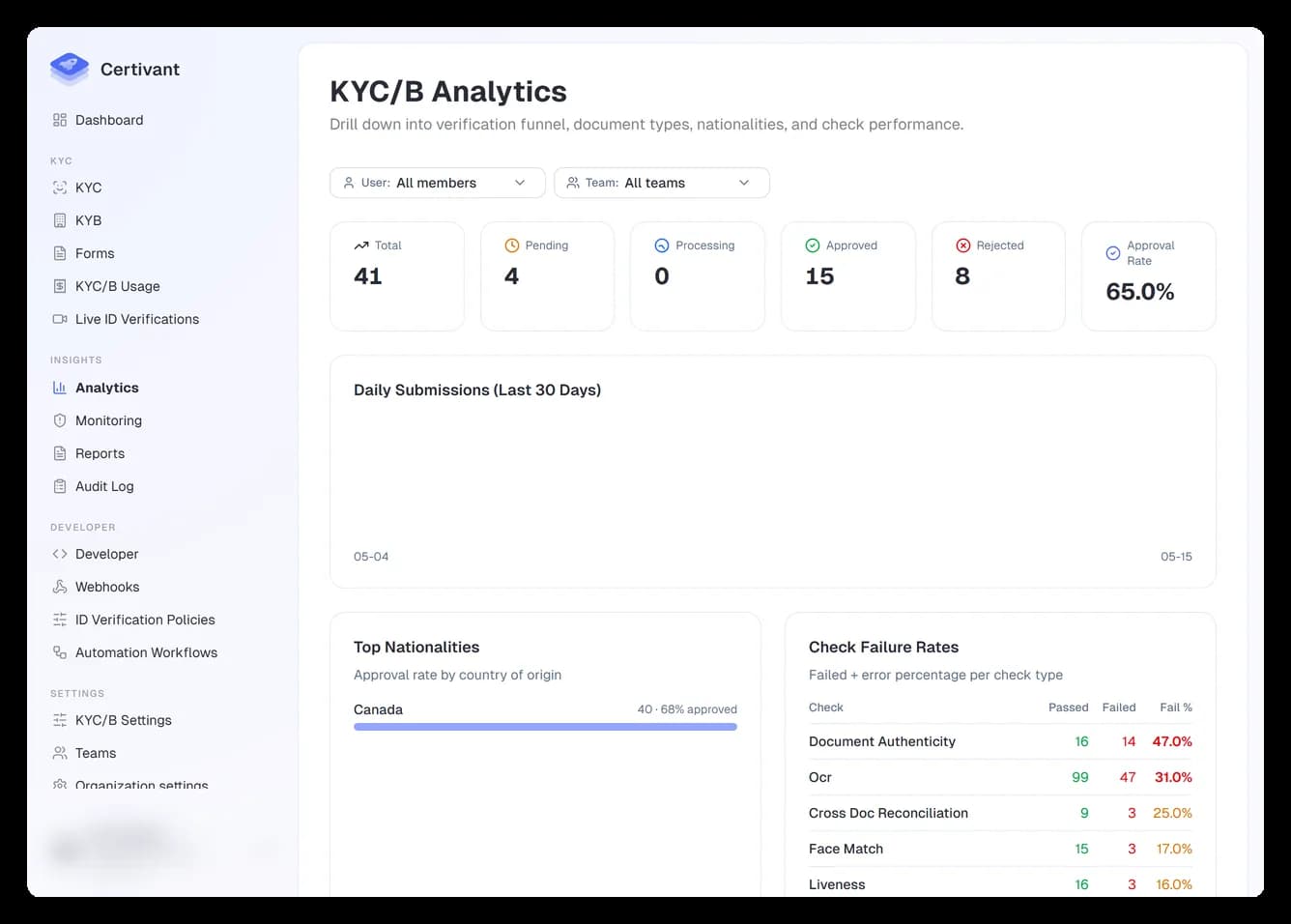
Die Seite Analytik fasst Ihre KYC- und KYB-Prüfaktivitäten in Diagrammen zusammen: tägliche Trends, Genehmigungsquote, Risikoverteilung, Aufschlüsselungen nach Dokumenttyp und Länderverteilung. Sie beantwortet die Frage „Wie läuft die Verifizierung diese Woche, diesen Monat oder dieses Quartal?“.
Wo finden Sie es?
Einblicke → Analytik in der linken Seitenleiste.
Was Sie sehen
Kopfbereich
Oben auf der Seite finden Sie diese Steuerelemente:
- Registerkarten — wechseln Sie zwischen KYC und KYB. Zähler und Diagramme werden neu geladen.
- Datumsbereich — wählen Sie einen Von- und Bis-Zeitraum. Standard sind die letzten 30 Tage.
- Filter nach Eigentümer/Team — nur für Admins. Filtern Sie nach einem bestimmten Benutzer oder Team.
- Filter nach Unter-Mandant — nur für Partnerorganisationen. Erscheint, sobald eine Anfrage mit einem Unter-Mandanten markiert ist. Damit beschränken Sie jedes Diagramm auf einen Ihrer Endkunden. (Siehe Partner-Zuordnung.)
Übersichtskarten
Vier KPI-Karten oberhalb der Diagramme:
| Karte | Was sie zeigt |
|---|---|
| Verifizierungen | Gesamtzahl der eingereichten Prüfungen im Zeitraum. Mit einer kleinen Veränderung gegenüber dem vorherigen Zeitraum. |
| Genehmigungsquote | Anteil der abgeschlossenen Prüfungen, die mit APPROVED endeten. Grün, wenn gegenüber dem Vorzeitraum gestiegen, rot, wenn gesunken. |
| Ø Bearbeitungszeit | Median der Zeit von PENDING_UPLOAD bis zur endgültigen Entscheidung. Niedriger ist besser. |
| Automatische Entscheidungen | Anteil der Entscheidungen, die automatisch getroffen und nicht manuell überschrieben wurden. Ein hoher Wert ist gut, denn er zeigt, dass Ihre Schwellenwerte gut abgestimmt sind. |
Diagramm des täglichen Verlaufs
Gestapeltes Flächendiagramm mit dem täglichen Volumen, aufgeteilt nach Entscheidung: automatisch genehmigt (grün), automatisch abgelehnt (rot), eskaliert (bernstein), manuell genehmigt (dunkelgrün), manuell abgelehnt (dunkelrot). Fahren Sie mit der Maus darüber, um Tooltips zu sehen. Die x-Achse folgt dem Datumsbereich.
Damit können Sie:
- Wochenzyklen erkennen (viele Antragsteller am Wochenende? Aufholen am Montagmorgen?).
- Plötzliche Spitzen erkennen (eine Marketingaktion? Ein Bot-Angriff?).
- Prüfen, ob Ihre Eskalationswarteschlange wächst. Eskalierte Balken sammeln sich oben an.
Nach Dokumenttyp
Kreisdiagramm, das zeigt, welche Arten von Ausweisen Ihre Antragsteller eingereicht haben. Meist dominieren Führerscheine und Reisepässe. Achten Sie darauf, wenn Sie einen Dokumenttyp entfernen möchten. Stellen Sie sicher, dass kein nennenswerter Anteil davon abhängt.
Nach Staatsangehörigkeit / Land
Balkendiagramm, das zeigt, woher Ihre Antragsteller kommen. Nützlich bei der Expansion in neue Märkte oder bei der Beschränkung von Ländern. Sie sehen sofort, ob Antragsteller aus Ländern durchrutschen, die Sie gar nicht bedienen.
Fehlgeschlagene Prüfungen
Welche automatisierte Prüfung am häufigsten fehlschlägt. Häufig sind: Gesichtsabgleich (Qualität des Selfies), Echtheit des Dokuments (schlechte Beleuchtung des Ausweises), Lebendigkeitsprüfung (Antragsteller hat die Anweisungen nicht befolgt). Nutzen Sie dies, um Ihre Anleitungen für Antragsteller zu verbessern.
Verteilung der Risikobewertung
Histogramm der Vertrauenswerte, die unsere KI vergibt. Linkslastig = viele Antragsteller mit geringem Risiko (typisch). Rechtslastig = viele riskante Antragsteller. Überprüfen Sie dann Ihre Akquisekanäle oder die aktivierten Prüfungen.
Exportieren
Die Schaltfläche Exportieren (oben rechts) erstellt eine CSV-Datei mit den Rohzahlen je Tag und Entscheidungsart, gefiltert nach Ihren aktuellen Filtern. Nützlich für Ad-hoc-Auswertungen in einer Tabellenkalkulation.
Fehlerbehebung
„Keine Daten“ bei jedem Diagramm
Mögliche Ursachen:
- Ihr Datumsbereich enthält keine Verifizierungen. Erweitern Sie ihn.
- Sie sind auf einen Benutzer oder ein Team gefiltert, das keine Aktivität hat. Entfernen Sie den Filter.
- Sie sind Mitglied ohne Datenisolierungs-Zugriff auf die Anfragen. Die Seite zeigt nur den Bereich, auf den Sie Zugriff haben.
Genehmigungsquote liegt bei 100 %, ich hatte aber einen niedrigeren Wert erwartet
Vermutlich betrachten Sie eine kleine Stichprobe, z. B. 3 von 3 genehmigt. Erweitern Sie den Datumsbereich, damit die Stichprobe statistisch aussagekräftig ist (empfohlen: 200 und mehr Verifizierungen).
Das Diagramm zeigt gestern, aber nicht heute
Der Balken für heute wird im Laufe des Tages aktualisiert. Laden Sie die Seite neu oder klicken Sie auf die Schaltfläche Aktualisieren der Seite, um die Daten sofort neu abzurufen.
Verwandte Themen
- Monitoring — laufende Prüfungen mit Warnungen, keine Zusammenfassungen für Zeiträume.
- Berichte — exportierbare, geplante Berichte.
- KYC/B-Nutzung — abrechnungsrelevante Zählungen (jede abgeschlossene Verifizierung ist kostenpflichtig).
Formular testen & veröffentlichen
Testen Sie Ihr Certivant-Formular im Vorschaumodus von Anfang bis Ende, veröffentlichen Sie es in der Auswahl beim Senden einer Anfrage, teilen Sie einen öffentlichen Link und rollen Sie Aktualisierungen sicher aus.
Laufendes Monitoring und AML-Warnungen
Prüfen Sie genehmigte Antragsteller fortlaufend auf Sanktionstreffer, negative Medienberichte und Änderungen des PEP-Status — mit dem laufenden Monitoring von Certivant und der Warnungsliste.