Webhooks
Empfangen Sie Certivant-Ereignisse in Echtzeit in Ihren eigenen Systemen, wenn sich der Status einer Verifizierung ändert. Einrichtung, Prüfung der HMAC-Signatur, Zeitplan für Wiederholungen und vollständige Referenz der Ereignistypen.
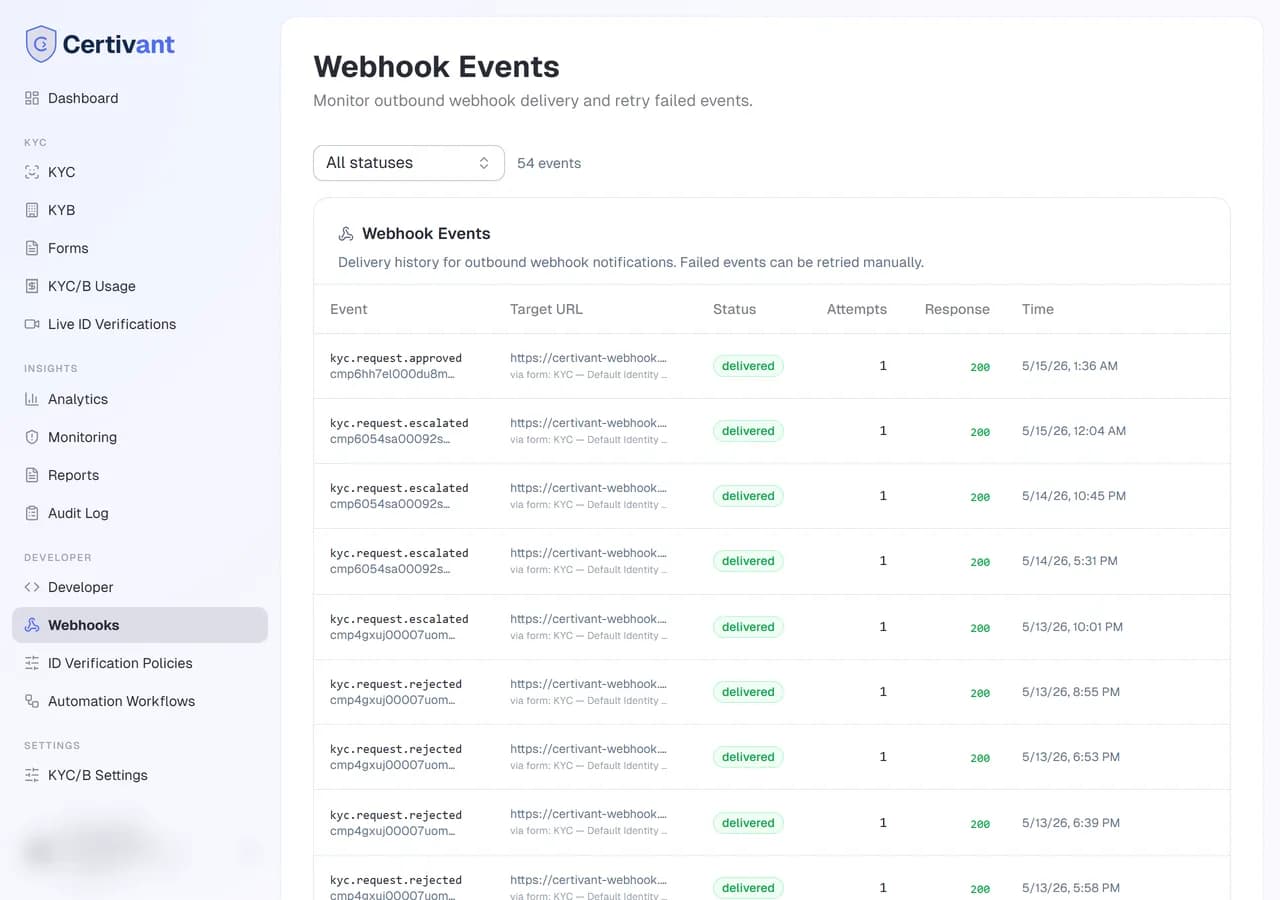
Was passiert hier?
Ein Webhook ist eine URL, an die wir per POST senden, sobald in Ihrer Certivant-Organisation etwas passiert. Anstatt unsere API nach Änderungen abzufragen („Ist die Verifizierung schon fertig?“), geben Sie uns eine URL, und wir informieren Sie in dem Moment, in dem es so weit ist. Webhook-Ereignisse halten Ihre eigenen Systeme synchron: Onboarding-Abläufe für Kunden, AML-Risikodatenbanken, CRM-Markierungen und interne Compliance-Dashboards.
Wo finden Sie es?
KYC → Webhooks in der linken Seitenleiste. (KYB-Ereignisse werden an dieselben Webhook-Endpunkte gesendet. Es gibt keine eigene Webhook-Konfiguration für KYB.)
Einrichtung
Eine URL auf Ihrer Seite festlegen
Ihr Endpunkt muss:
- HTTPS-POST-Anfragen mit
Content-Type: application/jsonannehmen. - schnell mit
2xxantworten (unter 5 Sekunden), um den Empfang zu bestätigen. - die Signatur im Header prüfen (nächster Schritt), bevor Sie der Nutzlast vertrauen.
Die URL in Certivant hinterlegen
KYC → Webhooks → Endpunkt hinzufügen. Ein Feld öffnet sich direkt. Fügen Sie die URL ein und klicken Sie auf Speichern. Dieselbe URL können Sie später unter Einstellungen → KYC/B bearbeiten. Die Karte Webhook-Endpunkte zeigt den organisationsweiten Standard-Endpunkt, alle Endpunkte je Formular und das Signaturgeheimnis.
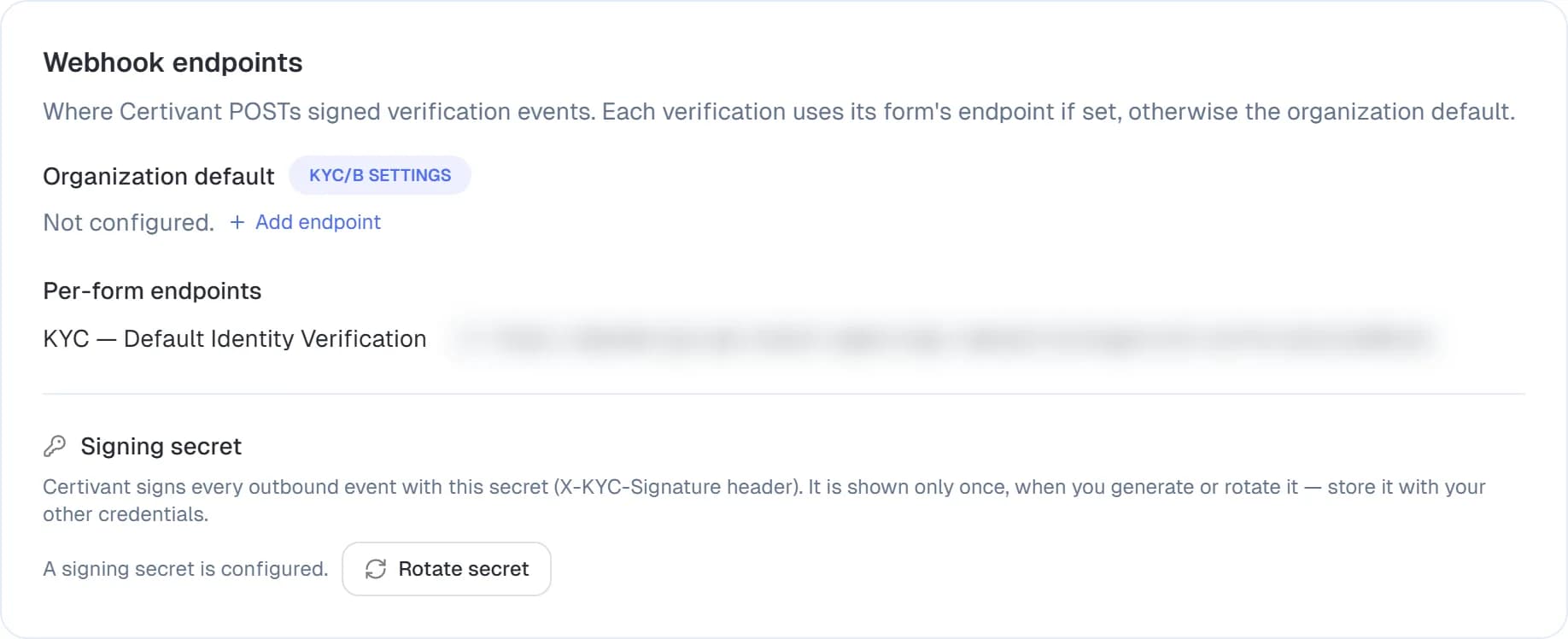
Das Signaturgeheimnis kopieren
Nach dem Speichern wird ein Signaturgeheimnis angezeigt. Es wird nur einmal angezeigt. Kopieren Sie es jetzt, denn es wird später nicht mehr angezeigt. Falls Sie es verlieren, rotieren Sie es und erhalten ein neues.
Signaturen auf Ihrer Seite prüfen
Jede Anfrage enthält einen Header X-Certivant-Signature-V2 in der Form t=<unix time>,v1=<hex>. Der Wert v1 ist der HMAC-SHA256 aus der Unix-Zeit, einem Punkt und dem unveränderten Anfragetext, signiert mit dem Geheimnis, das Sie gerade kopiert haben. Prüfen Sie dies und verwerfen Sie Ereignisse, deren Zeit mehr als fünf Minuten von Ihrer eigenen Uhr abweicht. Dies geschieht vor dem Parsen. Das Vorgehen mit Code in mehreren Sprachen finden Sie im Entwicklerleitfaden.
Der alte Header X-KYC-Signature-Legacy, der nur den Text signiert, wird nicht mehr
gesendet (er wurde am 24 October 2026 entfernt). Prüft Ihr Empfänger ihn noch, schlägt
jedes Ereignis fehl. Wechseln Sie auf X-Certivant-Signature-V2.
Pseudocode:
const sig = req.headers["x-certivant-signature"];
const expected = hmac("sha256", secret).update(rawBody).digest("hex");
if (!timingSafeEqual(sig, expected)) return 401;
Überspringen Sie diesen Schritt nicht. Ohne Signaturprüfung kann jeder, der Ihre Endpunkt-URL errät, gefälschte Ereignisse an Sie senden.
Im Dashboard testen
Öffnen Sie auf der Seite Entwickler den Abschnitt Webhook-Ereignisse. Wählen Sie im Dropdown Testereignis ein Ereignis aus: kyc.webhook.test (der Standard), kyc.request.created, kyc.request.approved, kyc.request.rejected oder kyc.request.escalated. Klicken Sie dann auf Testereignis senden. Certivant sendet ein künstliches Ereignis an Ihren Endpunkt. Es ist genauso signiert wie ein echtes (X-Certivant-Signature-V2 mit Ihrem Webhook-Geheimnis) und enthält test: true, damit Sie es unterscheiden können. Prüfen Sie, dass Ihr Endpunkt mit 2xx antwortet.
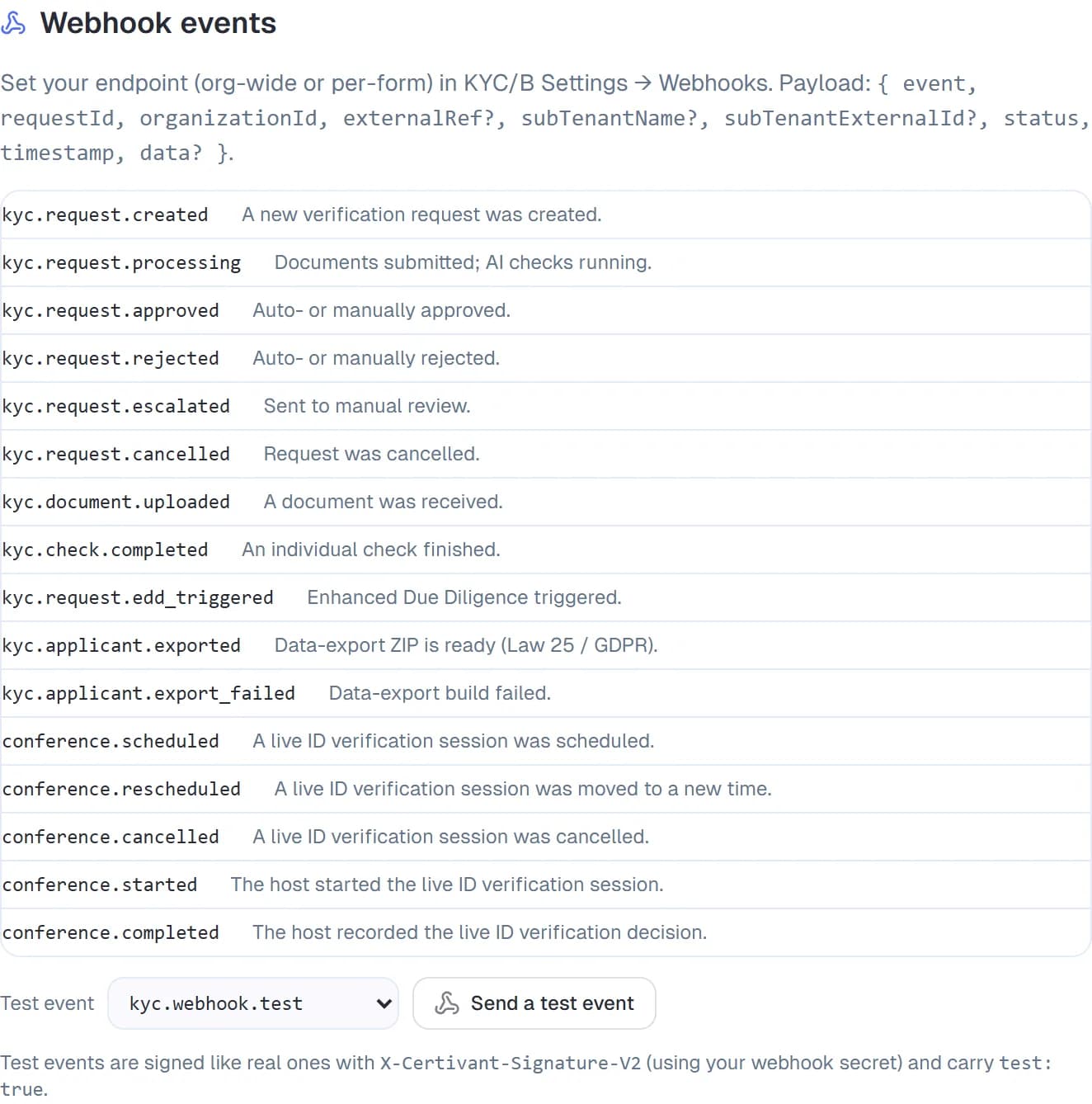
Ereignistypen
| Ereignis | Wann |
|---|---|
kyc.request.created | Jemand hat eine Verifizierungsanfrage angelegt (Dashboard, API oder öffentliches Formular). |
kyc.request.documents_ready | Der Antragsteller hat alle erforderlichen Dokumente hochgeladen. Die Verarbeitung hat begonnen. |
kyc.request.approved | Der endgültige Status ist APPROVED (automatisch oder manuell). |
kyc.request.rejected | Der endgültige Status ist REJECTED. |
kyc.request.escalated | An die manuelle Prüfung übergeben. |
kyc.request.cancelled | Ein Prüfer hat die Anfrage vor dem Abschluss abgebrochen. |
kyb.* | Gleicher Aufbau wie kyc.*, aber für Unternehmensverifizierungen. |
monitoring.alert.created | Eine neue Monitoring-Warnung wurde für einen bereits genehmigten Antragsteller ausgelöst. |
monitoring.alert.resolved | Ein Prüfer hat eine Warnung geklärt. |
form.submitted | Eine Einreichung über ein öffentliches Formular. Nützlich, wenn Sie das Formular für Daten nutzen, die nicht zur KYC gehören. |
webhook.test | Das künstliche Testereignis der Schaltfläche Testen. Wird immer gesendet, unabhängig von den Abonnements. |
Die vollständige Liste und die JSON-Nutzlasten finden Sie unter KYC → Entwickler → Webhook-Ereignisse.
Aufbau der Nutzlast
Jedes Ereignis hat denselben Envelope:
{
  "id": "evt_2k3f9a...",
  "type": "kyc.request.approved",
  "createdAt": "2026-05-27T14:30:00Z",
  "organizationId": "org_abc123",
  "data": { /* event-specific payload */ }
}
Das Feld data unterscheidet sich je Ereignistyp. kyc.request.approved enthält zum Beispiel:
{
  "request": { "id": "kyr_...", "status": "APPROVED", "type": "INDIVIDUAL", ... },
  "applicant": { "id": "ka_...", "fullName": "Jane Doe", "email": "...", ... },
  "decision": { "by": "auto" | "manual", "reviewerId": "user_..." | null, "note": "..." | null },
  "policy": {
    "id": "pol_..." | null,
    "name": "default-kyc-policy",
    "version": 3 | null,
    "isDefault": true,
    "decision": "approve" | "reject" | "escalate" | "live_verification",
    "rulesFired": ["tier1-disqualified", "approve-by-score"],
    "reason": "High-risk country",
    "liveVerificationRequired": true
  }
}
Der Block policy (bei kyc.request.approved / rejected / escalated) zeigt Ihnen, welche Risikorichtlinie über die Anfrage entschieden hat und welche Regeln gegriffen haben. isDefault: true bedeutet, dass die Standardrichtlinie von Certivant lief. id und version sind dann die Zeile der Standardrichtlinie Ihrer Organisation oder null, wenn sie noch nicht angelegt wurde. Eine eigene Richtlinie meldet ihre gespeicherte id, ihren name und ihre version. rulesFired listet die IDs der zutreffenden Regeln in der Auswertungsreihenfolge auf. Steuern Sie Ihre nachgelagerte Automatisierung darüber. reason ist die Begründung der entscheidenden Regel, sofern sie eine gesetzt hat. decision: "live_verification" (mit liveVerificationRequired: true bei kyc.request.escalated) bedeutet, dass die Richtlinie vor einer endgültigen Entscheidung eine Live-ID-Verifizierung verlangt. Die Anfrage wartet dann in der manuellen Prüfung, bis der Anruf entschieden hat. Siehe Risikorichtlinie entwerfen.
Wenn Sie im Partnermodus arbeiten (eine Organisation bedient viele Endkunden), enthält jeder Ereignis-Envelope außerdem subTenantName und subTenantExternalId. Das sind die Markierungen, die bei der Anlage der Anfrage über die API gesetzt wurden. So kann Ihr Handler das Ergebnis dem richtigen Endkunden zuordnen. Die genaue Position der Felder finden Sie in der Entwickler-Referenz für Webhooks.
Wiederholungen
Wenn Ihr Endpunkt einen Status ungleich 2xx zurückgibt (oder das Zeitlimit überschritten wird), wiederholen wir den Versand mit exponentiellem Backoff:
attempt 1: immediately
attempt 2: 30 seconds later
attempt 3: 5 minutes later
attempt 4: 30 minutes later
attempt 5: 2 hours later
attempt 6: 6 hours later
attempt 7: 24 hours later
Nach 7 fehlgeschlagenen Versuchen markieren wir das Ereignis als permanently_failed und versuchen es nicht mehr. Fehlgeschlagene Ereignisse erscheinen im Webhook-Dashboard mit dem letzten Fehler. Mit Wiederholen lösen Sie jedes davon manuell erneut aus.
Ihr Endpunkt muss idempotent sein. Wiederholungen werden bei uns nicht
dedupliziert. Ihr Endpunkt sieht dasselbe Ereignis mehrfach, wenn die frühen Versuche
zwar das Zeitlimit überschritten haben, aber später doch erfolgreich waren. Verwenden Sie
die id des Ereignisses als Schlüssel und überspringen Sie es, wenn Sie es bereits
verarbeitet haben.
Mehrere Endpunkte
Sie können mehrere Endpunkte registrieren, zum Beispiel einen für Ihr CRM und einen für Ihren AML-Data-Lake. Jeder kann andere Ereignistypen abonnieren. Jeder Endpunkt hat ein eigenes Signaturgeheimnis. Das Rotieren eines Geheimnisses bricht die anderen nicht.
Webhooks je Formular
Der organisationsweite Webhook sendet für jedes relevante Ereignis. Öffentliche Formulare können zusätzlich eine URL für den Webhook je Formular in ihren Einstellungen haben. Das ist nützlich, wenn ein Formular ein separates System speist. Webhooks je Formular laufen zusätzlich zu den organisationsweiten.
Die Seite KYC → Webhooks listet beides nun an einer Stelle auf: Ihre URL des organisationsweiten Webhooks oben und darunter eine Zeile für jede URL des Webhooks je Formular. So sehen Sie alle Stellen, an die Ereignisse zugestellt werden, ohne die Einstellungen einzelner Formulare durchsuchen zu müssen.
Das Webhook-Dashboard
KYC → Webhooks listet jeden Endpunkt mit:
- Endpunkt-URL und einem verständlichen Namen.
- Status — aktiv / pausiert / fehlerhaft.
- Letzte Zustellung — wann das letzte Ereignis gesendet wurde.
- Erfolgsquote — Anteil der Versuche, die in den letzten 7 Tagen mit 2xx antworteten.
- Letzte Zustellungen — Tabelle mit den letzten Ereignissen, Statuscode, Latenz und Antworttext.
Pausieren Sie einen Endpunkt, um die Zustellung zu stoppen, ohne die Konfiguration zu verlieren.
Fehlerbehebung
Mein Endpunkt wird überhäuft
Endpunkte werden einmal pro Ereignis aufgerufen. Eine ausgelastete Organisation kann aber dutzende Ereignisse pro Minute auslösen. Machen Sie Ihren Endpunkt asynchron: Nehmen Sie den POST an, bestätigen Sie sofort mit 2xx und verarbeiten Sie die Nutzlast außerhalb des Anfragezyklus. Wenn Sie uns bremsen müssen, setzen Sie die Option Maximale gleichzeitige Zustellungen je Endpunkt.
Die Signaturprüfung schlägt immer wieder fehl
Drei häufige Ursachen:
- Der Text wird vor der Signaturprüfung geparst. Verwenden Sie die Rohbytes. Bei Express mit
body-parsersetzen Sie für die Webhook-Route gezieltbodyParser.raw({ type: 'application/json' }). - Falsches Geheimnis. Rotieren Sie es und fügen Sie es erneut ein.
- Der Text wird durch eine Middleware verändert (gzip, BOM, Kodierung). Die Signatur bezieht sich auf die exakten Bytes, die wir gesendet haben.
Ereignisse wirken doppelt
Wiederholungen bei langsamen Antworten. Verwenden Sie event.id als Schlüssel für die Idempotenz.
Die Reihenfolge der Ereignisse ist wichtig, aber sie kommen durcheinander
Wir garantieren keine strikte Reihenfolge über alle Ereignistypen hinweg. Für die Reihenfolge je Antragsteller verwenden Sie das Feld createdAt des Ereignisses. Die Reihenfolge innerhalb des Lebenszyklus eines einzelnen Antragstellers ist monoton.
Verwandte Themen
- Audit-Protokoll — jede Auslösung eines Webhooks wird auch hier protokolliert.
- Entwickler (API-Schlüssel) — wenn Sie den Status über REST abrufen möchten, statt Nachrichten zu empfangen.
- Formulare — Vorschau & Veröffentlichung — Webhooks je Formular.
Live-ID-Verifizierung
Planen, durchführen, aufzeichnen und wiedergeben Sie browserbasierte Live-Videoverifizierungen in Certivant. Für Antragsteller ist kein App-Download erforderlich.
Entwickler — API-Schlüssel & REST-API
Stellen Sie API-Schlüssel aus und verwalten Sie sie, konfigurieren Sie Scopes und nutzen Sie die REST-API von Certivant, um Verifizierungsanfragen zu erstellen und den KYC-Status aus Ihren eigenen Systemen programmgesteuert abzugleichen.