Teams & Rollen
Organisieren Sie Ihren Certivant-Arbeitsbereich in Teams mit Datenisolierungsmodi (strikt, offen, nur Eigentümer) und erstellen Sie benutzerdefinierte Rollen mit fein abgestimmten Berechtigungspaketen.
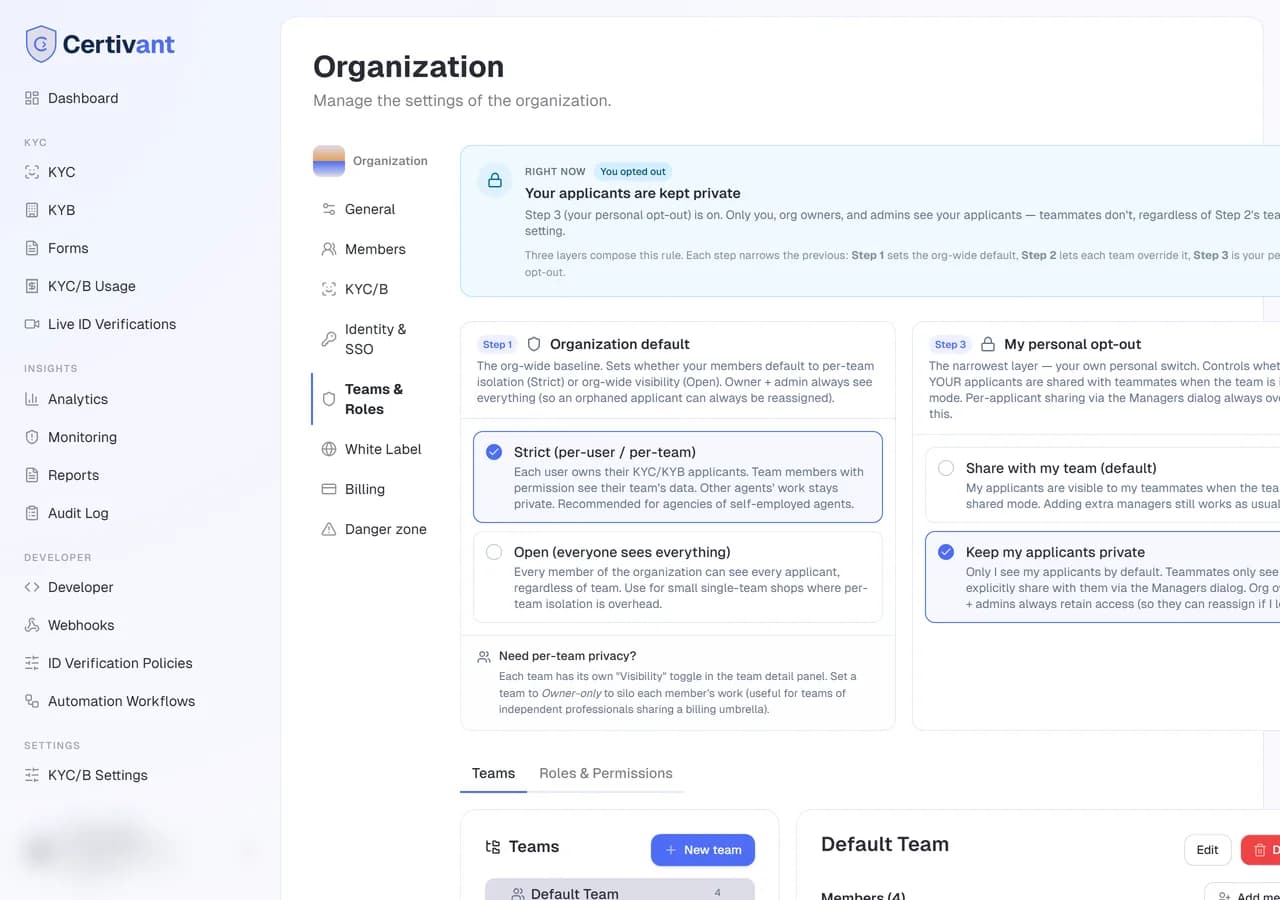
Was passiert hier?
Die Seite Teams & Rollen vereint zwei verwandte, aber unterschiedliche Steuerelemente:
- Teams — Untergruppen innerhalb Ihrer Organisation, jede mit eigenen Mitgliedern, eigener Datensichtbarkeit und optional eigenen Formularen.
- Rollen & Berechtigungen — benutzerdefinierte Rollen, die über die Grundrollen
owner/admin/memberhinaus fein abgestimmte Berechtigungspakete gewähren.
Beides finden Sie unter Einstellungen → Teams & Rollen als getrennte Registerkarten.
Wann Sie Teams brauchen
Wenn Ihre Organisation ein einheitliches Unternehmen ist (ein Backoffice, eine gemeinsame Arbeitslast, alle sehen alles), brauchen Sie keine Teams. Das Standardverhalten funktioniert: Eigentümer, Admins und Mitglieder sehen dieselben Antragsteller.
Teams brauchen Sie, wenn Sie eine Agentur sind: mehrere teilweise unabhängige Fachleute unter einem rechtlichen Dach. Etwa eine Immobilienmaklerei, eine Hypothekenagentur oder ein Versicherungsbüro. Jeder Fachmann hat eigene Kunden und sollte die Arbeit der anderen standardmäßig nicht sehen. Jeder ist team_owner seines Teams, sein Assistent ist team_user.
Datenisolierungsmodi
Die Karte DataIsolationCard oben auf der Teams-Seite ist die wichtigste Einstellung. Sie hat drei Modi:
flowchart LR
    Strict["Strict (per-user / per-team)<br/>Default for agencies"] -.-> Open
    Open["Open (everyone sees everything)<br/>Default for integrated businesses"] -.-> Strict
    Strict -.-> OwnerOnly["Owner-only<br/>For teams of independents"]
| Modus | Wer sieht was |
|---|---|
| Strikt (Standard) | Jeder Benutzer besitzt seine KYC-/KYB-Antragsteller. Die Arbeit anderer Makler ist ausgeblendet. Eigentümer und Admins der Organisation sehen immer alles (damit sie verwaiste Fälle neu zuweisen können). |
| Offen | Jedes Mitglied der Organisation sieht jeden Antragsteller. Empfohlen für kleine Betriebe mit einem einzigen Team, bei denen der Datenschutz pro Benutzer zu aufwendig wäre. |
| Nur Eigentümer (Überschreibung pro Team) | Auch Team-Eigentümer sehen nur ihre eigene Arbeit. Das Team dient nur als Gruppierung für Abrechnung und Mitgliedschaft, ohne Sichtbarkeit zwischen den Mitgliedern. Nützlich für Teams unabhängiger Anwälte oder Steuerberater unter einem gemeinsamen Dach. |
Der strikte Modus ist der Standard für Organisationen nach Agenturart. Der Modus „Nur Eigentümer“ wird pro Team festgelegt, und zwar auf der Detailseite jedes Teams.
Wie die drei Ebenen zusammenwirken
Es gibt drei Ebenen in dieser Prioritätsreihenfolge:
- Standard der Organisation (die Karte DataIsolationCard) — Ihre Grundeinstellung.
- Überschreibung pro Team (die Sichtbarkeitseinstellung eines Teams) — schränkt für Teams unabhängiger Fachleute weiter ein.
- Persönliche Abmeldung (die Karte MyKycPrivacyCard auf der Teams-Seite) — jeder Benutzer kann seine eigenen Antragsteller privat halten, auch wenn die Organisation im offenen Modus läuft.
Die Seite zeigt alle drei Ebenen mit einem Banner „Aktuell“, das die wirksame Regel berechnet. Ist eine strengere vorgelagerte Ebene aktiv, wird die abhängige Karte abgeblendet und erklärt.
Registerkarte Teams
Teambaum
Die linke Spalte zeigt die Teamhierarchie als Baum. Oberste Teams liegen unter der Wurzel der Organisation, Unterteams darunter verschachtelt. Klicken Sie auf ein Team, um seine Details im rechten Bereich zu laden.
Teamdetails
Der rechte Bereich enthält:
- Name und Beschreibung — durch Anklicken bearbeiten. Admins oder Team-Eigentümer können umbenennen.
- Bereich Mitglieder — jedes Mitglied des Teams mit seiner Team-Rolle (
team_owner/team_admin/team_user). Hinzufügen, entfernen, Rolle ändern. Details zum Dialog finden Sie unter Teammitglieder einladen. - Sichtbarkeit des Teams — die Überschreibung des Modus pro Team (Team-geteilt / Nur Eigentümer).
- Unterteams — Liste aller untergeordneten Teams. Klicken Sie darauf, um hineinzuwechseln.
Häufige Arbeitsabläufe
team_owner hinzu.team_owner für den Vermittler, team_user für den Assistenten.Die Antragsteller bleiben, wo sie waren. Nur die Zuordnung zum Team ändert sich. Um auch die Antragsteller neu zuzuweisen, tun Sie dies in der KYC-Liste.
Registerkarte Rollen & Berechtigungen
Diese Registerkarte ist ausgeblendet, sofern Sie nicht die Berechtigung team.custom_roles haben. Eigentümer und Admins haben sie immer.
Jede Seite und jede Aktion im Arbeitsbereich wird durch eine Berechtigung gesteuert. Wenn die Rolle eines Mitglieds sie nicht enthält, verschwindet der Eintrag aus der Navigation, die Seite zeigt „Bitten Sie Ihren Administrator um Berechtigung“, und die API lehnt den Aufruf ab. Eigentümer und Admins haben immer alle Berechtigungen.
Berechtigungen bestimmen, was jemand tun darf. Welche Datensätze er sieht, legen weiterhin Eigentum und Teams fest: die eigene Arbeit, Antragsteller, die er betreut, Datensätze, die mit seinem Team geteilt werden, und alles unter einem Team, das er leitet. Für eine organisationsweite Sicht (Prüfer, Compliance-Beauftragter) fügen Sie die Person dem obersten Team hinzu oder stellen Sie den Isolierungsmodus auf Offen um.
Eingebaute Rollen
| Rolle | Standardberechtigungen |
|---|---|
| Eigentümer | Alle Berechtigungen. Kann nicht geändert werden. |
| Admin | Alle Berechtigungen. Kann nicht geändert werden. |
| Mitglied | KYC/KYB ansehen, Fallkommentare, Audit-Protokoll, CSV-Export, Live-Verifizierungen (ansehen, planen, durchführen), Formulare, AML-Warnungen und Monitoring, Analytik, Berichte, Nutzung. |
Vordefinierte Rollen
Jede Organisation erhält diese fertigen Rollen, damit Sie Ihr Team einarbeiten können, ohne Rollen von Grund auf zu bauen. Sie sind mit System gekennzeichnet. Sie können diese Rollen nicht löschen oder umbenennen. Sie können aber ihre Berechtigungen ändern oder eine davon duplizieren und als benutzerdefinierte Rolle weiterverwenden.
| Rolle | Für | Wichtige Berechtigungen |
|---|---|---|
| Compliance-Beauftragter (MLRO) | Aufsicht über das Programm | Manuelle und zweite Prüfung, Anfragen verwalten, Dokumentenexport, Audit-Protokoll, AML, Verifizierungsrichtlinien, KYC/B-Einstellungen, Berichte |
| KYC-Prüfer | Analysten | Ansehen, Anfragen verwalten, manuelle Prüfung, Kommentare, Audit-Protokoll, Prüfung von AML-Warnungen |
| Erfahrener Prüfer (Genehmiger) | Doppelte Genehmigung | Prüferberechtigungen plus zweite Prüfung, Dokumentenexport, Aufzeichnungen, Monitoring |
| Agent für Live-Verifizierung | Agenten für die Live-ID-Verifizierung | Anfragen ansehen, Sitzungen der Live-ID-Verifizierung planen und durchführen, Kommentare |
| Support | Helpdesk für Antragsteller | Anfragen senden und erneut senden, erneute Einreichungen, Erinnerungen, Kommentare, Sitzungen der Live-ID-Verifizierung planen (keine Entscheidungen) |
| Vertrieb | Kunden-Onboarding | KYC-/KYB-Anfragen senden, Formularlinks, Sitzungen der Live-ID-Verifizierung planen, Analytik |
| Sekretariat / Assistenz | Unterstützung der Verwaltung | Anfragen und Erinnerungen senden, Sitzungen der Live-ID-Verifizierung buchen |
| Berichtsanalyst | Berichterstattung | Analytik nur lesend, Nutzung, behördliche Berichte, CSV-Export |
| Prüfer (nur lesend) | Interne und externe Prüfung | Fälle nur lesend, Audit-Protokoll, Warnungen, Berichte, Aufzeichnungen |
| Entwickler | Integration | API-Schlüssel, Webhooks, Schlüssel für Live ID Validation, alle Formulare (inkl. Einsendungen), Automatisierung (Workflows und Risikorichtlinien), Analysen, Berichte und Nutzung; sieht und erstellt Verifizierungen (maskierte Daten, keine Ausweisfotos) und das Audit-Protokoll zum Testen der Integration |
| Abrechnungsverantwortlicher | Finanzen | Abrechnungsdetails, Rechnungen, Guthaben, Nutzung |
| Nur-Lese-Betrachter | Alle, die nur ansehen müssen | KYC/KYB ansehen, Live-Verifizierungen, Analytik |
Benutzerdefinierte Rollen
Einstellungen → Teams & Rollen → Rollen & Berechtigungen → Neue Rolle, oder Duplizieren Sie eine vorhandene Rolle.
Benennen Sie die Rolle (zum Beispiel „Compliance-Prüfer“) und fügen Sie eine Beschreibung hinzu.
Setzen Sie die Häkchen bei den gewünschten Berechtigungen. Sie sind nach Bereichen gruppiert, und jede Gruppe hat eine Verknüpfung Gruppe auswählen.
Speichern Sie. Weisen Sie die Rolle auf der Registerkarte Mitglieder zu.
Manche Berechtigungen sind so mächtig wie die eines Admins, weil sie festlegen, wer was tun darf: Benutzerdefinierte Rollen, Mitglieder verwalten, Identität & SSO, Sicherheitseinstellungen und KYC/B-Einstellungen. Vergeben Sie diese nur an Personen, denen Sie vertrauen. Es gelten einige Schutzregeln: Wer kein Admin ist, kann nicht die eigene Rolle ändern, nicht die Rolle bearbeiten, die er selbst hat, und nicht die Rolle Eigentümer oder Admin vergeben. Wer die KYC/B-Einstellungen bearbeitet, kann die Listen für manuelle Genehmigung und Export sowie den Isolierungsmodus nicht ändern.
Berechtigungskatalog
| Gruppe | Berechtigung | Erlaubt |
|---|---|---|
| KYC | kyc.requests.view | Prüfungen innerhalb des Datenbereichs des Benutzers auflisten und öffnen |
kyc.requests.create | Neue KYC-Anfragen senden | |
kyc.requests.manage | Erinnerungen senden, erneute Einreichungen anfordern, Analyse erneut ausführen, neu zuweisen | |
kyc.requests.delete | Anfragen dauerhaft löschen | |
kyc.manual_review | Manuell genehmigen oder ablehnen, einschließlich Sammelentscheidungen (benutzerdefinierte Rollen; Basisrollen folgen der Liste für manuelle Genehmigung in den KYC/B-Einstellungen) | |
kyc.second_review | Zweite Genehmigung bei Fällen mit doppelter Genehmigung (benutzerdefinierte Rollen) | |
kyc.case_comments | Fallnotizen hinzufügen und löschen | |
kyc.requests.export | Die Anfrageliste als CSV exportieren | |
kyc.documents.view | Fotos von Ausweisdokumenten und Selfies sehen — mit dem Namen des Betrachters als Wasserzeichen, jeder Aufruf protokolliert (Inhaber und Admins immer; für andere Rollen optional). Ohne sie sieht der zugewiesene Prüfer sie nur während der Prüfung und der Host einer Live-Verifizierung nur bis zur Entscheidung | |
kyc.documents.export | Dokumente, Nachweispakete und Ergebnisse herunterladen (benutzerdefinierte Rollen; Basisrollen folgen der Exportliste) | |
kyc.audit_log | Seite Audit-Protokoll | |
| KYB | kyb.requests.view / create | Dasselbe für Unternehmensverifizierungen |
| Live-ID-Verifizierung | live_verification.view | Liste der Live-ID-Verifizierung und Details der Sitzungen |
live_verification.schedule | Sitzungen planen, verschieben und absagen sowie Einladungen senden | |
live_verification.host | Sitzungen durchführen: starten, pausieren, beenden, Dokumente prüfen, Entscheidungen erfassen | |
live_verification.recordings | Aufzeichnungen ansehen und herunterladen | |
| Live ID Validation | live_id.manage | Schlüssel für Live ID Validation ausstellen und widerrufen |
| Formulare | forms.create / edit / delete | Aktionen im Formular-Editor |
forms.public_link | Öffentliche Links und Formular-Token | |
forms.submissions.view | Einreichungen und Zustellungen | |
| Automatisierung | kyc.policies | Verifizierungsrichtlinien |
automation.workflows | Automatisierungs-Workflows | |
| AML | aml.alerts.view / aml.alerts.review | Warnungen ansehen und klären |
aml.ongoing_monitoring | Monitoring aufnehmen, pausieren und beenden | |
| Analytik | analytics.dashboard | Seite Analytik |
analytics.reports | Behördliche Berichte | |
billing.usage.view | Seite Nutzung | |
| Entwickler | api.access | API-Schlüssel und Entwicklerportal |
api.webhooks | Webhook-Endpunkt, Signaturgeheimnis und Zustellungen | |
| Team | team.invitations / team.members.manage / team.custom_roles | Mitglieder einladen, Rollen zuweisen, Rollen verwalten |
| Einstellungen | settings.verification | KYC/B-Einstellungen |
settings.live_verification | Einstellungen für die Live-Verifizierung | |
settings.privacy_policy | Datenschutzerklärung | |
settings.security | Regeln für Zwei-Faktor und IP-Zulassungsliste | |
settings.sso | Identität & SSO, SCIM | |
branding.white_label | White-Label-Einstellungen | |
| Abrechnung | billing.customer_portal | Abonnementdetails, Zahlungsmethoden, Abrechnungsdetails (Tarifwechsel und Kündigung bleiben dem Eigentümer vorbehalten) |
billing.invoices | Rechnungen | |
billing.credits | Guthaben kaufen |
Fehlerbehebung
Die Registerkarte „Rollen & Berechtigungen“ fehlt
Sie haben die Berechtigung team.custom_roles nicht. Eigentümer haben sie. Bitten Sie Ihren Eigentümer, sie Ihnen zu erteilen oder die Rolle selbst anzulegen.
Ein Mitglied sieht Antragsteller, die es nicht sehen dürfte
Prüfen Sie den Modus der Datenisolierung. Im offenen Modus sieht standardmäßig jeder alles. Stellen Sie auf Strikt um.
Ein Mitglied kann Antragsteller nicht sehen, die es sehen sollte
Entweder ist der Modus zu streng (Überschreibung pro Team auf „Nur Eigentümer“ gesetzt), oder die Antragsteller sind ihm nicht als primärer oder sekundärer Verantwortlicher zugewiesen. Ordnen Sie sie über das Menü Verantwortliche verwalten in der KYC-Liste neu zu.
Ein Team löschen: Was passiert mit den Antragstellern?
Sie werden zwischen zwei Modi gefragt:
- Neu zuweisen (Standard) — Antragsteller werden mit der Markierung
_previousTeamNameauf „kein Team“ gesetzt. Das Team wird weich gelöscht. Historische Einträge im Audit-Protokoll bleiben auflösbar. - Kaskadierendes Löschen — Antragsteller UND alle ihre Daten werden dauerhaft gelöscht. Es erscheint eine Compliance-Warnung. Nur verwenden, wenn Sie sich ganz sicher sind.
Verwandte Themen
- Rollen auf einen Blick — Kurzübersicht.
- Teammitglieder einladen — Mitglieder zur Organisation und zu einem Team hinzufügen.
- KYC-Liste & Details — Verantwortliche neu zuweisen.
Identität & SSO
Richten Sie Single Sign-on für Ihre Certivant-Organisation mit Google, Microsoft, GitHub, SAML 2.0 oder OIDC ein, damit sich Ihr Team mit der bestehenden Unternehmensidentität anmeldet.
White-Label-Grundlagen
Passen Sie den gehosteten Prüfablauf an Ihre eigene Marke an. Laden Sie ein Logo hoch, legen Sie Ihre Primärfarbe fest und ersetzen Sie das Certivant-Branding durch den Namen Ihrer Organisation.