Compliance-Berichte und geplante Exporte
Erstellen, planen und exportieren Sie strukturierte Compliance- und Betriebsberichte zu Ihren KYC/KYB-Verifizierungsaktivitäten mit den Berichten von Certivant.
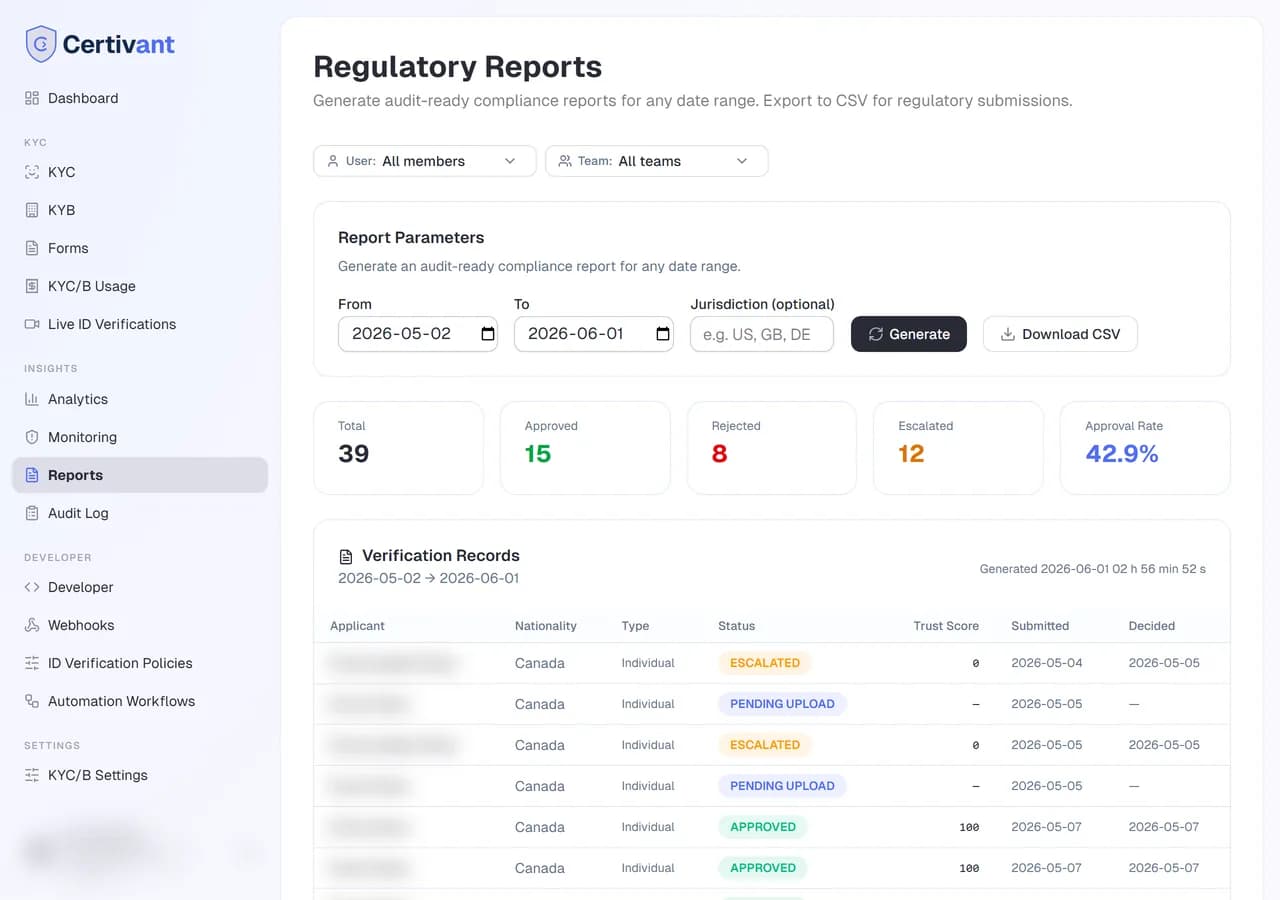
Was passiert hier?
Berichte sind strukturierte Exporte Ihrer Verifizierungsaktivitäten, formatiert für die Compliance-Prüfung, für Einreichungen bei Aufsichtsbehörden oder für den internen Abgleich zum Monatsende. Sie unterscheiden sich von der Analytik (Live-Diagramme) und vom Audit-Protokoll pro Anfrage (Detailansicht eines Antragstellers):
- Analytik — interaktive visuelle Auswertung in Echtzeit.
- Audit-Protokoll — Nachvollziehen jeweils eines Antragstellers.
- Berichte — gesammelt, strukturiert, exportierbar und planbar.
Wo finden Sie es?
Einblicke → Berichte in der linken Seitenleiste.
Eingebaute Berichte
Das System enthält mehrere vorgefertigte Berichtsvorlagen:
| Bericht | Inhalt | Anwendungsfall |
|---|---|---|
| KYC-Zusammenfassung | Anzahl nach Status, durchschnittliche Bearbeitungszeit, Genehmigungsquote, häufigste Fehlergründe. Je Tag, Woche oder Monat. | Monatliches Compliance-Paket. |
| KYB-Zusammenfassung | Gleicher Aufbau wie KYC, aber für Unternehmensverifizierungen, mit einer Zusammenfassung der KYC-Prüfungen der wirtschaftlich Berechtigten. | Quartalsweises Paket für den Vorstand. |
| Sanktionsscreening | Jeder Sanktionstreffer, Quote der Fehlalarme, Zeit bis zur Klärung. | Behördliche Prüfungen. |
| Prüfung manueller Entscheidungen | Jede eskalierte bzw. manuell entschiedene Anfrage mit Prüfer und Notiz. | Interne Revision / Vier-Augen-Prinzip. |
| Antragsteller mit hohem Risiko | Jeder Antragsteller mit einer Risikobewertung über Ihrem Schwellenwert, mit den beitragenden Faktoren. | Warteschlange für erfahrene Prüfer, Priorisierung der verstärkten Sorgfaltspflichten. |
| Leistung je Team | Volumen und Genehmigungsquote je Team. | Betriebssteuerung bei Agenturen mit mehreren Teams. |
| Leistung je Vermittler | Volumen und Genehmigungsquote je einzelnem Mitglied. | Coaching, leistungsabhängige Beurteilungen. |
| PEP-Änderungen | Jede PEP-Statusänderung, die das Monitoring erkannt hat. | Dokumentation zur Geldwäschebekämpfung. |
| Ablauf von Dokumenten | Antragsteller, deren Ausweise in den nächsten N Tagen ablaufen. | Planung der Kontaktaufnahme. |
Einen Bericht ausführen
Bericht auswählen
Klicken Sie in der Liste der Vorlagen auf der Seite Berichte auf den gewünschten Bericht.
Parameter festlegen
Jeder Bericht hat einen Parameterbereich:
- Datumsbereich (immer vorhanden).
- Format — PDF (formatiert, für die Weitergabe geeignet), CSV (maschinenlesbar) oder JSON (für die programmgesteuerte Verarbeitung).
- Berichtsspezifische Filter (z. B. Land, Team, Risikoschwelle).
- Unter-Mandant — nur für Partnerorganisationen. Beschränkt den Bericht auf einen Ihrer Endkunden (der Unter-Mandanten-Tag, der über die API auf Anfragen gesetzt wird). Siehe Partner-Zuordnung.
Auf Generieren klicken
Kleine Berichte sind in Sekunden fertig und erscheinen direkt. Große Berichte (z. B. ein Jahr mit 50.000 Anfragen) laufen im Hintergrund, und Sie erhalten eine E-Mail mit einem Download-Link, sobald sie fertig sind.
Herunterladen oder teilen
PDFs enthalten Ihr White-Label-Branding. Sie können sie daher mit Prüfern und Aufsichtsbehörden teilen, ohne die Oberfläche von Certivant offenzulegen.
Geplante Berichte
Für wiederkehrende Anforderungen (z. B. das monatliche Compliance-Paket) planen Sie einen Bericht:
Erzeugen Sie den Bericht einmal mit den gewünschten Parametern.
Klicken Sie auf der Ergebnisseite auf Planen.
Legen Sie den Rhythmus fest (täglich / wöchentlich / monatlich / vierteljährlich) und die E-Mail-Empfänger (ein oder mehrere Mitglieder der Organisation oder externe E-Mail-Adressen).
Das System führt den Bericht nach Plan automatisch aus und sendet die Datei an jeden Empfänger.
Geplante Berichte erscheinen unter Berichte → Geplant. Dort können Sie sie pausieren, bearbeiten oder löschen.
Benutzerdefinierte Berichte
Wenn die eingebauten Vorlagen nicht passen, können Sie mit der Schaltfläche Benutzerdefinierter Bericht einen eigenen Bericht zusammenstellen:
- Wählen Sie die Datentabellen aus (Anfragen, Antragsteller, Prüfungen, Warnungen, Audit-Protokoll).
- Wählen Sie die einzubeziehenden Spalten aus.
- Wenden Sie Filter an.
- Gruppieren Sie nach beliebiger Spalte (Organisation, Land, Status, Eigentümer).
- Aggregieren Sie die ausgewählten Kennzahlen (Anzahl, Durchschnitt, Summe).
Speichern Sie den Bericht als benannte Vorlage. Sie erscheint beim nächsten Mal neben den eingebauten Vorlagen.
Rohdaten exportieren
Mit der Schaltfläche Rohdaten-Export auf der Ergebnisseite jedes Berichts erhalten Sie eine CSV-Datei ohne Formatierung mit den zugrunde liegenden Datensätzen, einschließlich aller berechneten Spalten. Das ist nützlich, wenn Sie die Daten in Ihr eigenes BI-Tool importieren (Looker, Metabase, Power BI usw.) und mit anderen Daten verknüpfen möchten.
Compliance-Hinweise
Berichte enthalten standardmäßig personenbezogene Daten. Achten Sie darauf, wohin Sie sie senden:
- PDF-, CSV- und JSON-Ausgaben sind im Ruhezustand nicht verschlüsselt. Bewahren Sie sie an einem sicheren Ort auf.
- Geplante Berichte werden standardmäßig als Klartext per E-Mail versendet. Verwenden Sie für Empfänger mit hohen Sicherheitsanforderungen die Option Sicherer Link je Bericht. Die Empfänger erhalten dann einen einmaligen Link, für dessen Download sie sich bei Certivant anmelden müssen.
- Das Audit-Protokoll erfasst jede Berichtserzeugung und jeden Download. Wer Zugriff auf das Audit-Protokoll hat, kann sehen, wer was exportiert hat.
Fehlerbehebung
Ein Bericht zeigt null Zeilen
Zwei häufige Ursachen:
- Ihre Filter sind zu eng (Datumsbereich zu kurz, Teamfilter schließt alle Daten aus).
- Sie sind Mitglied und betrachten einen Bericht, der auf Daten beschränkt ist, die Sie nicht sehen dürfen (gemäß den Datenisolierungsregeln der Organisation).
Ein geplanter Bericht kommt nicht mehr an
Öffnen Sie Berichte → Geplant. Der Status ist einer der folgenden:
active— läuft.failed— der letzte Lauf ist fehlgeschlagen. Klicken Sie für Details.paused— manuell pausiert.disabled— nach 3 aufeinanderfolgenden Fehlern automatisch deaktiviert.
Die Formatierung des PDFs ist fehlerhaft
Der PDF-Generator verarbeitet bis zu etwa 10.000 Zeilen sauber. Bei mehr Zeilen verwenden Sie stattdessen CSV.
Verwandte Themen
- Analytik — Live-Diagramme im Vergleich zu exportierbaren Momentaufnahmen.
- Audit-Protokoll — Nachweisspur pro Antragsteller.
- Monitoring — laufende Warnungen; Berichte können sie zusammenfassen.
Laufendes Monitoring und AML-Warnungen
Prüfen Sie genehmigte Antragsteller fortlaufend auf Sanktionstreffer, negative Medienberichte und Änderungen des PEP-Status — mit dem laufenden Monitoring von Certivant und der Warnungsliste.
Audit-Protokoll — manipulationssicherer Compliance-Nachweis
Durchsuchen, filtern und exportieren Sie das Audit-Protokoll von Certivant, eine manipulationssichere, nur anhängbare Historie jeder KYC/KYB-Aktion für behördliche Prüfungen und interne Untersuchungen.