Formular testen & veröffentlichen
Testen Sie Ihr Certivant-Formular im Vorschaumodus von Anfang bis Ende, veröffentlichen Sie es in der Auswahl beim Senden einer Anfrage, teilen Sie einen öffentlichen Link und rollen Sie Aktualisierungen sicher aus.
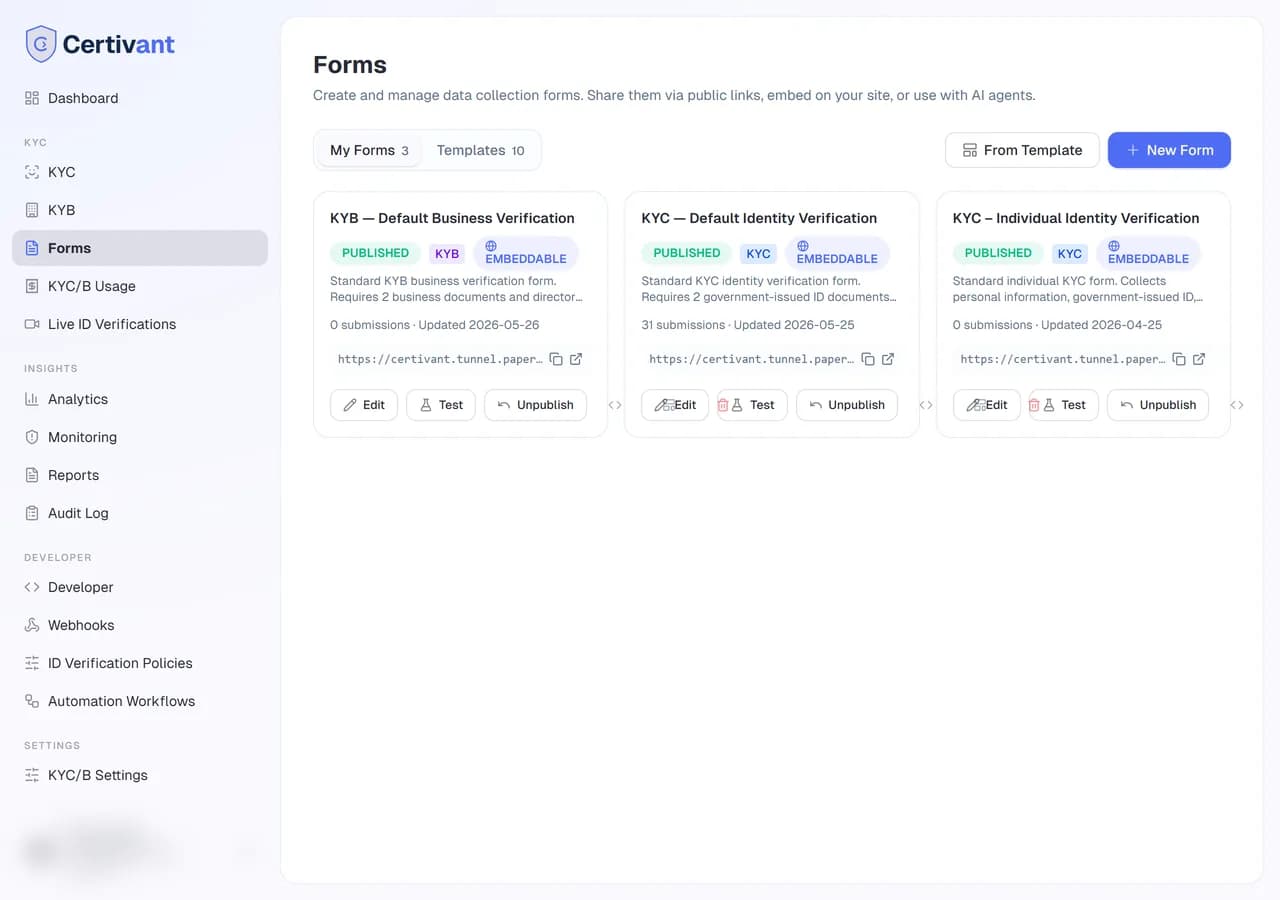
Was passiert hier?
Ein Formular durchläuft drei Zustände:
flowchart LR
    Draft --> Preview[Preview]
    Preview --> Published
    Published -- "Archive" --> Archived
    Published -- "Edit + republish" --> Preview
- Entwurf — nur für Sie im Editor sichtbar. Im Dialog „Anfrage senden“ nicht auswählbar.
- Veröffentlicht — im Dialog „Anfrage senden“ verfügbar und (optional) über eine öffentliche URL erreichbar.
- Archiviert — in der Auswahl ausgeblendet. Vorhandene Einreichungen bleiben erhalten.
Die Vorschau ist eine Zwischenstufe zwischen Entwurf und Veröffentlichung. Dort durchlaufen Sie das Formular wie ein Antragsteller, um Probleme zu finden, bevor echte Antragsteller darauf stoßen.
Vorschau
Klicken Sie im Editor auf Vorschau. Ein Dialog öffnet sich, in dem das Formular genau so dargestellt wird, wie der Antragsteller es sieht. Füllen Sie es aus, laden Sie Beispieldokumente hoch und beobachten Sie, wie die bedingte Logik greift. Zwei Dinge sollten Sie prüfen:
- Pflichtfelder verhalten sich korrekt. Versuchen Sie, mit einem leeren Pflichtfeld abzusenden. Sie sollten die Fehlermeldung direkt am Feld sehen.
- Bedingte Felder erscheinen bzw. verschwinden, wenn sich ihre Bedingung ändert.
Die Vorschau erzeugt keine echte Einreichung. Es wird nichts gespeichert.
Veröffentlichen
Wenn die Vorschau passt:
Auf Veröffentlichen klicken
Die Schaltfläche befindet sich oben rechts im Editor. Bestätigen Sie im Dialog.
Das Formular wechselt in den Status published
Es erscheint nun in der Formularauswahl im Dialog „Anfrage senden“. Die Auswahl ist nach Typ gefiltert: Der KYC-Dialog zeigt KYC-Formulare, der KYB-Dialog zeigt KYB-Formulare.
(Optional) Öffentliche URL erzeugen
Wenn Antragsteller das Formular starten sollen, ohne dass Sie ihnen eine Einladung per E-Mail senden, öffnen Sie Formulareinstellungen → Öffentlicher Link und aktivieren Sie Öffentlich. Das Formular erhält einen zufälligen URL-Slug wie acme-realty/standard-kyc-x9c2. Jeder, der diese URL kennt, kann das Formular starten.
Öffentliche Formulare erzeugen bei der Einreichung eine Prüfanfrage. Sie wird dem ersten Eintrag Ihrer konfigurierten defaultManagerIds zugeordnet.
Ein veröffentlichtes Formular bearbeiten
Änderungen an einem veröffentlichten Formular gehen nicht automatisch live. Dahinter steckt dieser Sicherheitsmechanismus:
- Sie öffnen das Formular. Es befindet sich im Status
published. - Sie nehmen Änderungen vor. Der Status wechselt unauffällig zu
published-with-pending-changes. Das öffentliche Formular liefert während Ihrer Arbeit weiterhin die alte Version aus. - Wenn Sie fertig sind, klicken Sie erneut auf Veröffentlichen. Die neue Version geht live. Antragsteller, die die alte Version bereits begonnen haben, schließen sie mit den alten Feldern ab, sodass ihr Fortschritt nicht verloren geht.
- Wenn Sie Ihre Änderungen lieber verwerfen möchten, klicken Sie auf Änderungen verwerfen. Das live geschaltete Formular bleibt unverändert.
Wollen Sie eine größere Überarbeitung vornehmen, ohne ein Risiko für den Betrieb einzugehen? Duplizieren Sie das Formular, überarbeiten Sie das Duplikat, veröffentlichen Sie es unter einem neuen Namen und archivieren Sie das alte, sobald Sie sicher sind. So bleibt nachvollziehbar, welche Version jede frühere Einreichung verwendet hat.
Optionen für den öffentlichen Link
Unter Formulareinstellungen → Öffentlicher Link:
| Option | Hinweise |
|---|---|
| Öffentlicher Slug | Der URL-sichere Bezeichner. Wird automatisch erzeugt. Mit Neu erzeugen erhalten Sie einen neuen zufälligen Slug (die alte URL wird dadurch ungültig). |
| Einbettbar | Ist die Option aktiv, kann das Formular in einem <iframe> geladen werden, z. B. auf Ihrer Website. Ist sie inaktiv, blockiert der Browser das Laden im iFrame. |
| Erfolgs-URL | Nach dem Absenden wird der Antragsteller zu dieser URL weitergeleitet, z. B. zur Dankeseite Ihrer Website. Optional. |
| Vor der Weiterleitung auf das Ergebnis warten | KYC-/KYB-Formulare. Nach dem Absenden bleibt der Antragsteller auf einer Seite „Ihre Verifizierung läuft, bitte warten“, bis die Entscheidung vorliegt (bis zu 3 Minuten). Danach wird er zur Erfolgs-URL mit ?verificationStatus= approved, rejected, in_review, received oder pending (nach 3 Minuten noch in Bearbeitung) weitergeleitet. Ohne Erfolgs-URL wird eine abschließende Meldung angezeigt: verifiziert; nicht abgeschlossen — bitte an Ihr Unternehmen wenden, das ebenfalls benachrichtigt wurde; oder noch nicht bestätigt — bitte an Ihr Unternehmen wenden. Eingebettet mit dem Web-SDK enthält das Ereignis complete die Entscheidung (approved, rejected, escalated oder submitted) statt sofort submitted. Standardmäßig aus. |
| Webhook-URL | Sendet bei Abschluss einer Einreichung einen POST an diese URL. Ein Webhook je Formular, zusätzlich zum organisationsweiten Webhook. |
| Ratenbegrenzung | Maximale Anzahl an Einreichungen pro Stunde von einer IP-Adresse. Nützlich, wenn das Formular öffentlich ist und Sie Missbrauch befürchten. Standard: 10 pro Stunde. |
Archivieren
Wenn das Formular nicht mehr benötigt wird:
- Vorhandene Einreichungen und Prüfanfragen bleiben erhalten.
- Das Formular erscheint nicht mehr in der Auswahl beim Senden einer Anfrage.
- Die öffentliche URL funktioniert nicht mehr (sie liefert 410 Gone).
- Sie können die Archivierung jederzeit wieder aufheben.
Schritte — vom leeren Formular bis zum Livegang
Erstellen Sie das Formular im Formular-Editor.
Vorschau — gehen Sie das Formular durch. Beseitigen Sie grobe Stellen.
Veröffentlichen.
Optional: Aktivieren Sie unter Formulareinstellungen → Öffentlicher Link die Option „Öffentlich“, kopieren Sie die URL und teilen Sie sie (auf Ihrer Website, in der E-Mail-Signatur, bei Partner-Integrationen).
Noch einmal testen, indem Sie die öffentliche URL selbst aufrufen und absenden. Die Einreichung erscheint sofort in Ihrer KYC- oder KYB-Liste.
Die ersten echten Einreichungen beobachten, um Probleme zu erkennen, die in der Vorschau nicht aufgefallen sind (Tippfehler, unklare Formulierungen, fehlende Felder).
Fehlerbehebung
Mein Formular ist nicht in der Auswahl beim Senden einer Anfrage
Prüfen Sie, ob es published und nicht draft ist. Prüfen Sie außerdem, ob sein Typ zum geöffneten Dialog passt. Der KYC-Dialog zeigt nur KYC-Formulare.
Öffentlicher Link liefert 410 Gone
Das Formular wurde archiviert. Heben Sie die Archivierung in der Formularliste auf (Aktionen → Archivierung aufheben).
Eingebettetes iFrame lädt nicht
Aktivieren Sie unter Formulareinstellungen → Öffentlicher Link die Option Einbettbar. Ohne sie verweigert der Browser die Darstellung des Formulars im iFrame einer anderen Website.
Änderungen werden nicht live
Sie sehen die zwischengespeicherte Version „published-with-pending-changes“. Klicken Sie erneut auf Veröffentlichen, um Ihre Änderungen live zu schalten.
Verwandte Themen
- Formular-Übersicht
- Formular-Editor
- Webhooks — Einreichungen in Ihren eigenen Systemen empfangen.
Formular-Editor
Mit dem Drag-and-Drop-Formular-Editor von Certivant gestalten Sie KYC- und KYB-Erfassungsformulare mit benutzerdefinierten Feldern, Dokumentenanforderungen und bedingter Logik.
KYC/B-Analytik-Dashboard
Verfolgen Sie Prüfvolumen, Genehmigungsquoten, Verteilung der Entscheidungen, Bearbeitungszeit und Verteilung der Risikobewertung im Analytik-Dashboard von Certivant.