Audit-Protokoll — manipulationssicherer Compliance-Nachweis
Durchsuchen, filtern und exportieren Sie das Audit-Protokoll von Certivant, eine manipulationssichere, nur anhängbare Historie jeder KYC/KYB-Aktion für behördliche Prüfungen und interne Untersuchungen.
Was passiert hier?
Das Audit-Protokoll ist die nur anhängbare Historie (Append-only) jeder wesentlichen Aktion in Ihrer Organisation. Jede Prüfanfrage, jeder Dokumentenupload, jede Entscheidung (automatisch oder manuell), jede Einstellungsänderung, jede Mitgliedschaftsänderung und jeder ausgelöste Webhook landet hier mit Zeitstempel, Akteur und betroffener Ressource.
Sie können durchsuchen, filtern und exportieren. Aufsichtsbehörden schätzen diese Seite, und Sie sollten es auch.
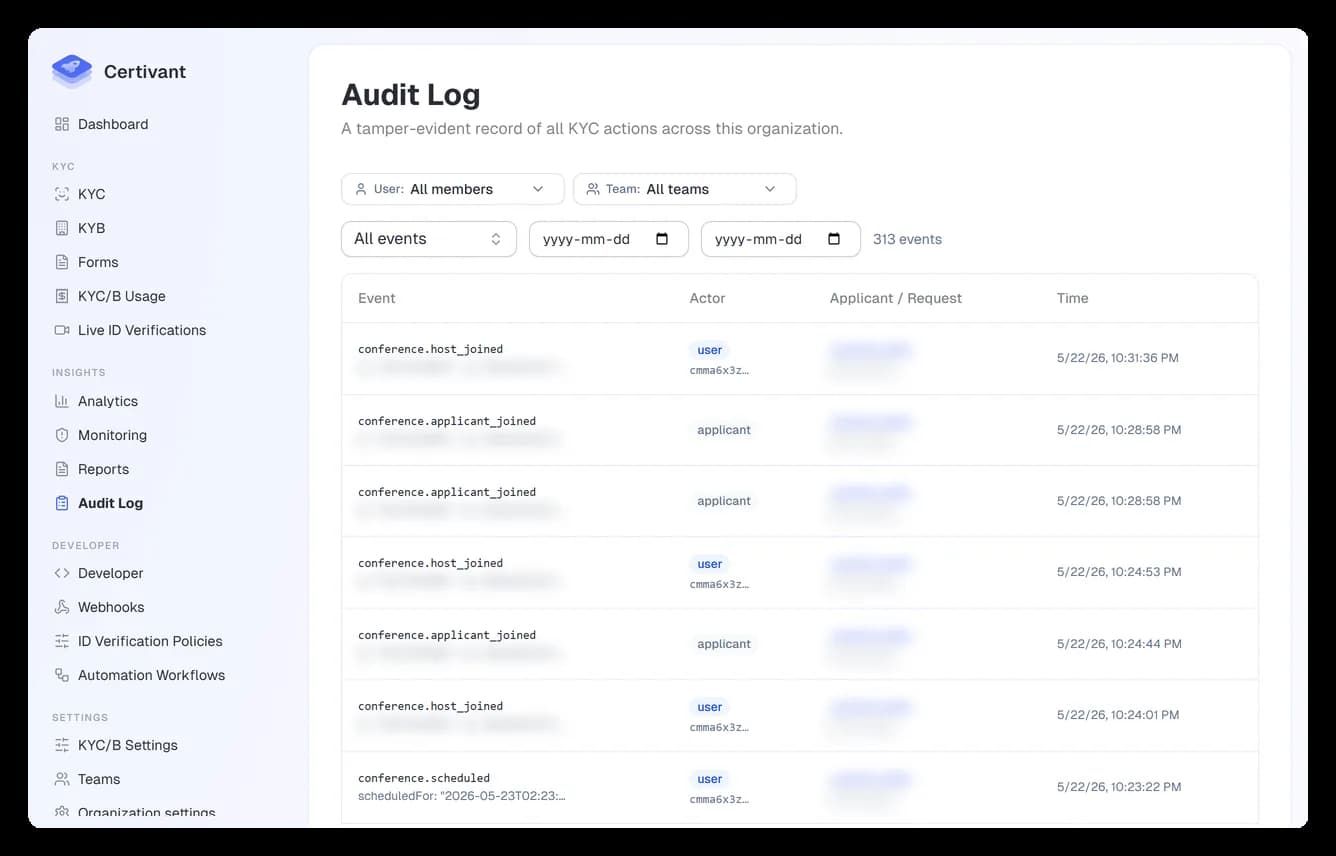
Wo finden Sie es?
Einblicke → Audit-Protokoll in der linken Seitenleiste.
Außerdem gibt es auf der Detailseite jeder Prüfanfrage ein Audit-Protokoll pro Antragsteller. Es ist auf die Ereignisse dieses einen Antragstellers beschränkt.
Was protokolliert wird
Einige Beispiele (nicht vollständig):
| Ereignis | Erfasste Felder |
|---|---|
kyc.request.created | Anfrage-ID, Antragsteller-ID, Typ, externalRef, Quelle (Dashboard / API / öffentliches Formular) |
kyc.request.approved (automatisch) | Anfrage-ID, automatisierte Prüfungen, die beigetragen haben, Bewertung |
kyc.request.approved (manuell) | Anfrage-ID, Prüfer-Benutzer-ID, Prüfnotiz |
kyc.request.rejected | wie oben, mit Ablehnungsgrund |
kyc.request.escalated | Anfrage-ID, wer eskaliert hat, warum |
document.uploaded | Dokument-ID, Typ, Seite, Dateigröße, verwendeter OCR-Anbieter |
document.reanalyzed | Dokument-ID, wer ausgelöst hat, verwendeter Anbieter |
decision.bulk | Liste der Anfragen, Entscheidung, Prüfnotiz |
form.published | Formular-ID, Version, wer veröffentlicht hat |
member.added, member.removed, member.role_changed | Benutzer-ID, Benutzer-ID des Ausführenden, Rolle vorher/nachher |
settings.kyc_provider.changed | Schlüssel des Anbieters, alt, neu, Benutzer-ID des Ausführenden |
webhook.fired, webhook.failed | Ereignistyp, Ziel-URL, Statuscode, Anzahl der Wiederholungen |
monitoring.alert.created, monitoring.alert.resolved | Antragsteller-ID, Warnungstyp, Schweregrad, Prüfnotiz |
auth.signed_in, auth.signed_out, auth.password_changed, auth.2fa_enabled | Benutzer-ID, IP, User-Agent |
Die Seite
Filter
- Datumsbereich — Standard sind die letzten 7 Tage. Erweitern Sie den Bereich für ältere Ereignisse.
- Suche — durchsucht den Namen des Akteurs, den Ereigniscode und die Ressourcen-ID.
- Ereignistyp — Mehrfachauswahl aus allen bekannten Ereignissen.
- Akteur — auf einen Benutzer oder API-Schlüssel beschränken.
- Ressource — auf einen Antragsteller, eine Anfrage oder ein Formular beschränken.
- Unter-Mandant — nur für Partnerorganisationen. Erscheint, sobald Anfragen Unter-Mandanten-Markierungen tragen. Beschränkt das Protokoll auf einen Ihrer Endkunden. (Siehe Partner-Zuordnung.)
Zeilen
Jede Zeile zeigt:
| Spalte | Hinweise |
|---|---|
| Zeitstempel | ISO 8601 mit Zeitzone. Bewegen Sie die Maus darüber, um „vor X Stunden“ zu sehen. |
| Akteur | Name des Benutzers (oder API-Schlüssel {prefix}… bei programmgesteuerten Aktionen bzw. „System“ bei automatischen Aufgaben). |
| Ereignis | Der Ereigniscode (z. B. kyc.request.approved). |
| Ressource | Klicken Sie darauf, um den betroffenen Antragsteller, die Anfrage oder das Formular zu öffnen. |
| IP | Woher die Anfrage des Akteurs kam. |
| Notiz | Hat das Ereignis einen Freitext gespeichert (Prüfnotizen, Begründungen für Änderungen), wird er hier als Vorschau angezeigt. |
Details einer Zeile
Klicken Sie auf eine Zeile, um die vollständigen Daten zu sehen. Bei Änderungen sind auch Momentaufnahmen vorher/nachher enthalten. Das Detailfeld zeigt außerdem verwandte Ereignisse (andere Aktionen an derselben Ressource zur selben Zeit), damit Sie den Ablauf eines Vorfalls rekonstruieren können.
Exportieren
Die Schaltfläche Exportieren (oben rechts) erstellt einen CSV- oder JSON-Export, der auf Ihre aktuellen Filter beschränkt ist. Nützlich für Einreichungen bei Aufsichtsbehörden, interne Untersuchungen oder die Weitergabe an ein SIEM.
Für die automatische Weiterleitung (z. B. das laufende Senden von Ereignissen an Splunk) richten Sie den Audit-Protokoll-Webhook unter Einstellungen → KYC/B → Webhooks ein. Dann müssen Sie diese Seite nicht abfragen.
Manipulationssicherheit
Einträge im Audit-Protokoll sind nur anhängbar (Append-only). Sie können sie über die Oberfläche weder bearbeiten noch löschen. Eine Rückgängig-Funktion gibt es nicht. Das ist beabsichtigt: Ein Audit-Protokoll, das sich bearbeiten lässt, ist nicht vertrauenswürdig.
Ist ein Eintrag tatsächlich falsch (z. B. wurde durch einen Systemfehler der falsche Prüfer erfasst), wird nicht der Originaleintrag geändert, sondern ein Korrekturereignis angehängt. Wenden Sie sich an Ihren Super-Administrator, wenn Sie dies benötigen.
Audit-Protokoll als Nachweis verwenden
Für behördliche Prüfungen:
- Filtern Sie auf den zu untersuchenden Zeitraum.
- Fügen Sie einen Filter für die betroffenen Antragsteller hinzu, falls bekannt.
- Exportieren Sie als CSV.
- Signieren Sie die CSV-Datei mit dem PGP-Schlüssel Ihrer Organisation (optional, aber empfohlen).
- Übergeben Sie die Datei der Aufsichtsbehörde.
Die CSV-Spalten sind stabil und dokumentiert. Aufsichtsbehörden, die mit KYC-Plattformen vertraut sind, erkennen das Schema.
Typische Auswertungen
„Wer hat diese Verifizierung genehmigt?“
Suchen Sie nach der Anfrage-ID. Achten Sie auf Ereignisse kyc.request.approved. Der Akteur ist der Mensch (oder auto), der die Genehmigung erteilt hat.
„Was hat sich im letzten Quartal an unserem Vertrauensschwellenwert geändert?“
Setzen Sie den Ereignistyp auf settings.kyc_provider.changed und den Datumsbereich auf das Quartal. Im Detailfeld jeder Zeile sehen Sie die Schwellenwerte vorher und nachher.
„Wurden sanktionierte Antragsteller genehmigt?“
Filtern Sie nach monitoring.alert.created mit dem Schweregrad high UND dem Anfragestatus APPROVED. Die Schnittmenge sind die Antragsteller mit hohem Risiko, die genehmigt wurden, bevor die Warnung ausgelöst wurde. Das deutet auf einen Rückstau bei der Prüfung hin.
„Zeig mir alles, was ein bestimmter Mitarbeiter letzte Woche getan hat“
Setzen Sie den Akteur auf den Benutzer. Sehen Sie sich die Aktivitäten der letzten Woche an. Das wird bei Untersuchungen im Zusammenhang mit dem Offboarding und bei Leistungsbeurteilungen verwendet.
Fehlerbehebung
Eine erwartete Zeile fehlt
- Prüfen Sie Ihren Datumsbereich. Das Audit-Protokoll zeigt standardmäßig die letzten 7 Tage.
- Prüfen Sie Ihren Datenisolierungsbereich. Mitglieder sehen nur Einträge zu Antragstellern, auf die sie Zugriff haben.
- Der Filter für den Ereignistyp ist sehr eng. Entfernen Sie ihn.
Der Export ist leer
CSV-Exporte sind auf Ihre aktuellen Filter beschränkt. Liefern die Filter in der Oberfläche keine Zeilen, ist auch die CSV-Datei leer.
Zwei Zeilen für dasselbe Ereignis
Manchmal erzeugt eine einzelne Benutzeraktion mehrere Protokolleinträge, z. B. wird beim Anlegen einer Anfrage auch die implizite Anlage des Antragstellers protokolliert. Das ist erwartet. Beide Zeilen beschreiben die Änderungen am Systemzustand korrekt.
Verwandte Themen
- Berichte — formatierte, oft geplante Zusammenfassungen.
- Monitoring — laufende Warnungen (die ebenfalls hier protokolliert werden).
- Webhooks — Audit-Ereignisse in Echtzeit an Ihre eigenen Systeme weiterleiten.
Compliance-Berichte und geplante Exporte
Erstellen, planen und exportieren Sie strukturierte Compliance- und Betriebsberichte zu Ihren KYC/KYB-Verifizierungsaktivitäten mit den Berichten von Certivant.
Datenaufbewahrung & Löschung
Wie lange Certivant Ausweisdokumente aufbewahrt, wie Sie Dokumente dauerhaft löschen und wie Sie den Antrag einer Person auf Löschung ihrer Daten bearbeiten. Mit dem Standardformular, der Warteschlange im Dashboard, der API und dem Audit-Protokoll.