Gefahrenzone
Löschen Sie Ihre Certivant-Organisation dauerhaft. Verstehen Sie, welche Daten entfernt werden, welche Compliance-Aspekte gelten, welche Wiederherstellungsgrenzen bestehen und welche sichereren Alternativen es gibt, bevor Sie fortfahren.
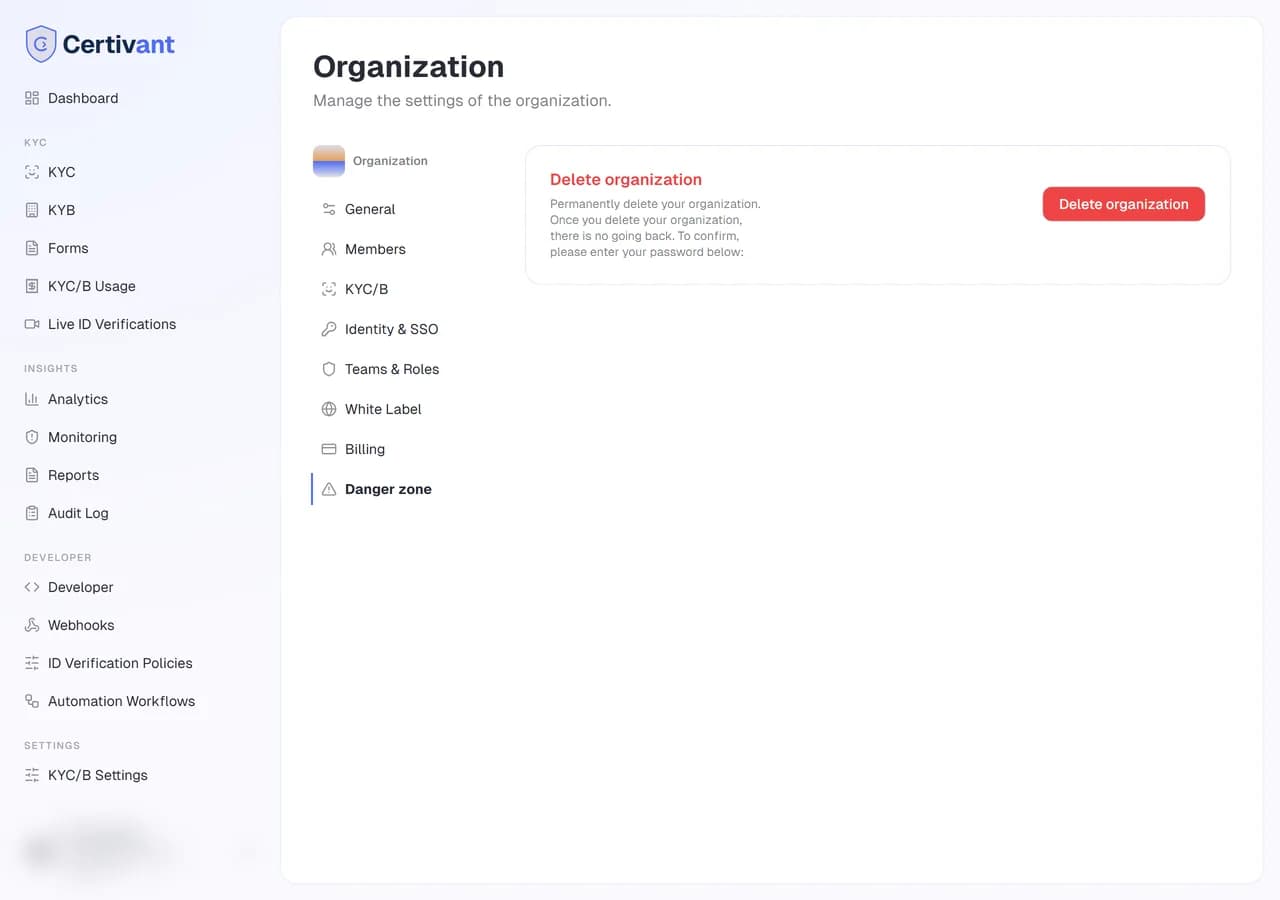
Was passiert hier?
Einstellungen → Gefahrenzone enthält genau eine Schaltfläche: Diese Organisation löschen. Wie der Name schon sagt, ist dies nicht rückgängig zu machen. Es gibt keinen Papierkorb, kein Soft-Delete und kein „Ich habe es mir anders überlegt“ innerhalb von 30 Tagen. Wenn Sie klicken, werden die Organisation und alle daran gebundenen Daten entfernt.
Lesen Sie diese gesamte Seite, bevor Sie klicken.
Was wird gelöscht?
- Der Datensatz der Organisation.
- Die Zuordnung jedes Mitglieds zu dieser Organisation. Die Benutzerkonten selbst bleiben erhalten, falls sie anderen Organisationen angehören.
- Jede KYC- und KYB-Prüfanfrage, einschließlich der Antragsteller, der hochgeladenen Dokumente und der Einträge im Audit-Protokoll.
- Jedes Formular, das Sie erstellt haben: Entwürfe, veröffentlichte und archivierte.
- Alle Webhooks, API-Schlüssel und Integrationseinstellungen.
- Rechnungen und der Abrechnungsverlauf. Sie verlieren den Zugriff auf die Unterlagen, auch wenn Sie sie später herunterladen möchten. Tun Sie dies zuerst.
- White-Label-Einstellungen und Zuordnungen eigener Domains.
- Alle Überwachungs-Abonnements und historischen Warnungen.
Was wird nicht gelöscht?
- Ihr Benutzerkonto selbst. Sie können sich weiterhin bei Certivant anmelden. Sie sehen die Seite mit der Organisationsliste, und diese Organisation ist darin nicht mehr enthalten.
- Ihre anderen Organisationen, falls vorhanden. Jede Organisation ist unabhängig.
- Anonyme, vollständig geschwärzte Einträge im Audit-Protokoll, die bestimmte gesetzliche Regelungen vorschreiben. Sie enthalten keine identifizierenden Angaben und lassen sich nicht in die ursprünglichen Antragsdaten zurückführen.
- Datensätze des Zahlungsdienstleisters (Stripe usw.). Diese liegen beim Zahlungsdienstleister und unterliegen dessen Aufbewahrungsrichtlinien. Certivant kann sie nicht löschen.
Bevor Sie klicken
Eine kurze Checkliste:
Alles herunterladen, was Sie brauchen
Öffnen Sie Einblicke → Berichte und erzeugen Sie alle Compliance-Berichte, die Sie später benötigen. Exportieren Sie sie als PDF und CSV und bewahren Sie sie sicher auf.
Offene Rechnungen herunterladen
Einstellungen → Abrechnung → Rechnungen — laden Sie offene Rechnungen für Ihre Unterlagen herunter.
Abonnements kündigen
Einstellungen → Abrechnung → Abonnement kündigen. Das Löschen der Organisation erstattet keine ungenutzte Abonnementlaufzeit. Kündigen Sie zuerst, wenn Sie einen sauberen Schlussstrich wünschen.
Ihr Team informieren
Sind Mitglieder angemeldet, wenn Sie löschen, kehren sie beim nächsten Seitenaufruf zur Auswahl der Organisation zurück und sehen die Meldung „Diese Organisation existiert nicht mehr“. Informieren Sie Ihr Team vorher.
Mit Ihrem Compliance-Beauftragten abstimmen
In vielen Rechtsordnungen (besonders bei Vorschriften zur Geldwäschebekämpfung im Finanzsektor) müssen KYC-Unterlagen 5 bis 7 Jahre aufbewahrt werden. Das Löschen des Prüfverlaufs kann Sie in Konflikt mit diesen Vorgaben bringen. Holen Sie eine schriftliche Freigabe ein, wenn Sie reguliert sind.
Der eigentliche Löschvorgang
Klicken Sie auf Diese Organisation löschen.
Ein Bestätigungsdialog erscheint. Um fortzufahren, müssen Sie den genauen Namen der Organisation in das Bestätigungsfeld eintippen. Dies ist die Sperre für die Frage „Bist du dir wirklich sicher?“.
Klicken Sie auf Ja, endgültig löschen.
Sie werden zu /app weitergeleitet. Die gelöschte Organisation ist nicht mehr in Ihrer Organisationsliste.
Der Löschvorgang selbst läuft asynchron. Die Bereinigung des Dateispeichers kann bei großen Organisationen einige Minuten dauern. Die Datenbankeinträge werden innerhalb von Sekunden entfernt.
Wiederherstellung
Eine Wiederherstellung ist nicht möglich. Die Daten sind in dem Moment verloren, in dem der Löschvorgang abgeschlossen ist.
Wenn Sie innerhalb der letzten 15 Minuten versehentlich gelöscht haben, wenden Sie sich dringend an Ihren Super-Administrator. Er kann die Organisation je nach Backup-Richtlinie der Plattform möglicherweise aus dem letzten Datenbank-Backup wiederherstellen. Gehen Sie nicht davon aus, dass dies gelingt. Betrachten Sie das Löschen als endgültig.
Alternativen zum Löschen
Bevor Sie löschen, sollten Sie Folgendes erwägen:
- Aussetzen — die Organisation existiert weiterhin, aber Mitglieder können sich nicht anmelden. Nützlich, wenn das Geschäft pausiert, aber nicht geschlossen ist. Wenden Sie sich an Ihren Super-Administrator, um eine Organisation auszusetzen.
- Antragsteller stattdessen archivieren — Sie können Prüfanfragen in der KYC-/KYB-Liste gesammelt archivieren. Die Organisation bleibt erhalten, die Antragsdatensätze werden schreibgeschützt. Das ist günstiger als Löschen und bewahrt Ihr Audit-Protokoll.
- Eigentümerschaft übertragen — verlassen Sie das Unternehmen, die Organisation soll aber bestehen bleiben, befördern Sie eine andere Person zum Eigentümer. Diese kann die Abrechnung übernehmen, und Sie entfernen sich selbst als Mitglied.
Fehlerbehebung
Die Schaltfläche „Löschen“ ist ausgegraut
Sie sind nicht der Eigentümer. Nur der einzelne Eigentümer der Organisation kann löschen. Wenn Sie der Eigentümer sind und die Schaltfläche trotzdem ausgegraut ist, haben Sie möglicherweise ein aktives Abonnement, das zuerst gekündigt werden muss.
Ich habe versehentlich gelöscht — Wiederherstellungsmöglichkeiten
Wenden Sie sich innerhalb von 15 Minuten an Ihren Super-Administrator. Danach sollten Sie eine Neuaufsetzung von Grund auf einplanen.
Ich möchte mein Certivant-Konto vollständig löschen, nicht nur eine Organisation
Die Löschung des Kontos ist ein eigener Ablauf unter Kontoeinstellungen → Konto löschen. Beachten Sie, dass dabei auch alle Organisationen gelöscht werden, deren alleiniger Eigentümer Sie sind. Mitglieder von Organisationen, deren Eigentümer Sie nicht sind, sind nicht betroffen.
Verwandte Themen
- Abrechnung & Guthaben — Abonnements vor dem Löschen kündigen.
- Berichte — zuerst Ihre Compliance-Nachweise exportieren.
- Teammitglieder einladen — Eigentümerschaft übertragen, bevor Sie gehen.
White-Label-Grundlagen
Passen Sie den gehosteten Prüfablauf an Ihre eigene Marke an. Laden Sie ein Logo hoch, legen Sie Ihre Primärfarbe fest und ersetzen Sie das Certivant-Branding durch den Namen Ihrer Organisation.
Ihr Konto — Anmeldung, Passwort, 2FA
Verwalten Sie Ihre Certivant-Anmeldung, das Zurücksetzen des Passworts, die E-Mail-Bestätigung, die Zwei-Faktor-Authentifizierung, Passkeys und aktive Sitzungen.