Dokumenttypen, Ablauf- und Aktualitätseinstellungen
Legen Sie fest, welche Ausweis- und Geschäftsdokumente Certivant akzeptiert, wie alt ein Dokument sein darf und was geschieht, wenn ein Dokument abgelaufen ist, zu alt ist oder sein Datum nicht gelesen werden kann. Gilt für KYC und KYB.
Was passiert hier?
Diese Einstellungen befinden sich unter Einstellungen → KYC. Sie legen fest, welche Dokumente Ihre Antragsteller einreichen dürfen und wie Certivant die Daten eines Dokuments behandelt. Sie gelten sowohl für KYC (Identität) als auch für KYB (Unternehmen). Die Regeln richten sich nach der Dokumentart, nicht nach der Art der Anfrage.
Unterstützte Dokumenttypen
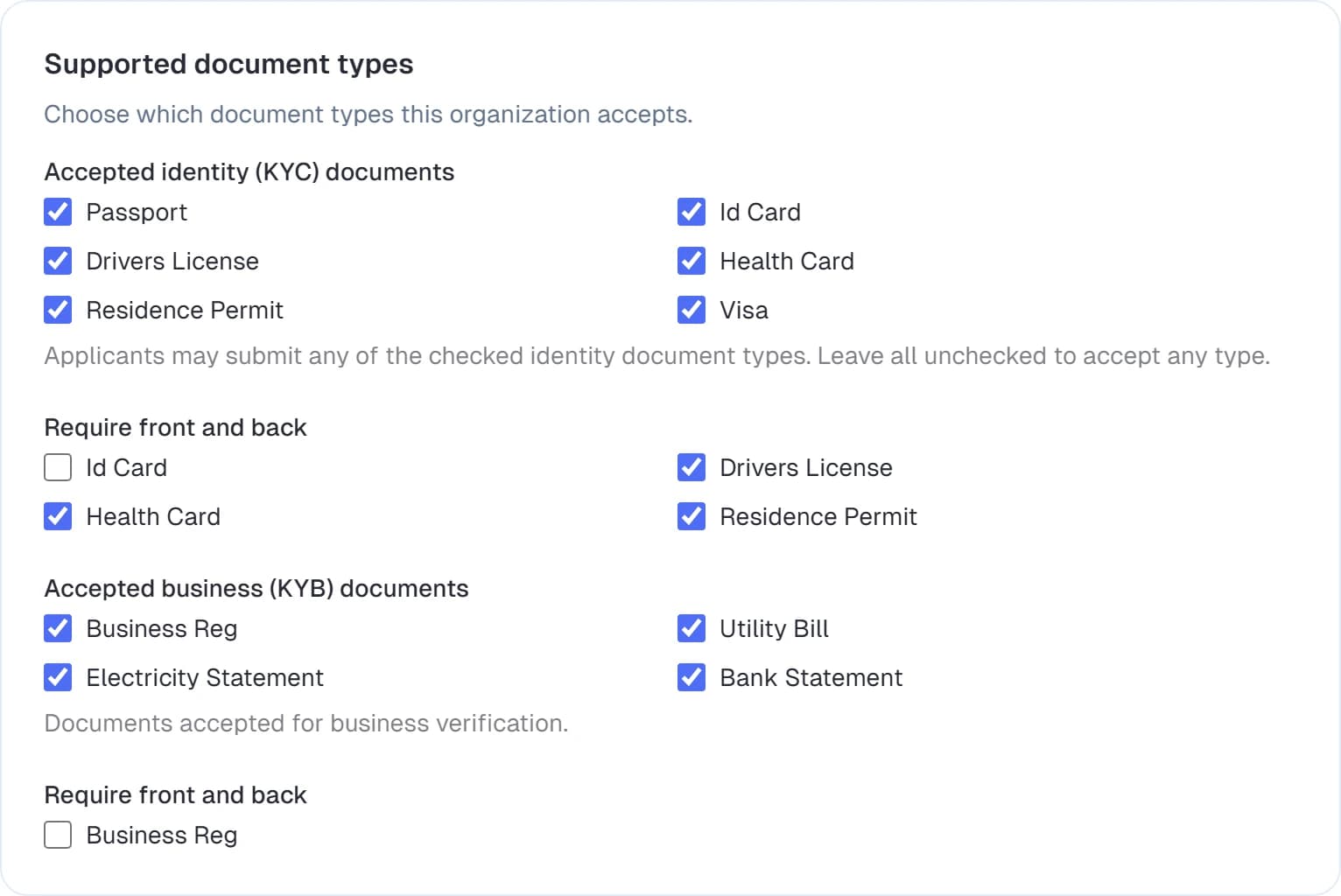
Markieren Sie die Dokumenttypen, die Ihre Organisation akzeptiert. Es gibt zwei Gruppen:
- Akzeptierte Ausweisdokumente (KYC) — Reisepass, Personalausweis, Führerschein, Aufenthaltstitel, Visum. Die Krankenversicherungskarte wird nicht akzeptiert: In manchen Rechtsordnungen, etwa in Québec, darf sie für nichts anderes als Gesundheitsleistungen verlangt werden. Bereits hinterlegte Krankenversicherungskarten werden weiterhin angezeigt.
- Akzeptierte Unternehmensdokumente (KYB) — Handelsregisterauszug, Versorgungsrechnung, Stromabrechnung, Kontoauszug.
Bei Typen mit zwei Seiten (Personalausweis, Führerschein usw.) verwenden Sie Vorder- und Rückseite erforderlich, damit der Antragsteller beide Seiten hochladen muss.
Lassen Sie eine Gruppe vollständig unmarkiert, akzeptiert Certivant jeden Typ dieser Gruppe. Wenn Sie nur eine Auswahl treffen, wird ein Antragsteller, der einen nicht aufgeführten Typ hochlädt, nicht automatisch abgelehnt. Eine gesunde Verifizierung geht stattdessen zur manuellen Prüfung. So können Sie ein legitimes, aber nicht aufgeführtes Dokument trotzdem akzeptieren.
Aktualität und Ablauf von Dokumenten
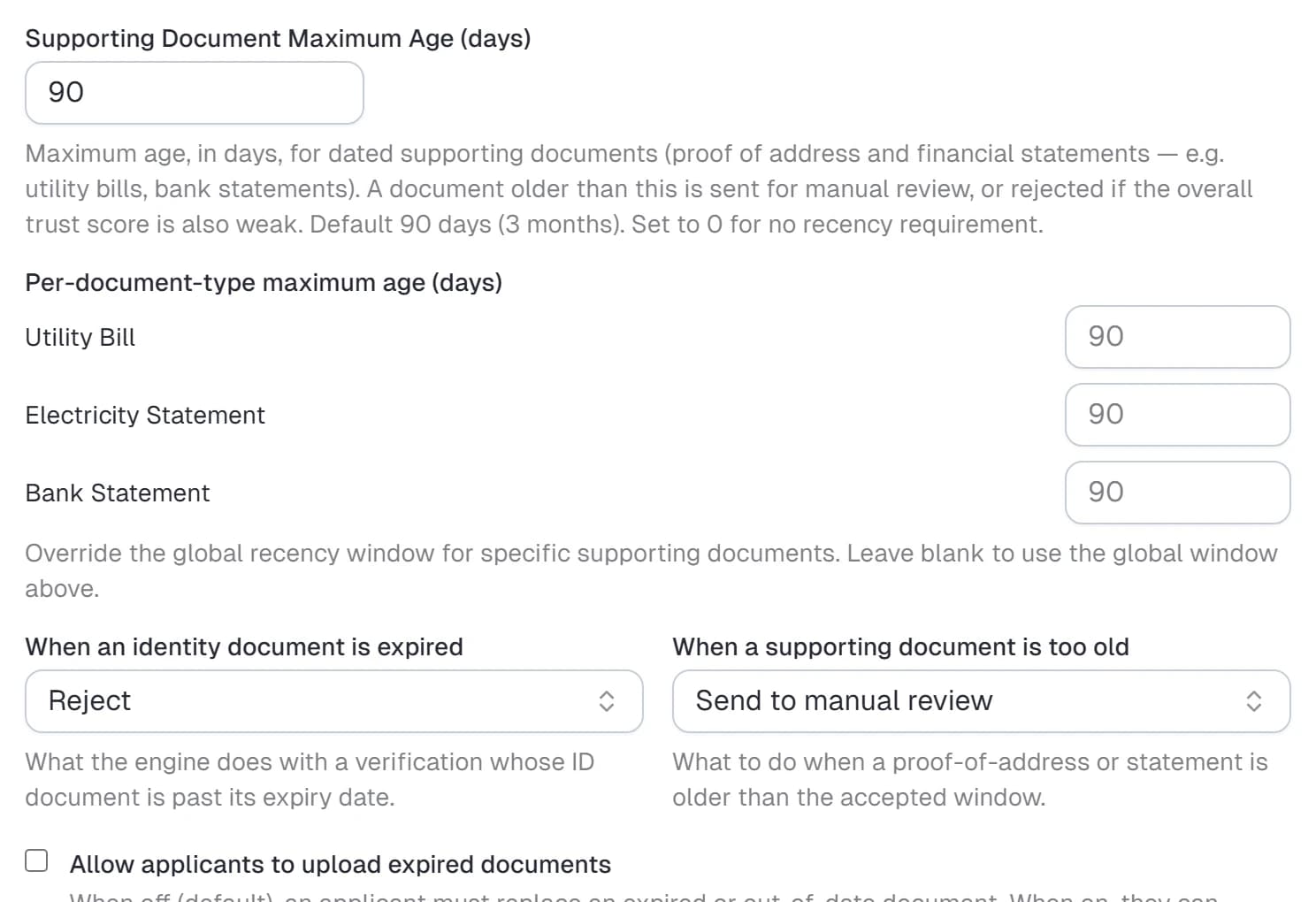
Maximales Alter (Aktualität)
Adressnachweise und Finanzdokumente wie Versorgungsrechnungen, Stromabrechnungen und Kontoauszüge müssen aktuell sein. Legen Sie fest:
- Maximales Alter (Tage) — das globale Zeitfenster. Der Standard sind 90 Tage (das übliche 3-Monats-Fenster für Adressnachweise).
0schaltet die Prüfung der Aktualität aus. - Maximales Alter je Dokumenttyp — Sie können das Fenster für einen bestimmten Typ optional enger oder weiter fassen (z. B. Kontoauszüge innerhalb von 60 Tagen, Versorgungsrechnungen innerhalb von 90 Tagen). Ein leer gelassener Typ verwendet das oben genannte globale Fenster.
Ausweisdokumente werden nicht nach der Aktualität, sondern nach ihrem Ablaufdatum beurteilt.
Was mit einem veralteten Dokument geschieht
Zwei Menüs entscheiden über das Ergebnis. Sie bieten jeweils Ablehnen, Zur manuellen Prüfung senden oder Trotzdem akzeptieren an:
| Einstellung | Gilt für | Standard |
|---|---|---|
| Wenn ein Ausweisdokument abgelaufen ist | Reisepässe, Personalausweise, Führerscheine usw. (KYC-Antragsteller und KYB-Vertreter) | Ablehnen |
| Wenn ein Nachweisdokument zu alt ist | Versorgungsrechnungen, Abrechnungen außerhalb des maximalen Altersfensters | Zur manuellen Prüfung senden |
Antragstellern das Hochladen abgelaufener Dokumente erlauben
Standardmäßig kann ein Antragsteller kein Dokument einreichen, das bei der Prüfung beim Hochladen als abgelaufen oder außerhalb des Fensters gilt. Er wird aufgefordert, es zu ersetzen. Aktivieren Sie Antragstellern das Hochladen abgelaufener Dokumente erlauben, damit er nach der Bestätigung die Option „Dieses Dokument trotzdem hochladen“ erhält. (Was dann mit dem eingereichten Dokument geschieht, bestimmen weiterhin die beiden Menüs oben.)
Kann das System das Datum eines Dokuments beim Hochladen nicht lesen, wird der Antragsteller gebeten, eine deutlichere Kopie hochzuladen. Allein deswegen wird er aber nie blockiert. Das Dokument wird akzeptiert, und auf der Anfrage erscheint ein Hinweis „Zur Kenntnisnahme“, damit ein Prüfer das Datum mit eigenen Augen bestätigen kann.
Schnelle Dokumentenvalidierung
Während der Antragsteller das Formular ausfüllt, führt Certivant bei jedem Upload eine schnelle Vorprüfung durch. Sie prüft Lesbarkeit, Dokumenttyp sowie die oben genannten Regeln für Ablauf und Aktualität. So kann der Antragsteller ein fehlerhaftes Dokument sofort korrigieren und wird nicht erst später abgelehnt. Die ersten Prüfungen sind kostenlos. Reicht ein Antragsteller immer wieder ungültige Dokumente ein, kann Ihrer Organisation eine kleine Gebühr je Prüfung berechnet werden (siehe Abrechnung & Guthaben). Preis und kostenloses Kontingent legt Certivant fest.
Netzwerkrisiko (VPN / Proxy)
Certivant prüft die Verbindung jedes Antragstellers mit eigener Erkennung. Sie ist in jedem Tarif ohne Aufpreis enthalten. Die IP-Adresse des Antragstellers wird mit täglich aktualisierten Listen verglichen: Tor-Exit-Knoten, VPN-Anbieter, Hosting- und Rechenzentrumsnetze sowie Apple iCloud Privat-Relay. Außerdem werden der Name des Netzbetreibers, der Hostname und Proxy-Header ausgewertet. Schließlich vergleicht Certivant die Zeitzone und die GPS-Position des Geräts mit dem Standort der IP-Adresse.
Manche VPNs und Proxys stehen auf keiner Liste. Certivant erkennt auch diese:
- Prüfung der direkten Verbindung (WebRTC): Öffnet der Browser des Antragstellers eine direkte Verbindung in einem anderen Netz als die geladene Seite, ist die sichtbare Adresse ein Proxy oder ein teilweises VPN. Die Karte Netzwerk zeigt dann die wahrscheinlich echte Verbindung.
- DNS-Prüfung: Ein DNS-Resolver in einem anderen Land als die Verbindung bedeutet, dass die DNS-Anfragen an einem VPN vorbeigeleitet werden.
- Gemeinsam genutzte Adresse: Eine IP-Adresse, die in letzter Zeit von vielen Antragstellern über mehrere Organisationen und Zeitzonen hinweg genutzt wurde, gilt als VPN-Ausgang.
- Round-Trip-Zeit: Der eigene Edge-Server von Certivant misst, wie lange die Netzwerkverbindung braucht. Auch der Browser misst seine eigene Rundreisezeit. Ein Browser, der deutlich langsamer ist als die Verbindung, die wir empfangen haben, läuft durch einen Tunnel. So werden auch Wohnadress-Proxys erkannt, die keine Liste erfassen kann.
Legen Sie für jede Art von Verbindung fest, was geschieht:
| Verbindung | Standard |
|---|---|
| Tor-Netzwerk | Zur manuellen Prüfung senden |
| Proxy-Server | Zur manuellen Prüfung senden |
| Hosting / Rechenzentrum | Zur manuellen Prüfung senden |
| Kommerzielles VPN | Mit Warnhinweis genehmigen |
| Datenschutz-Relay (iCloud Privat-Relay) | Ignorieren |
Jede Zeile bietet Ablehnen, Zur manuellen Prüfung senden, Mit Warnhinweis genehmigen oder Ignorieren:
- Mit Warnhinweis genehmigen erzwingt nie eine Entscheidung. Die Verifizierung folgt ihrem Wert, und Prüfer sehen einen roten Warnhinweis bei der Anfrage und in der Liste.
- Jede Art, die nicht auf Ignorieren steht, kostet außerdem Punkte im Abschnitt Netzwerkintegrität der Vertrauensbewertung. Dazu kommen:
- eine Gerätezeitzone, die nicht zum Standort der IP-Adresse passt
- eine GPS-Position, die weit vom Standort der IP-Adresse entfernt ist
Schalten Sie Verbindung des Antragstellers prüfen aus, um alle Netzwerkprüfungen zu überspringen.
Die Karte Netzwerk einer Anfrage zeigt die IP-Adresse, ihren Standort und den Netzbetreiber sowie den Vergleich von Zeitzone und GPS. Über die API angelegte Anfragen enthalten keine IP-Adresse des Antragstellers. Sie zeigen daher Nicht geprüft.
Alternative zur Gesichtsprüfung
Die Karte Prüfungen unter Einstellungen → KYC/B enthält ein Kontrollkästchen: Gesichtsprüfung: andere Verifizierung erlauben (Links ohne Formular). Es ist standardmäßig aus: Selfie und Liveness-Prüfung sind immer erforderlich.
Schalten Sie es nur ein, wo das Gesetz eine nicht biometrische Alternative verlangt, zum Beispiel in Québec. Ein Antragsteller, der die Gesichtsprüfung ablehnt, überspringt dann Selfie und Liveness-Prüfung, und die Anfrage geht in die manuelle Prüfung, wobei eine Live-ID-Verifizierung empfohlen wird. In einem Live-Anruf vergleicht der Host das Gesicht visuell mit dem Ausweis.
Die Einstellung ist der Rückfallwert für Prüflinks, die ohne Formular gesendet werden, und für Live-Anrufe zu diesen Anfragen. Es gelten drei Ebenen, und die erste Übereinstimmung gewinnt:
faceCheckSkippablein der API, wenn es gesendet wird (trueoderfalse), beiPOST /api/v1/kyc/requestsoder in der API zum Planen von Live-Anrufen.- Das Formular der Anfrage, über Antragstellern erlauben, die Gesichtsprüfung abzulehnen (Formular-Editor → Optionen zur Aufnahmesicherheit).
- Diese Einstellung der Organisation.
Super-Admins können sie auch pro Kunde auf der Einstellungsseite des Kunden festlegen. Siehe Betrugssignale.
Einbettung
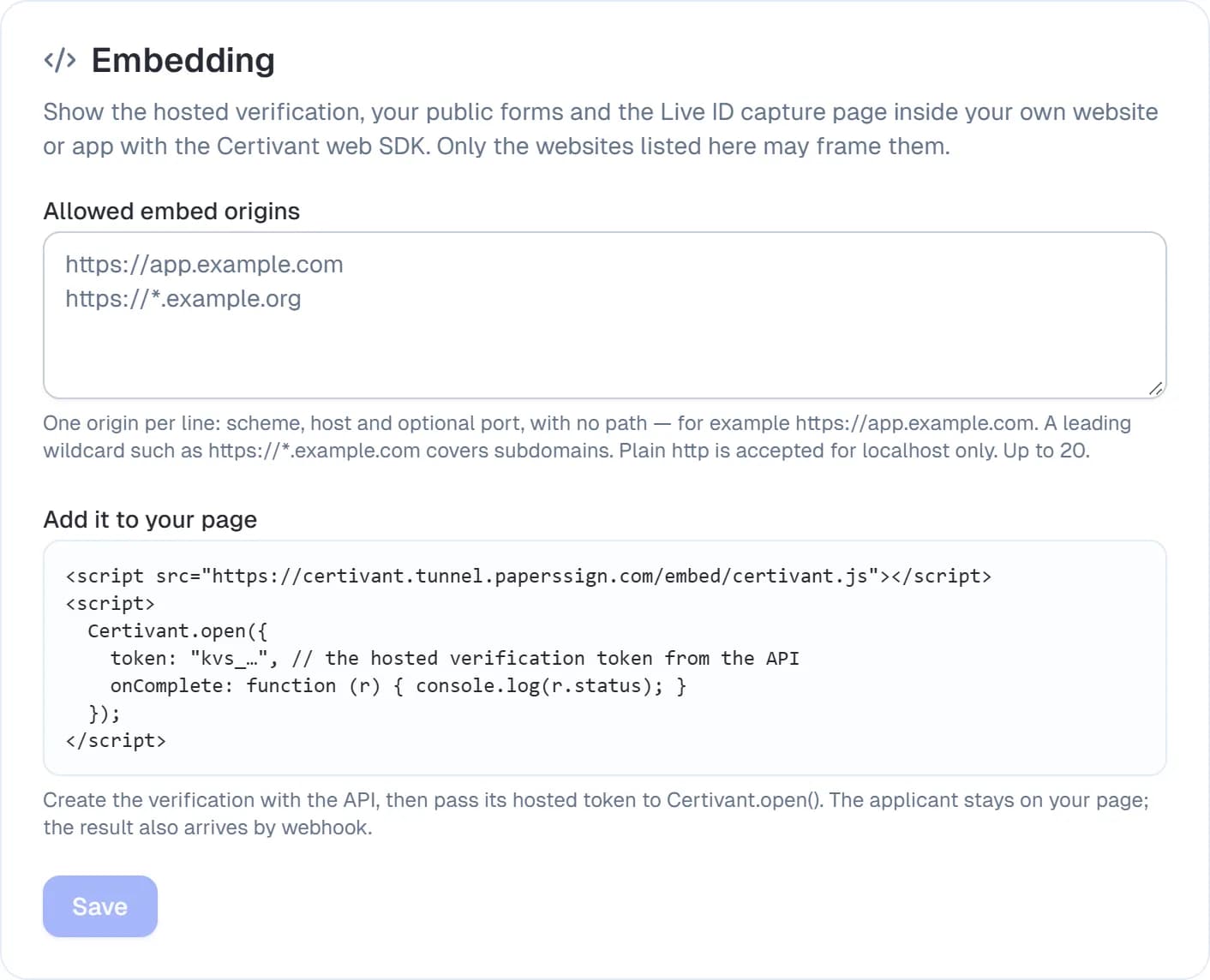
Die Karte Einbettung unter Einstellungen → KYC listet die Websites auf, die Ihre gehosteten Verifizierungslinks, öffentlichen Formulare und Seiten zur Live-ID-Erfassung innerhalb ihrer eigenen Seiten anzeigen dürfen (mit dem Web-SDK oder einem einfachen iFrame).
- Geben Sie je Zeile einen Ursprung ein, z. B.
https://app.example.com, ohne Pfad. Ein Platzhalter am Anfang (https://*.example.com) erlaubt alle Subdomains. Einfacheshttpfunktioniert nur fürlocalhost. Sie können bis zu 20 Einträge angeben. - Jede nicht aufgeführte Website erhält die Meldung „verweigert die Verbindung“. Die eigenen Anmelde- und Dashboard-Seiten von Certivant können niemals eingebettet werden.
- Native mobile Apps verwenden eine WebView und brauchen hier keinen Eintrag.
Die Liste gilt nur für die Links Ihrer Organisation. Änderungen wirken innerhalb von etwa einer Minute in den Browsern. Lädt eine eingebettete Verifizierung nicht, prüfen Sie zuerst den Ursprung. Schema und Port müssen exakt übereinstimmen.
Verwandte Themen
- KYC- und KYB-Anfragen prüfen — die Spalte Dokument abgelaufen und das Ablaufdatum je Dokument auf dem Detailbildschirm.
- Abrechnung & Guthaben
Entwickler — API-Schlüssel & REST-API
Stellen Sie API-Schlüssel aus und verwalten Sie sie, konfigurieren Sie Scopes und nutzen Sie die REST-API von Certivant, um Verifizierungsanfragen zu erstellen und den KYC-Status aus Ihren eigenen Systemen programmgesteuert abzugleichen.
Wiederverwendete Verifizierungen
Übernehmen Sie eine Verifizierung, die ein Antragsteller bereits bei einer anderen Certivant-Organisation abgeschlossen hat, mit seiner Einwilligung und ohne die Prüfungen zu wiederholen. Ihre eigenen Antragsteller können ihre Verifizierung ebenfalls teilen.