Verificación Live ID
Programe, realice, grabe y reproduzca sesiones de verificación por vídeo en directo basadas en el navegador en Certivant, sin necesidad de descargar ninguna aplicación para los solicitantes.
Qué hace
Algunas verificaciones no pueden hacerse solo con la subida de documentos: el solicitante puede ser de alto riesgo, el documento puede ser poco habitual o el regulador puede exigir una verificación presencial. La verificación Live ID es un flujo de vídeo en directo integrado: usted (o un revisor designado) se une a una sesión de verificación Live ID de un solo uso con el solicitante, le pide que muestre su documento de identidad, confirma la prueba de vida en tiempo real y graba todo como evidencia.
La sesión funciona en el navegador: no hay descargas de aplicaciones ni salas de reunión de terceros. La grabación se incorpora a la solicitud de verificación del solicitante como evidencia estándar.
Cuándo usarla
- Solicitantes de alto riesgo en los que las comprobaciones automáticas no bastan.
- Escalados de cumplimiento normativo en los que un revisor sénior quiere ver a la persona en directo.
- Requisitos regulatorios que exigen un alta presencial (algunos regímenes bancarios, de valores, de juego o sanitarios).
- Documentos poco habituales con los que el proceso de OCR tiene dificultades: puede pedir al solicitante que coloque el documento de identidad frente a la cámara.
Dónde está
Dos puntos de entrada:
- Desde la lista de KYC: el menú de tres puntos de cada fila incluye Programar un Live ID e Iniciar Live ID ahora.
- Desde la página de detalle: la barra de acciones superior tiene las mismas opciones.
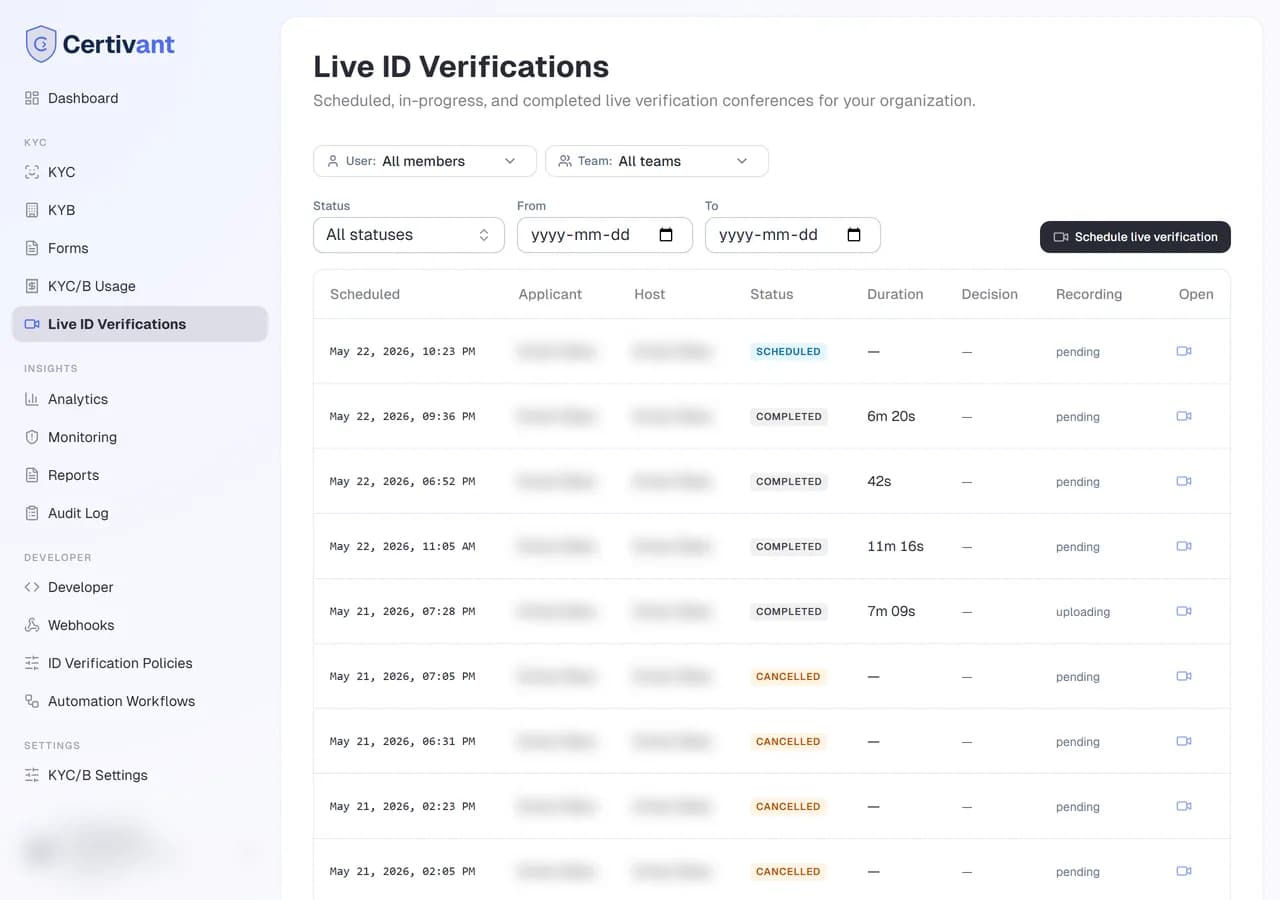
Además, hay una entrada de primer nivel Verificaciones Live ID en la barra lateral que enumera todas las sesiones programadas y pasadas.
Programar una sesión
Haga clic en Programar un Live ID en la solicitud del solicitante
Se abre un diálogo.
Elija la hora y la duración
La duración de la franja es de 30 minutos por defecto; ajústela si necesita una sesión más corta o más larga. Puede elegir «Ahora mismo» para hacerlo lo antes posible.
Elija el anfitrión
Por defecto, usted. O asigne a otro miembro de la organización con el permiso adecuado. El anfitrión dirige la sesión.
(Opcional) Añada coanfitriones y observadores
- Coanfitriones: otros miembros de la organización que se unen a la sesión con controles completos (pueden hacer preguntas y ven las mismas pruebas).
- Observadores: asistentes silenciosos (un responsable de cumplimiento que supervisa en directo, un asesor jurídico). Ven y oyen, pero no se informa al solicitante de que están presentes. Útil para la revisión de cuatro ojos.
Los coanfitriones y los observadores deben ser miembros de su organización. Para invitar a alguien externo (un auditor externo, un notario, un traductor) necesita el permiso Invitar a invitados (Ajustes → Equipos y roles → Roles y permisos, en Verificación Live ID; los propietarios y administradores siempre lo tienen). También puede invitar a personas durante la llamada, con el botón Invitar de la sala de la sesión.
Cuando elija Invitado (fuera de la organización), introduzca su nombre completo y su correo electrónico y, opcionalmente, su móvil (formato internacional, por ejemplo +1 514 555 1234) para enviar también la invitación por SMS. El invitado se une con un enlace personal (no necesita cuenta) tras aceptar que la sesión se graba:
- un coanfitrión invitado puede hablar y ser visto, pero no tiene controles de anfitrión (documentos, decisiones, grabación, finalizar la llamada);
- un observador invitado ve y escucha, sin cámara ni micrófono.
Los invitados llevan una insignia Invitado en la sesión. Un recordatorio les envía un nuevo enlace personal, y el anterior deja de funcionar.
Confirme
El solicitante recibe un correo electrónico con los datos de la sesión y un enlace de acceso de un solo uso. El anfitrión también recibe un correo. La sesión aparece en su lista de Verificaciones Live ID.
Iniciar una sesión ahora
Para cuando necesite hacerlo de inmediato:
Haga clic en Iniciar Live ID ahora en la solicitud del solicitante.
Elija el canal para entregar el enlace de acceso: Correo electrónico, SMS o Copiar enlace (lo comparte por otro medio, por ejemplo, en un chat existente).
El solicitante recibe el enlace al instante. En cuanto hace clic y se une, usted está en la sesión.
Durante la sesión
La sala de la sesión incluye:
- Cuadrícula de vídeo: el solicitante en el centro, usted y los coanfitriones en miniaturas laterales.
- Carrusel de documentos: cada documento que el solicitante ha subido para esta solicitud, en grande y con zoom. Le permite comparar el rostro frente a la cámara con la foto del documento.
- Panel de notas: escriba notas durante la sesión. Se guardan automáticamente y aparecen en el registro de auditoría de la solicitud tras la sesión.
- Indicador de grabación: la grabación está activada por defecto. Usted y el solicitante ven un punto rojo, algo exigido por el cumplimiento normativo en la mayoría de las jurisdicciones.
- Silenciar / cámara: para usted. El solicitante tiene sus propios controles.
- Finalizar la sesión: finaliza la verificación Live ID para todos. Muestra automáticamente un aviso rápido de Decisión: Aprobar / Rechazar / Escalar para que decida mientras la información está fresca.
Las grabaciones están activadas por defecto porque la mayoría de las jurisdicciones lo exigen. No las desactive sin haberlo consultado con cumplimiento normativo. Si lo hace, el registro de auditoría registra que la sesión se realizó sin grabación y el motivo (se le pedirá una razón).
Documentos fotografiados en directo, delante de usted
Cuando el solicitante fotografía un documento durante la sesión, bien dentro de la propia sesión o en un formulario que usted compartió, lo ve ocurrir en directo:
- Teléfonos que pueden usar ambas cámaras (la mayoría de los Android): sigue viendo el rostro del solicitante, con su cámara trasera mostrada en directo como un recuadro grande. Ve a la persona y el documento físico en el mismo momento.
- iPhones y teléfonos que usan una sola cámara a la vez: la sesión cambia a la cámara trasera del solicitante mientras hace la foto, y después vuelve a su rostro.
La miniatura del solicitante muestra un distintivo rojo de Cámara de documento en vivo mientras ocurre. Cuando pulsa el disparador, su navegador guarda un fotograma testigo: la imagen que realmente recibió en ese momento. Se almacena con los documentos de la sesión como Fotograma testigo en vivo, y el solicitante no puede alterarlo. La foto que envía el solicitante se marca como Presenciado en vivo en sus detalles.
Esto neutraliza los trucos habituales: una captura de pantalla, una foto de una pantalla o la imagen del documento de otra persona enviada. El solicitante tiene que sostener el documento real delante de su cámara mientras usted lo observa.
Sin la verificación facial
Por defecto, la verificación facial (el control biométrico de fraude de identidad) es obligatoria en las verificaciones de identidad en vivo. La ventana de consentimiento la muestra como una finalidad, y el solicitante debe marcarla para unirse. Si desactivó la pantalla de consentimiento completa al programar la llamada, la verificación facial no se muestra y solo se pide la grabación de vídeo.
El solicitante solo puede rechazar la verificación facial cuando la alternativa no biométrica está activada. Actívela únicamente donde la ley la exija, por ejemplo en Quebec. Se define, y gana la primera coincidencia, con faceCheckSkippable en la API de programación cuando se envía (true o false), luego con el ajuste Permitir que los solicitantes omitan la verificación facial del formulario de la solicitud y por último con el ajuste de la organización en los ajustes de verificación (desactivado por defecto).
Con la alternativa activada, la verificación facial se muestra como opcional. Si el solicitante la rechaza al unirse, la llamada no se bloquea ni se cancela: esa sesión en vivo es la alternativa no biométrica, y usted verifica el documento de identidad mirándolo. (El consentimiento de grabación es una cuestión aparte y sigue siendo siempre obligatorio.) Esto es lo que cambia:
- Un aviso para el anfitrión. La sesión muestra Verificación facial rechazada: compara el rostro visualmente. Compare usted mismo el rostro de la persona con su documento de identidad a través de la cámara.
- Solo se desactiva el selfi. Conservar la imagen de un documento de identidad para que una persona la vea no es biométrico; solo lo es capturar el rostro para compararlo automáticamente. Por eso el solicitante sí puede enviar documentos de identidad (pasaporte, permiso de conducir, documento de identidad, permiso de residencia, etc.) y cualquier otro documento. Lo único que no puede enviar es el selfi, y el servidor lo rechaza, no solo la pantalla.
- Solicitudes de documentos. Solicitar un documento ofrece todos los tipos excepto Selfi, y el selector de formularios oculta únicamente los formularios que capturan un rostro (un selfi o una verificación facial / de prueba de vida). Los formularios que piden imágenes de documentos de identidad se siguen ofreciendo.
- Sin comparación facial automática. Nada compara rostros en las imágenes de la sesión, y la revisión de documentos con IA tampoco compara nunca rostros.
- Sin entrada en el índice de fraude. El rostro del solicitante no se añade al índice de huellas faciales contra el fraude.
La respuesta se conserva como prueba: las finalidades, la versión del texto (2026-10-26), la hora y la dirección IP y el navegador del solicitante. La API de conferencias v1 la devuelve como consent.biometricConsent: true, false o null cuando no se pidió la verificación facial (pantalla de consentimiento desactivada) o la respuesta se dio antes.
En los formularios públicos y en la página de verificación alojada, la verificación facial también es obligatoria por defecto y pasa a ser opcional de la misma forma (el ajuste del formulario o faceCheckSkippable en la API). Allí, el solicitante que la rechaza omite el selfi y las verificaciones facial y de prueba de vida, y la solicitud pasa a revisión manual con el motivo Verificación facial rechazada: verificar en una llamada en vivo, de modo que puede programar una verificación de identidad en vivo. Consulte Consentimiento.
Después de la sesión
La sesión pasa al estado Completada:
- La grabación se codifica y se almacena en el almacenamiento configurado (consulte los ajustes de marca blanca y la configuración de almacenamiento del superadministrador).
- Se genera automáticamente una transcripción y se adjunta al registro de auditoría (con búsqueda por texto).
- La decisión que tomó en el aviso de finalizar la sesión se aplica a la solicitud de verificación.
- Las notas que escribió durante la sesión pasan a formar parte del registro permanente del solicitante.
Puede volver a ver la grabación desde la pestaña Conferencias de la solicitud. El visor tiene marcadores de capítulo en cada momento en el que se comentó un documento, para saltar directamente a una revisión concreta de documento de identidad.
Automatizarla con políticas y flujos de trabajo
La verificación Live ID está conectada con ambas herramientas de automatización:
- Su política de decisión puede pedir una llamada. Una regla con el resultado Requerir verificación en vivo escala la solicitud y muestra en ella un aviso de Verificación de identidad en vivo requerida; consulte Requerir verificación en vivo. Tras la llamada, una nueva verificación permite a la política leer el resultado (
liveVerification.hostDecision,liveVerification.applicantAttended…). - Los flujos pueden reservar y cancelar llamadas. La acción Programar una verificación de identidad en vivo reserva la llamada (con un anfitrión y un retraso elegidos) e invita al solicitante; Cancelar la verificación de identidad en vivo cancela una programada. Consulte Acciones de verificación Live ID.
- Cada paso de la llamada es un disparador de flujo: programada, reprogramada, iniciada, finalizada, completada, cancelada, abandonada, consentimiento de grabación rechazado, anfitrión transferido, participante invitado, participante ausente, grabación lista o fallida, documento revisado y advertencias de integridad del medio. Un flujo también puede esperar hasta que la llamada comience o termine.
- La decisión que registra en la llamada aprueba o rechaza la solicitud y dispara los eventos habituales de aprobada / rechazada, marcados con
source = "live_verification"para que un flujo pueda distinguirlos de la decisión de un revisor.
Por ejemplo: regla de política VPN detectada → Requerir verificación en vivo, y después un flujo Verificación en vivo requerida → Programar una verificación de identidad en vivo (dentro de 24 h) → Esperar hasta que finalice la llamada → si el solicitante no asistió, enviarle por correo un nuevo enlace.
Reprogramar o cancelar
Desde la página de lista de Verificaciones Live ID o desde la solicitud del solicitante:
- Reprogramar: elija una nueva hora. El solicitante recibe un nuevo correo con los datos actualizados.
- Cancelar: anula la sesión. El enlace de acceso del solicitante deja de funcionar. Se recomienda añadir una nota de cancelación que explique el motivo (queda registrada a efectos de cumplimiento).
Gestión de ausencias
Si el solicitante no se une en los 10 minutos siguientes a la hora programada:
- Puede Esperar (ampliar la ventana de espera).
- Reprogramar (un clic para abrir el diálogo de reprogramación).
- Marcar como no presentado (registra el evento en el registro de auditoría; el estado de la solicitud del solicitante no cambia).
Solución de problemas
El solicitante no puede conectarse
El solicitante necesita un navegador moderno (Chrome 100 o superior, Safari 15 o superior, Firefox 100 o superior) con permisos de cámara y micrófono. Debe probar haciendo clic en el enlace con suficiente antelación a la hora programada: el enlace funciona en cualquier momento tras la entrega.
El audio es malo
Es el problema más habitual durante una sesión de verificación Live ID. Pida al solicitante que use auriculares, que se acerque al router y que cierre otras pestañas. Live ID usa una tasa de bits adaptativa, así que la calidad se recupera en unos 30 segundos tras una caída de la red.
Falta la grabación tras la sesión
La codificación tarda unos minutos (las sesiones largas pueden tardar más). Si la grabación sigue sin aparecer 30 minutos después de terminar la sesión, póngase en contacto con su superadministrador: puede relanzar la codificación desde la pestaña Conferencias → Volver a procesar de la solicitud.
«La función Live ID no está disponible en su plan»
Live ID está incluida en Pro y superiores. En Launch y Scale es un complemento. Consulte Facturación y créditos o hable con el propietario de su cuenta.
Relacionado
- Lista y detalle de KYC: el hogar de cada solicitante.
- Registro de auditoría: cada acción de verificación Live ID queda registrada.
- Enviar una solicitud de verificación: el primer paso habitual antes de escalar a Live ID.
- Diseñar una política de riesgo: exija una llamada en vivo desde una regla de decisión.
- Flujos de trabajo de automatización: reserve, cancele y reaccione a las llamadas en vivo de forma automática.
Conservación y eliminación de datos
Cuánto tiempo conserva Certivant los documentos de identidad, cómo eliminarlos de forma permanente y cómo gestionar la solicitud de una persona para eliminar sus datos, con el formulario predeterminado, la cola del panel, la API y el registro de auditoría.
Webhooks
Reciba eventos de Certivant en tiempo real en sus propios sistemas cuando cambia el estado de una verificación: configuración, verificación de firma HMAC, calendario de reintentos y referencia completa de tipos de evento.