Automatizar acciones con flujos de trabajo
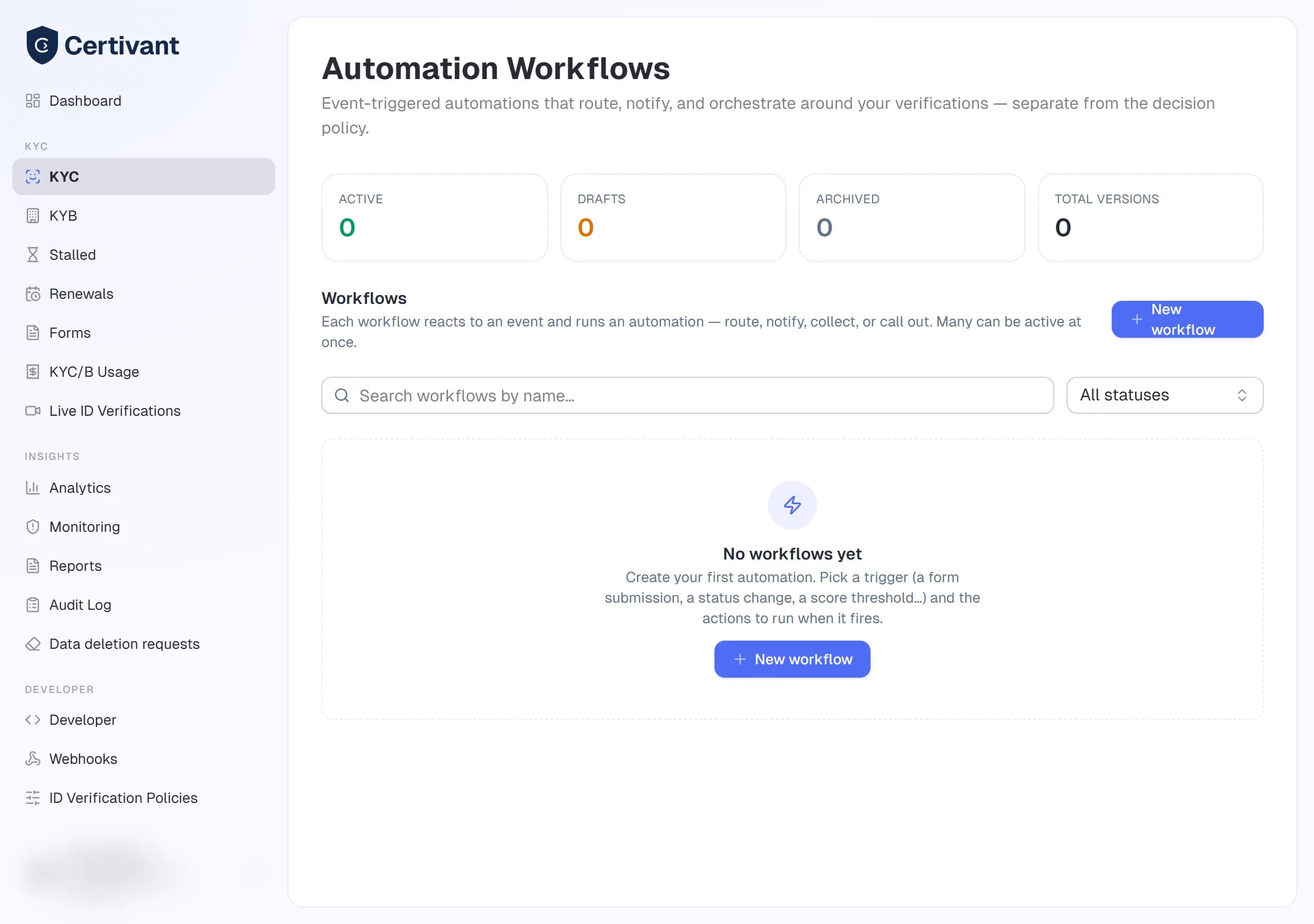
Cree flujos de trabajo de automatización de Certivant que reaccionen a los eventos de verificación (envío de formulario, aprobación, umbral de puntuación) y ejecuten acciones como notificar a los solicitantes o derivar el trabajo al equipo adecuado.
Qué hace
Los Flujos de trabajo de automatización le permiten decir «cuando pase esto, haga aquello», sin código. Elige un evento que dispara el flujo (un solicitante envía un formulario, una verificación se aprueba, la puntuación de confianza cruza un umbral…) y después añade las acciones que se ejecutarán: enviar un correo al solicitante, asignar la verificación a un departamento y más.
Esta es la segunda de dos herramientas, y es importante distinguirlas:
| Herramienta | Función | Dónde |
|---|---|---|
| Políticas de verificación de identidad | Decide el veredicto de una verificación (aprobar / rechazar / escalar) | Desarrollador → Políticas de verificación de identidad |
| Flujos de trabajo de automatización (esta página) | Reacciona a los eventos y ejecuta acciones alrededor del veredicto | Desarrollador → Flujos de trabajo de automatización |
Un flujo de trabajo nunca cambia el veredicto: eso es trabajo de la política. Los flujos orquestan alrededor de ella. Puede tener muchos flujos activos a la vez.
Un banco podría usar un formulario de Apertura de cuenta con un flujo que deriva sus verificaciones al equipo de banca minorista, y un formulario separado de Hipoteca cuyo flujo deriva al equipo hipotecario y envía un correo al solicitante al aprobarse.
Antes de empezar
- Su plan debe incluir los Flujos de trabajo de automatización (Pro o superior). Si el elemento Flujos de trabajo de automatización del menú Desarrollador muestra la insignia «Requiere Pro», pida a su propietario que mejore el plan; consulte Facturación y créditos.
- Decida qué debe disparar el flujo y qué debe hacer.
- Para «asignar a un departamento», primero deben existir las cuentas de los miembros del equipo en su organización; consulte Invitar a compañeros de equipo.
Conceptos clave
- Disparador: el único evento que inicia un flujo. Cada flujo tiene exactamente uno.
- Filtro: una condición opcional sobre el disparador (misma sintaxis que las condiciones de las políticas, por ejemplo
applicant.country IN ["CA","US"]). El flujo solo se ejecuta cuando el filtro es verdadero. Lee los datos del evento y los datos de la solicitud, los mismos campos que ve un nodo de Condición; por ejemplo,liveVerification.applicantAttended = falseen un disparador de llamada finalizada. - Acciones: los pasos ordenados que se ejecutan cuando se dispara el flujo.
- Nodos: además de las acciones, el lienzo tiene nodos de Condición (rama verdadera / falsa), Espera (pausa), Paralelo (divide en ramas), Bucle (repite un cuerpo acotado) y Fin (terminal); consulte Tipos de nodo más abajo.
- Ejecución: una ejecución de un flujo sobre un evento. Cada paso queda registrado para que vea exactamente qué ocurrió.
Cómo se ejecuta
flowchart LR
    A[An event fires<br/>e.g. form submitted] --> B{Matching active<br/>workflows?}
    B -->|trigger + filter match| C[Create a run]
    C --> D[Walk the actions:<br/>email · assign ·<br/>conditions · waits]
    D --> E[Run recorded<br/>with a full trace]
    B -->|no match| F[Nothing happens]
Los flujos se ejecutan automáticamente: no hay ningún botón de «ejecutar». Publicar un flujo lo activa; a partir de ese momento se dispara cada vez que ocurre su evento.
Pasos
Abrir los Flujos de trabajo de automatización
Haga clic en Desarrollador → Flujos de trabajo de automatización. El panel muestra sus flujos guardados con estadísticas (activos / borradores / archivados). Haga clic en Nuevo workflow para crear uno, o en una fila para editarlo.
Elegir el disparador
En Cuando pase esto…, elija el evento:
- Se envía un formulario: se ejecuta cuando un solicitante envía un formulario de verificación. Es el punto de entrada más habitual; vincúlelo a un formulario concreto (más abajo).
- Una verificación se aprueba / rechaza / escala: se ejecuta con el resultado. Úselo para derivar o notificar según la decisión.
- La puntuación de confianza cruza un umbral: establezca un límite Puntuación ≥ y/o Puntuación ≤.
- Según un calendario: introduzca una expresión cron (estándar de 5 campos, evaluada en UTC; por ejemplo,
0 9 * * MONpara cada lunes a las 09:00). Una ejecución programada es a nivel de organización: no está vinculada a una verificación concreta, así que las acciones que necesitan un caso específico (asignar a un departamento, generar un certificado, programar una verificación de identidad en vivo) se omiten, mientras que el correo al propietario, el webhook y el SMS personalizado sí se ejecutan. - Además, una verificación se crea o se vuelve a presentar, cambia de estado, se sube un documento (o un documento falla), se completa una comprobación, EDD, alertas de monitorización, caducidad, webhooks entrantes y la finalización de una verificación de identidad en vivo.
- Señales de verificación: se disparan con el resultado de una fase concreta en lugar de con el veredicto global: prueba de vida superada / fallida, coincidencia / sin coincidencia en sanciones, coincidencia / sin coincidencia en KYB, y cuando se registra una decisión del revisor. Permiten que un flujo reaccione a una sola señal (por ejemplo, una coincidencia en sanciones) sin esperar a la decisión final.
- Señales de riesgo y de documentos: se disparan cuando las comprobaciones encuentran algo concreto: un documento está caducado, un problema con la fecha del documento (demasiado antigua, fecha ilegible o ausente), el segundo lector de IA discrepó del primero, un riesgo de red (IP de VPN, proxy, Tor o alojamiento), falló la prueba de captura (no se demostró que la foto proceda de la cámara en vivo) y un posible duplicado (el mismo rostro o documento en otro solicitante).
- Verificación de identidad en vivo: todo el ciclo de vida de la videollamada está disponible como disparadores: verificación en vivo requerida (su política de decisión pidió una llamada; consulte Requerir verificación en vivo), una llamada se programa, se reprograma, comienza, termina, se completa (el anfitrión registró una decisión), se cancela o se abandona, el solicitante rechaza el consentimiento de grabación, el anfitrión fue transferido, se invitó a un copresentador u observador, un participante no acudió, la grabación está lista o falló, se revisó un documento durante la llamada, y se emitió una advertencia de integridad del medio (por ejemplo, una cámara virtual).
Una decisión tomada en una llamada en vivo también dispara verificación
aprobada / rechazada / escalada, con source = "live_verification" en los
datos del evento; así, un mismo flujo de «aprobada» puede distinguir una
decisión del revisor (source = "manual") de una decisión registrada en la
llamada en vivo.
Opcionalmente, añada un Filtro para acotarlo: por ejemplo, un flujo de se completa una comprobación puede filtrar check.type = "sanctions" para actuar solo sobre esa comprobación.
Añadir las acciones
En …haga esto, en orden, añada los pasos:
- Enviar un correo electrónico: elija el destinatario (el solicitante, el propietario de su organización o una dirección personalizada) y escriba el asunto y el cuerpo.
- Asignar a un departamento / equipo: elija los miembros que deben responsabilizarse de la verificación; cada uno se convierte en gestor del solicitante.
El selector de acciones ofrece además un conjunto más amplio, agrupado por función: mensajería (SMS, además de Slack / Microsoft Teams / notificaciones push), registro (establecer una etiqueta, escribir una entrada en el registro de auditoría, actualizar metadatos, generar un informe PDF), orquestación (llamar a un webhook, enviar un formulario, generar un certificado, programar una verificación de identidad en vivo, activar otro flujo de trabajo, solicitar un documento, cribar contra una lista de vigilancia), control de la revisión (escalar; consulte el aviso más abajo) e inicios de pasos de verificación (iniciar la verificación de identidad, la prueba de vida, la recaptura de documentos, la verificación de domicilio o la verificación KYB).
Cada acción se ejecuta de verdad en un flujo publicado, y cada paso queda registrado en el rastro de ejecución para que vea exactamente lo que ocurrió. Un paso que no puede ejecutarse indica el motivo en el rastro en lugar de fallar en silencio; por ejemplo, Slack / Teams necesitan una URL de webhook entrante, y push llega a la bandeja de entrada de la aplicación de sus miembros (los solicitantes no tienen una: use correo o SMS para ellos).
Los inicios de pasos de verificación trabajan sobre la solicitud existente: iniciar verificación de identidad vuelve a ejecutar las comprobaciones desde cero, iniciar verificación KYB vuelve a ejecutar el registro, la comparación de administradores, las sanciones y la puntuación (solo solicitudes de empresa), y prueba de vida, recaptura de documento y verificación de domicilio envían al solicitante un enlace para aportar la nueva selfie o el nuevo documento.
Acciones de verificación Live ID
- Programar una verificación de identidad en vivo: reserva una videollamada para la solicitud y envía al solicitante la invitación (por correo y/o SMS, con la fecha en su idioma). Elija el anfitrión (un miembro de su organización; si está vacío, el gestor asignado a la solicitud, y si no, el propietario de la organización) y, opcionalmente, un retraso en horas: la llamada se reserva con esa antelación, redondeada al siguiente intervalo de 15 minutos; sin retraso, el solicitante elige él mismo una hora. Si la solicitud ya tiene una llamada programada o en curso, el paso se omite, de modo que un flujo que se dispara dos veces nunca reserva dos llamadas. Requiere que la función de verificación en vivo esté incluida en su plan.
- Cancelar la verificación de identidad en vivo: cancela la llamada programada de la solicitud (con un motivo opcional). Una llamada que ya está en curso nunca se interrumpe.
Una configuración típica: un disparador Verificación en vivo requerida → Programar una verificación de identidad en vivo con un retraso de 24 horas → Esperar hasta que la llamada haya comenzado → si se agota el tiempo, Enviar un correo electrónico para recordar al solicitante.
Los flujos nunca cambian el veredicto de una verificación: aprobar o rechazar sigue siendo competencia de la política de decisión (Herramienta 1). Intencionadamente no existe ninguna acción de aprobar o rechazar. La única acción de control es escalar, que envía la solicitud a revisión humana mediante la máquina de estados auditada ya existente; no fija un veredicto ni toca la puntuación.
Guardar y publicar
Haga clic en Guardar borrador para guardarlo y, después, en Publicar para activarlo. Los borradores no se ejecutan; solo se dispara un flujo publicado (activo). Al publicar, esa versión se congela: las ediciones crean un nuevo borrador.
Vincular un flujo a un formulario concreto
Para un flujo de form.submitted, vincúlelo a uno o varios formularios para que solo esos formularios lo disparen (de lo contrario, cada envío de formulario lo dispararía). Así es como los formularios de Apertura de cuenta e Hipoteca del banco ejecutan flujos distintos. La vinculación está en el disparador del flujo.
Tipos de nodo en el lienzo
Un flujo es un pequeño grafo. Arrastre nodos al lienzo y conecte sus puntos para definir el recorrido que sigue una ejecución. Además del único Disparador (añadido automáticamente) y de los nodos de Acción, dispone de:
Condiciones
Un nodo Condición bifurca en verdadero / falso según una expresión DSL: la misma gramática que una condición de política y que el filtro del disparador, de modo que hay un único motor de expresiones, no dos. Lee datos tipados sobre el evento: la puntuación de confianza (overallScore >= 75), la decision del evaluador, los campos del solicitante (applicant.country IN ["CA","US"]) y las señales de cada comprobación, como checks.liveness.confidence o sanctions.isMatch. Estos valores predefinidos tipados son los mismos campos que expone el diseñador de políticas, de modo que una expresión que funciona allí también funciona aquí. Una expresión que no se puede analizar falla de forma segura hacia la rama falsa: nunca coincide en silencio.
Los datos se cargan de nuevo desde la solicitud cada vez que se evalúa una condición, de modo que un flujo que estuvo en espera dos días ve el estado de hoy, no el del momento en que empezó. Además de las puntuaciones, puede probar:
| Área | Campos de ejemplo |
|---|---|
| Verificación de identidad en vivo | liveVerification.requested, liveVerification.held, liveVerification.status, liveVerification.hostDecision, liveVerification.applicantAttended, liveVerification.recorded |
| Red | network.vpn, network.proxy, network.tor, network.hosting, network.country |
| Documentos | document.isExpired, document.daysUntilExpiry, document.tooOld, document.dateUnverifiable, document.readConfidence |
| Captura y fraude | capture.liveCamera, capture.tokenMismatch, fraud.duplicateDocument, fraud.duplicateDevice, fraud.duplicateIp, fraud.duplicatePhone, fraud.duplicateEmail, fraud.blocklistMatch |
| Comprobación de edad | age.checked, age.result, age.method, age.estimatedAge, age.meetsMinimum, age.mismatch |
| Listas | redFlags CONTAINS "network_vpn_detected", notices CONTAINS "document_date_unverifiable" |
| Datos del evento | source = "live_verification", hostDecision = "approved" |
CONTAINS comprueba si una lista contiene un valor (o si un texto contiene una palabra, sin distinguir mayúsculas); NOT CONTAINS es su opuesto. Un campo que la solicitud no tiene nunca coincide con !=, NOT IN o NOT CONTAINS; así, document.issuingCountry != "US" sigue siendo falso cuando no se leyó ningún documento, en lugar de pasar en silencio.
Esperas
Un nodo Espera detiene la ejecución y la reanuda más tarde. Cuatro modos:
- Durante una duración fija: se reanuda después de N minutos.
- Hasta que llegue un evento: se detiene hasta que se dispare un evento (por ejemplo, documento subido, estado cambiado, verificación de identidad en vivo iniciada / finalizada / completada, grabación lista) para la misma solicitud. Establezca un tiempo límite (horas o días; por defecto, 7 días): cuando transcurre, la ejecución toma la rama de tiempo límite del nodo o continúa por el camino normal si esa rama no está conectada.
- Hasta que se cumpla una condición: vuelve a comprobar un predicado DSL con una periodicidad fija y se reanuda cuando es verdadero (con un límite de seguridad para que un predicado que nunca se cumple no deje una ejecución detenida para siempre).
- Durante el horario laboral: se reanuda en el siguiente momento dentro de la ventana (por defecto, de lunes a viernes de 09:00 a 17:00 UTC; los días, las horas y la zona horaria son configurables, y los cambios de horario de verano se gestionan).
Paralelo
Un nodo Paralelo se divide en varias ramas que ejecutan cada una sus pasos y, después, continúa en una unión opcional cuando han terminado todas las ramas. Las ramas no se detienen: una Espera dentro de una rama pasa de largo, así que un bloque paralelo siempre termina.
Bucle
Un nodo Bucle repite un cuerpo mientras un predicado DSL sea verdadero, con un límite obligatorio de iteraciones: el bucle siempre termina, incluso si el predicado se mantiene verdadero (cuando se alcanza el límite, se indica en el rastro de ejecución). Un bucle sin expresión de condición ejecuta su cuerpo cero veces, de modo que un bucle mal configurado nunca puede girar sin control.
Resultados de los nodos Fin
Un nodo Fin es terminal: la ejecución se completa allí. Puede etiquetar un Fin con un resultado presentacional (aprobada, rechazada, escalada, completada o error) que se registra en la entrada final del rastro de la ejecución para indicar cómo terminó ese recorrido. Esta etiqueta es puramente descriptiva: describe la ejecución, NO cambia el veredicto de la verificación. El veredicto sigue en manos de la política de decisión; un Fin etiquetado como aprobada no aprueba nada.
Opciones y campos
| Concepto | Valores | Notas |
|---|---|---|
| Eventos de disparo | formulario enviado, verificación creada / vuelta a presentar, aprobada / rechazada / escalada, estado cambiado, documento subido, documento fallido, comprobación completada, prueba de vida superada / fallida, coincidencia / sin coincidencia en sanciones, coincidencia / sin coincidencia en KYB, decisión del revisor, umbral de puntuación, EDD, alerta de monitorización, caducada, calendario (cron), webhook entrante | Uno por flujo. |
| Disparadores de riesgo y documentos | verificación en vivo requerida, documento caducado, problema con la fecha del documento, el segundo lector de IA discrepó, riesgo de red detectado, falló la prueba de captura, posible duplicado | Se disparan junto con el veredicto, desde la misma ejecución de verificación. |
| Disparadores de verificación de identidad en vivo | programada, reprogramada, iniciada, finalizada, completada, cancelada, abandonada, consentimiento de grabación rechazado, anfitrión transferido, participante invitado, participante ausente, grabación lista, grabación fallida, documento revisado, advertencia de integridad del medio | Cada uno se dispara una vez por ocurrencia; «iniciada» y «grabación lista» se deduplican. |
| Tipos de nodo | Disparador, Condición, Acción, Espera, Paralelo, Bucle, Fin | El Disparador es el único punto de entrada, añadido automáticamente. Condición / Acción / Espera / Fin se arrastran desde la paleta; Paralelo y Bucle los admite el motor para grafos más complejos. Un camino que vuelve sobre sí mismo se rechaza al publicar: use un nodo Bucle. |
| Acciones | Correo electrónico, SMS, Slack, Teams, Push, Webhook, Asignar a un departamento, Establecer una etiqueta, Escribir en el registro de auditoría, Actualizar metadatos, Enviar un formulario, Solicitar un documento, Generar un certificado, Generar un informe PDF, Cribar contra una lista de vigilancia, Activar otro flujo de trabajo, Escalar, Programar una verificación de identidad en vivo, Cancelar la verificación de identidad en vivo, Iniciar verificación de identidad / prueba de vida / recaptura de documento / verificación de domicilio / verificación KYB | Todas se ejecutan de verdad en un flujo publicado; cada paso (o el motivo por el que se omitió) queda registrado en el rastro de ejecución. |
| Modos de espera | Durante una duración fija, Hasta que llegue un evento, Hasta que se cumpla una condición, Durante el horario laboral | «Hasta que llegue un evento» detiene la ejecución; un tiempo límite (por defecto, 7 días) toma la rama de tiempo límite. |
| Operadores de condición | = (o ==), !=, <, <=, >, >=, IN, NOT IN, CONTAINS, NOT CONTAINS, AND, OR, NOT | Un campo que falta nunca coincide con una prueba negativa. |
| Resultado del nodo Fin (opcional) | aprobada, rechazada, escalada, completada, error | Solo una etiqueta presentacional en el rastro de la ejecución; nunca cambia el veredicto. |
| Estado | borrador, activo, archivado | Pueden estar activos muchos flujos a la vez. |
Versiones, restauración y pruebas A/B
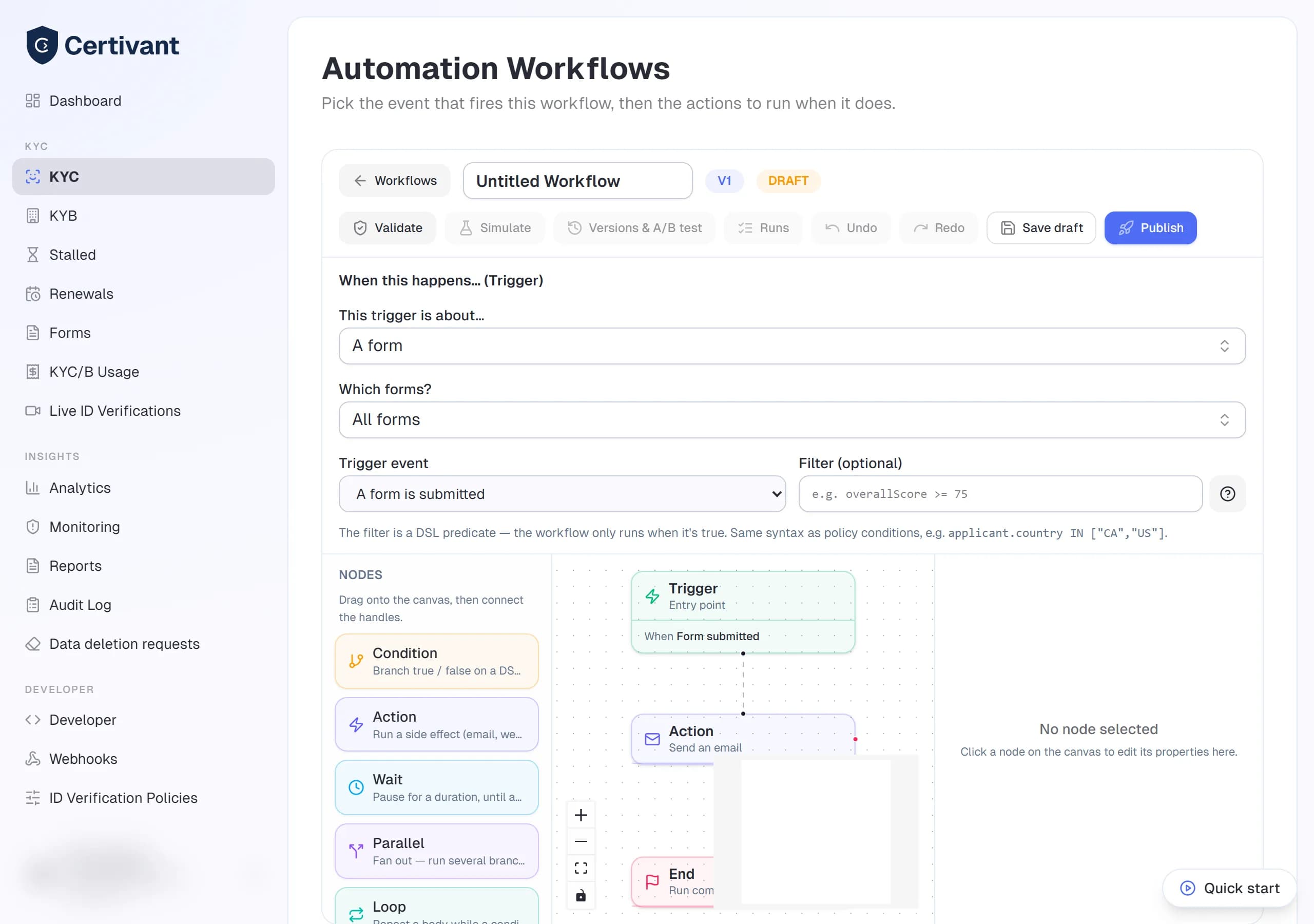
El botón Versiones y prueba A/B aparece en gris hasta que el flujo se ha guardado al menos una vez.
Un flujo es una cadena de versiones bajo un mismo nombre. Guardar siempre edita un borrador; Publicar lo congela como versión inmutable y archiva la versión activa anterior del mismo nombre. Cada ejecución registra la versión con la que se ejecutó (se muestra en la lista y en el rastro de ejecuciones).
Haga clic en Versiones y prueba A/B en la cabecera del editor para:
- Ver todas las versiones: borrador, activa, archivadas, y abrir cualquiera de ellas.
- Restaurar como nuevo borrador: copia una versión (por ejemplo, una anterior que quiera recuperar, o la activa que quiera modificar) en un nuevo borrador con el mismo nombre. Las versiones publicadas nunca se editan en su lugar.
- Ejecutar una prueba A/B: compare la versión activa (A) con un retador (B, un borrador o una versión anterior del mismo flujo). Elija qué porcentaje (0–100 %) de las verificaciones nuevas dispara el flujo en B en lugar de en A. El disparador, el alcance y el filtro de la versión activa siguen decidiendo si se ejecuta el flujo; la división solo decide qué versión se ejecuta. Una verificación siempre recibe la misma variante, y una ejecución termina en la versión con la que empezó.
Mientras la prueba está en curso, el borrador retador está congelado. La tabla de resultados muestra, por variante, las verificaciones asignadas, cuántas se aprobaron, rechazaron y escalaron, cuántas llegaron a una decisión, y cuántas ejecuciones del flujo se completaron o fallaron. Los flujos nunca fijan el veredicto, así que úselo para comparar resultados operativos (por ejemplo, un correo de recordatorio enviado antes). Publicar el retador termina la prueba; Detener prueba devuelve cada nueva verificación a la versión activa. Las ejecuciones sin verificación (programaciones, webhooks entrantes) siempre usan la versión activa.
Solución de problemas
Mi flujo no se ejecutó
Compruebe, en orden: que está publicado (activo, no borrador); que el evento de disparo realmente ocurrió; en un flujo de form.submitted, que el formulario que lo dispara coincide con la vinculación de formularios del disparador; y que cualquier filtro se haya evaluado como verdadero. Abra las ejecuciones del flujo para confirmar si se llegó a crear alguna.
El correo no llegó
Confirme que el destinatario se resolvió: en «el solicitante», el formulario debe haber recogido un correo electrónico; en «el propietario de la organización», su organización necesita un propietario con correo registrado. Revise la carpeta de spam y la configuración de envío de correo.
«Asignar a un departamento» no asignó a nadie
La acción necesita al menos un miembro seleccionado, y la verificación debe haberse creado (el flujo tiene que dispararse con un evento de verificación). Los miembros que elija deben pertenecer a su organización.
Publiqué una nueva versión: ¿qué pasa con las ejecuciones en curso?
Terminan con la versión con la que empezaron (por ejemplo, una ejecución detenida en una espera de dos días seguirá enviando su recordatorio). Los eventos nuevos ejecutan la nueva versión. Archivar un flujo es la única forma de detener sus ejecuciones en curso.
«Programar una verificación de identidad en vivo» se omitió
Abra el rastro de ejecución: el paso indica el motivo. Los motivos habituales son que la solicitud ya tiene una llamada programada o en curso (nunca se reserva una segunda), que el anfitrión elegido ha salido de su organización, o que su plan no incluye la verificación en vivo.
Un flujo se ejecutó más veces de lo que esperaba
Un flujo se ejecuta como máximo 10 veces por solicitud en 24 horas (a partir de ahí, el evento se omite y se registra como posible bucle), y los flujos que se activan entre sí mediante Activar otro flujo de trabajo se detienen tras 5 niveles. Si un evento se dispara repetidamente (por ejemplo, estado cambiado), añada un Filtro como status = "ESCALATED" para que el flujo reaccione solo al cambio que le interesa.
No veo «Flujos de trabajo de automatización» en el menú
Está en Desarrollador y es una función Pro. Si muestra la insignia «Requiere Pro», pida a su propietario que mejore el plan en Facturación y créditos.
Relacionado
- Diseñar una política de riesgo: la otra herramienta, la que decide el veredicto.
- Formularios: vincule un flujo
form.submitteda un formulario. - Webhooks: para enviar eventos de verificación a sus propios sistemas.
- Invitar a compañeros de equipo: añada a las personas a las que un flujo puede asignar trabajo.
Diseñar una política de riesgo
Use el diseñador visual de políticas de flujo de trabajo de Certivant para crear reglas de decisión KYC/KYB personalizadas (condiciones, umbrales y resultados de aprobar, rechazar o escalar) y, después, simule y publique políticas versionadas.
Invitar a compañeros de equipo
Añada compañeros a su organización de Certivant mediante una invitación por correo electrónico o cuentas creadas por un administrador, asigne su rol y gestione las invitaciones pendientes y las eliminaciones.