Equipos y roles
Organice su espacio de trabajo de Certivant en equipos con modos de aislamiento de datos (estricto, abierto, solo propietario) y cree roles personalizados con paquetes de permisos detallados.
Qué hace
La página Equipos y roles combina dos controles relacionados pero distintos:
- Equipos: subgrupos dentro de su organización, cada uno con sus propios miembros, su propia visibilidad de datos y, opcionalmente, sus propios formularios.
- Roles y permisos: roles personalizados que conceden paquetes de permisos detallados además de los roles básicos
owner/admin/member.
Ambos están en Ajustes → Equipos y roles, como pestañas separadas.
Cuándo necesita equipos
Si su organización es un único negocio integrado (una sola oficina de back-office, una carga de trabajo compartida y todo el mundo lo ve todo), no necesita equipos. El comportamiento predeterminado (propietario, administradores y miembros ven los mismos solicitantes) funciona.
Necesita equipos cuando es una agencia: varios profesionales semiindependientes que operan bajo un mismo paraguas jurídico. Correduría inmobiliaria, agencia hipotecaria, tienda de seguros. Cada profesional tiene sus propios clientes y, por defecto, no debería ver el trabajo de los demás. Cada uno es team_owner de su equipo; su asistente es team_user.
Modos de aislamiento de datos
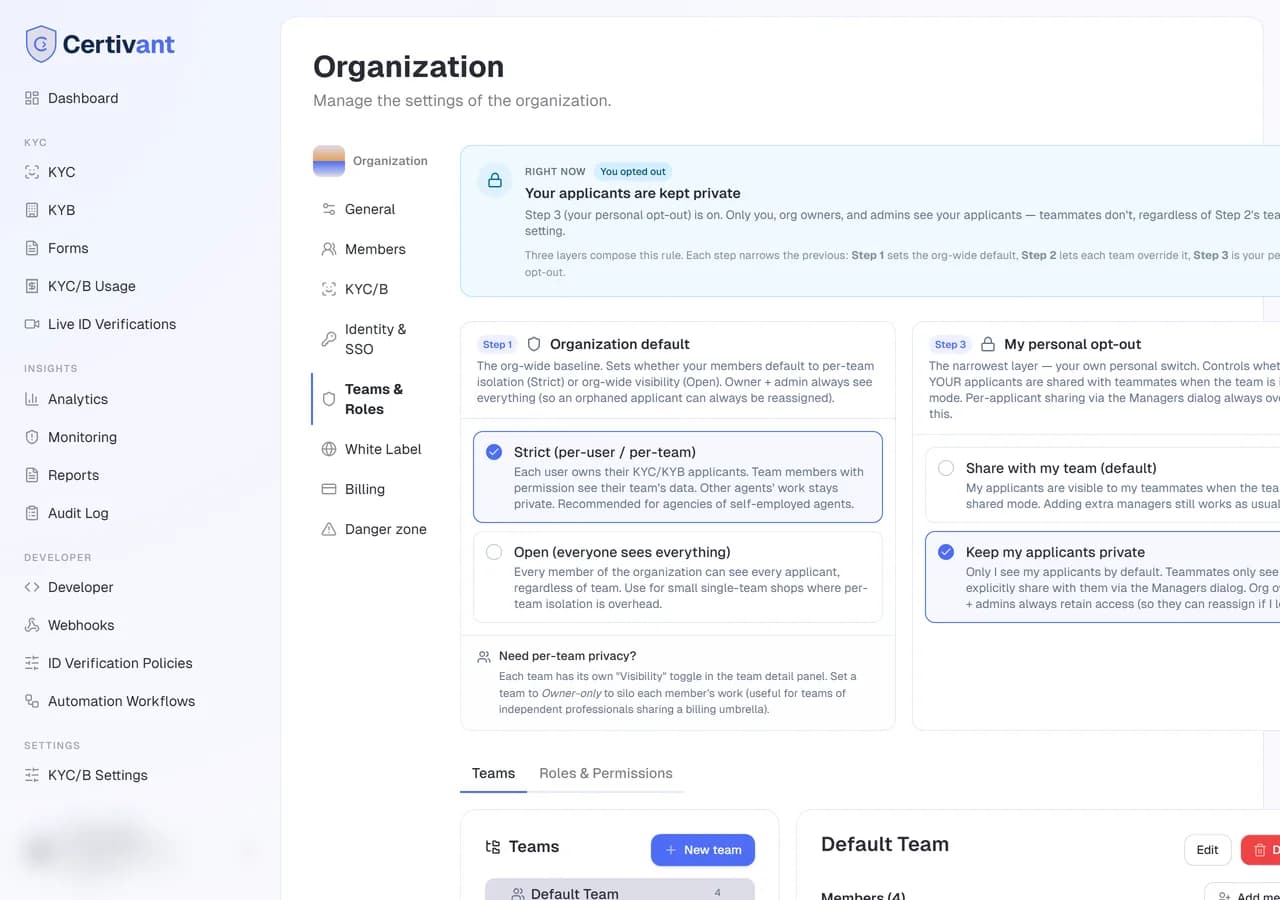
La tarjeta DataIsolationCard de la parte superior de la página Equipos es el ajuste más importante. Tiene tres modos:
flowchart LR
    Strict["Strict (per-user / per-team)<br/>Default for agencies"] -.-> Open
    Open["Open (everyone sees everything)<br/>Default for integrated businesses"] -.-> Strict
    Strict -.-> OwnerOnly["Owner-only<br/>For teams of independents"]
| Modo | Quién ve qué |
|---|---|
| Estricto (predeterminado) | Cada usuario es dueño de sus solicitantes KYC/KYB. El trabajo de los demás agentes queda oculto. El propietario y los administradores de la organización siempre lo ven todo (para poder reasignar los solicitantes huérfanos). |
| Abierto | Cada miembro de la organización ve todos los solicitantes. Recomendado para pequeñas empresas de un solo equipo, donde la privacidad por usuario supone una carga innecesaria. |
| Solo propietario (anulación por equipo) | Incluso los propietarios de equipo solo ven su propio trabajo. El equipo funciona como una agrupación de facturación y pertenencia sin visibilidad entre miembros: útil para equipos de abogados o contables independientes bajo un paraguas común. |
Estricto es el modo predeterminado en las organizaciones tipo agencia. Solo propietario es por equipo: se configura en la página de detalle de cada equipo.
Cómo se combinan las tres capas
Hay tres capas, en orden de prioridad:
- Predeterminado de la organización (la DataIsolationCard): su línea base.
- Anulación por equipo (el ajuste de Visibilidad de un equipo): restringe para equipos de independientes.
- Exclusión personal (la MyKycPrivacyCard de la página Equipos): cada usuario puede optar por mantener privados sus propios solicitantes, aunque la organización esté en modo Abierto.
La página muestra las tres con un aviso «Ahora mismo» que calcula la regla efectiva. Cuando hay una capa superior más estricta en vigor, la tarjeta dependiente aparece atenuada con una explicación.
Pestaña Equipos
Árbol de equipos
La columna izquierda muestra la jerarquía de equipos en forma de árbol. Los equipos de primer nivel cuelgan de la raíz de la organización; los subequipos se anidan debajo. Haga clic en cualquier equipo para cargar su detalle en el panel derecho.
Detalle del equipo
El panel derecho contiene:
- Nombre y descripción: edítelos haciendo clic. Los administradores o los propietarios del equipo pueden renombrarlo.
- Sección de miembros: cada miembro del equipo con su rol de equipo (
team_owner/team_admin/team_user). Añada, quite o cambie el rol. Consulte Invitar a compañeros de equipo para los detalles del diálogo. - Visibilidad del equipo: la anulación de modo por equipo (Compartido en el equipo / Solo propietario).
- Subequipos: lista de los hijos. Haga clic para profundizar.
Flujos de trabajo habituales
team_owner.team_owner para el productor, team_user para el asistente.Sus solicitantes permanecen donde estaban: solo cambia la asociación con el equipo. Si también quiere reasignar solicitantes, hágalo desde la lista de KYC.
Pestaña Roles y permisos
Esta pestaña está oculta salvo que tenga el permiso team.custom_roles. Los propietarios y administradores siempre lo tienen.
Cada página y cada acción del espacio de trabajo está controlada por un permiso. Cuando el rol de un miembro no lo incluye, la entrada desaparece de la navegación, la página muestra «Pida permiso a su administrador» y la API rechaza la llamada. Los propietarios y administradores siempre tienen todos los permisos.
Los permisos deciden qué puede hacer una persona. Qué registros ve sigue dependiendo de la propiedad y de los Equipos: su propio trabajo, los solicitantes que gestiona, los registros compartidos con su equipo y todo lo que hay bajo un equipo que dirige. Para una visión de toda la organización (auditor, responsable de cumplimiento), añádalo al equipo de nivel superior o cambie el modo de aislamiento a Abierto.
Roles integrados
| Rol | Permisos predeterminados |
|---|---|
| Propietario | Todos los permisos. No puede cambiarse. |
| Administrador | Todos los permisos. No puede cambiarse. |
| Miembro | Ver KYC/KYB, comentarios de casos, registro de auditoría, exportación CSV, verificaciones en vivo (ver, programar, anfitrionar), formularios, alertas AML y monitorización, analíticas, informes y uso. |
Roles predefinidos
Cada organización recibe estos roles ya preparados, para que pueda incorporar a su equipo sin crear roles desde cero. Están marcados como Sistema: no puede eliminarlos ni renombrarlos, pero sí cambiar sus permisos o Clonar uno para convertirlo en rol personalizado.
| Rol | Para | Permisos clave |
|---|---|---|
| Responsable de cumplimiento (MLRO) | Supervisión del programa | Revisión manual y segunda revisión, gestión de solicitudes, exportación de documentos, registro de auditoría, AML, políticas de verificación, ajustes de KYC/B, informes |
| Revisor de KYC | Analistas | Ver, gestionar solicitudes, revisión manual, comentarios, registro de auditoría, revisión de alertas AML |
| Revisor sénior (aprobador) | Doble aprobación | Permisos de revisor + segunda revisión, exportación de documentos, grabaciones, monitorización |
| Agente de verificación en vivo | Agentes de verificación Live ID | Ver solicitudes, programar y anfitrionar sesiones de verificación Live ID, comentarios |
| Soporte | Mesa de ayuda al solicitante | Enviar y reenviar solicitudes, nuevas presentaciones, recordatorios, comentarios, programar sesiones de verificación Live ID (sin decisiones) |
| Ventas | Alta de clientes | Enviar solicitudes KYC/KYB, enlaces de formularios, programar sesiones de verificación Live ID, analíticas |
| Secretario / asistente | Apoyo administrativo | Enviar solicitudes y recordatorios, reservar sesiones de verificación Live ID |
| Analista de informes | Informes | Analíticas, uso, informes regulatorios y exportación CSV, solo lectura |
| Auditor (solo lectura) | Auditoría interna y externa | Casos, registro de auditoría, alertas, informes y grabaciones, solo lectura |
| Desarrollador | Integración | Claves de API, webhooks, claves de Live ID Validation, todos los formularios (envíos incluidos), automatización (flujos de trabajo y políticas de riesgo), analíticas, informes y uso; ve y crea verificaciones (datos enmascarados, sin fotos de documentos) y el registro de auditoría para probar la integración |
| Responsable de facturación | Finanzas | Datos de facturación, facturas, créditos, uso |
| Visualizador de solo lectura | Quien solo necesita consultar | Ver KYC/KYB, verificaciones en vivo, analíticas |
Roles personalizados
Ajustes → Equipos y roles → Roles y permisos → Nuevo rol, o Clonar un rol existente.
Póngale un nombre (por ejemplo, «Revisor de cumplimiento») y añada una descripción.
Marque los permisos que quiera incluir. Están agrupados por área, y cada grupo tiene un atajo Seleccionar grupo.
Guarde. Asigne el rol desde la pestaña Miembros.
Algunos permisos tienen tanta potencia como el de administrador, porque deciden quién puede hacer qué: Roles personalizados, Gestionar miembros, Identidad y SSO, Ajustes de seguridad y Ajustes de KYC/B. Concédalos solo a personas de confianza. Hay algunas salvaguardas: quien no es administrador no puede cambiar su propio rol, editar el rol que tiene ni conceder el rol de Propietario o Administrador. Los editores de los ajustes de KYC/B no pueden modificar las listas de aprobación manual y de exportación ni el modo de aislamiento.
Catálogo de permisos
| Grupo | Permiso | Permite |
|---|---|---|
| KYC | kyc.requests.view | Listar y abrir verificaciones dentro del ámbito de datos del usuario |
kyc.requests.create | Enviar nuevas solicitudes KYC | |
kyc.requests.manage | Enviar recordatorios, solicitar nuevas presentaciones, repetir el análisis, reasignar | |
kyc.requests.delete | Eliminar solicitudes de forma permanente | |
kyc.manual_review | Aprobar o rechazar manualmente, incluidas las decisiones masivas (roles personalizados; los roles básicos siguen la lista de aprobación manual de los ajustes de KYC/B) | |
kyc.second_review | Segunda aprobación para casos de doble aprobación (roles personalizados) | |
kyc.case_comments | Añadir y eliminar notas de caso | |
kyc.requests.export | Exportar la lista de solicitudes en CSV | |
kyc.documents.view | Ver las fotos de los documentos de identidad y selfies — con el nombre de quien mira como marca de agua y cada consulta registrada (propietarios y administradores siempre; opcional para otros roles). Sin ella, el revisor asignado solo las ve durante la revisión, y el anfitrión de una verificación en vivo hasta la decisión | |
kyc.documents.export | Descargar documentos, paquetes de evidencias y resultados (roles personalizados; los roles básicos siguen la lista de exportación) | |
kyc.audit_log | Página del registro de auditoría | |
| KYB | kyb.requests.view / create | Lo mismo para verificaciones de empresas |
| Verificación Live ID | live_verification.view | Lista de verificaciones Live ID y detalle de sesiones |
live_verification.schedule | Programar, reprogramar y cancelar sesiones, y enviar invitaciones | |
live_verification.host | Dirigir sesiones: iniciar, pausar, finalizar, revisar documentos, registrar decisiones | |
live_verification.recordings | Ver y descargar grabaciones | |
| Live ID Validation | live_id.manage | Emitir y revocar claves de Live ID Validation |
| Formularios | forms.create / edit / delete | Acciones del constructor de formularios |
forms.public_link | Enlaces públicos y tokens de formularios | |
forms.submissions.view | Envíos y entregas | |
| Automatización | kyc.policies | Políticas de verificación |
automation.workflows | Flujos de trabajo de automatización | |
| AML | aml.alerts.view / aml.alerts.review | Ver y resolver alertas |
aml.ongoing_monitoring | Inscribir, pausar y cancelar la monitorización | |
| Analíticas | analytics.dashboard | Página de analíticas |
analytics.reports | Informes regulatorios | |
billing.usage.view | Página de uso | |
| Desarrollador | api.access | Claves de API y portal para desarrolladores |
api.webhooks | Punto de conexión de webhooks, secreto de firma y entregas | |
| Equipo | team.invitations / team.members.manage / team.custom_roles | Invitar miembros, asignar roles, gestionar roles |
| Ajustes | settings.verification | Ajustes de KYC/B |
settings.live_verification | Ajustes de verificación en vivo | |
settings.privacy_policy | Política de privacidad | |
settings.security | Reglas de autenticación en dos pasos y de lista de IP permitidas | |
settings.sso | Identidad y SSO, SCIM | |
branding.white_label | Ajustes de marca blanca | |
| Facturación | billing.customer_portal | Datos de la suscripción, métodos de pago y datos de facturación (los cambios de plan y la cancelación siguen siendo exclusivos del propietario) |
billing.invoices | Facturas | |
billing.credits | Comprar créditos |
Solución de problemas
Falta la pestaña «Roles y permisos»
No tiene el permiso team.custom_roles. Los propietarios lo tienen; pida a su propietario que se lo conceda o que cree el rol él mismo.
Un miembro ve solicitantes que no debería ver
Revise el modo de aislamiento de datos. El modo Abierto implica, por diseño, que todos lo ven todo. Cámbielo a Estricto.
Un miembro no ve solicitantes que sí debería ver
Puede que el modo sea demasiado estricto (anulación por equipo «Solo propietario»), o que los solicitantes no le hayan sido asignados como gestor principal o secundario. Reasígnelos desde el menú Gestionar responsables de la lista de KYC.
Eliminar un equipo: ¿qué pasa con los solicitantes?
Se le pedirán dos modos:
- Reasignar (predeterminado): los solicitantes pasan a «sin equipo» con una marca
_previousTeamName. El equipo se elimina de forma lógica; las entradas históricas del registro de auditoría siguen resolviéndose. - Eliminación en cascada: se eliminan de forma permanente los solicitantes Y todos sus datos. Aparece una advertencia de cumplimiento normativo. Úselo solo si está seguro.
Relacionado
- Roles de un vistazo: referencia rápida.
- Invitar a compañeros de equipo: añadir miembros a la organización y a un equipo.
- Lista y detalle de KYC: reasignar gestores.
Identidad y SSO
Configure el inicio de sesión único (SSO) para su organización de Certivant con Google, Microsoft, GitHub, SAML 2.0 u OIDC, para que su equipo se autentique con su identidad corporativa existente.
Fundamentos de marca blanca
Personalice el flujo de verificación alojado con su propia marca: suba un logotipo, establezca su color principal y sustituya la marca de Certivant por el nombre de su organización.