Revisar solicitudes de verificación KYC y KYB
Consulte la lista de solicitudes KYC y KYB de Certivant, use los filtros y las acciones masivas, y apruebe, rechace, escale o anule las decisiones automáticas de verificación desde la pantalla de detalle.
Qué hace
Las páginas KYC y KYB son el núcleo del trabajo diario en Certivant. Muestran todas las solicitudes de verificación, con filtros, estadísticas y acciones masivas. Al hacer clic en una solicitud se abre la pantalla de detalle: los documentos que subió el solicitante, las comprobaciones automáticas que se ejecutaron, la puntuación de riesgo, el registro de auditoría y los botones para aprobar, rechazar o escalar.
KYC y KYB comparten exactamente la misma estructura: cambie entre ambas en la barra lateral izquierda.
Antes de empezar
- La lista se ajusta a sus reglas de aislamiento de datos. Los propietarios y administradores lo ven todo. Los miembros solo ven las solicitudes que gestionan (cuando son el gestor principal) o aquellas en las que se les ha añadido como gestores secundarios. Los usuarios de equipo ven las solicitudes de su equipo si el modo de visibilidad del equipo es «compartido en el equipo».
- Para analizar las solicitudes en conjunto, use la página dedicada de Analíticas.
La página de lista
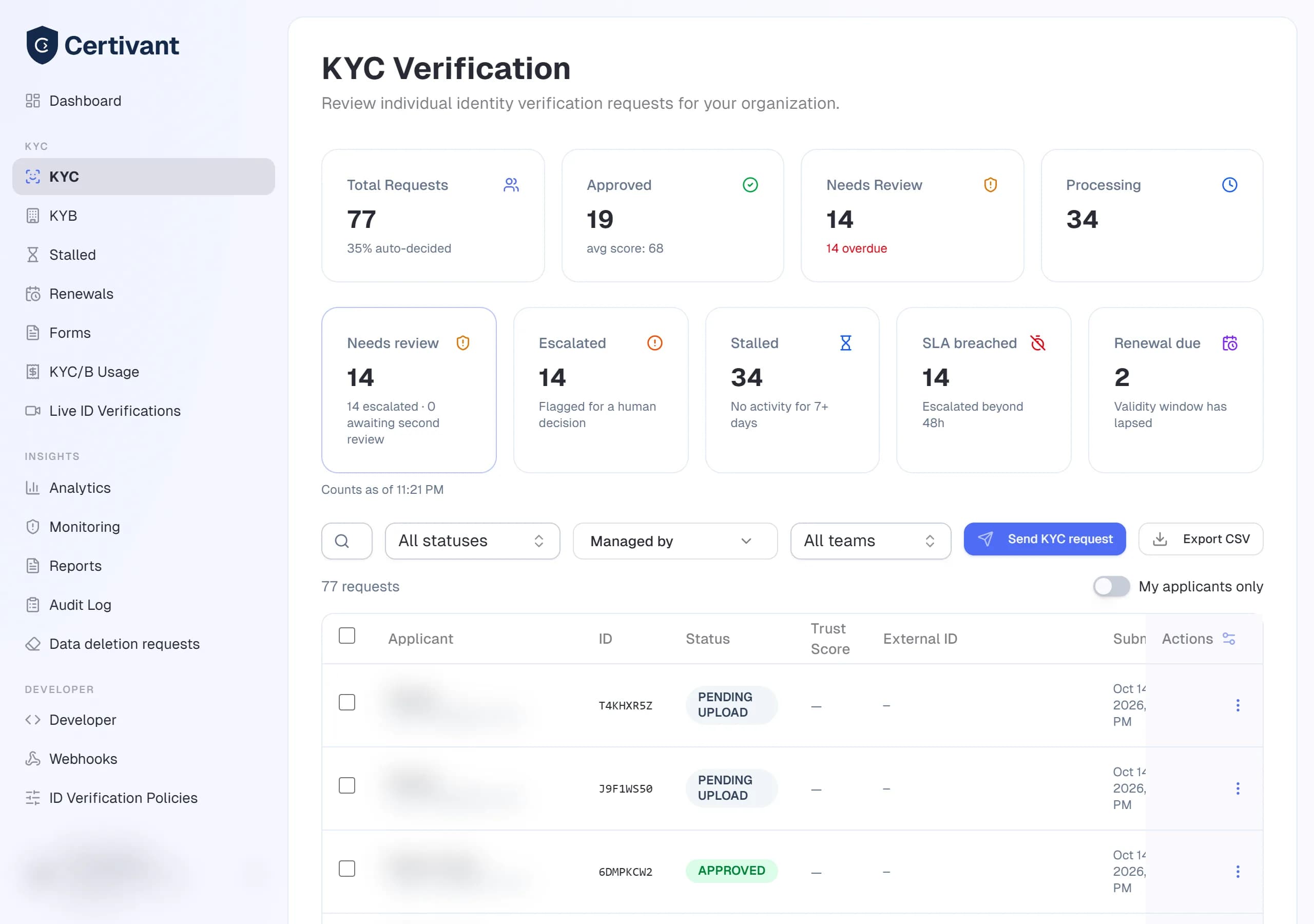
Tarjetas de estadísticas
En la parte superior de la página aparecen cuatro tarjetas: Solicitudes totales, Aprobadas, Requiere revisión y En proceso. Reflejan el conjunto actualmente filtrado, por lo que al aplicar un filtro de estado se actualizan los recuentos.
Filtros
| Filtro | Qué hace |
|---|---|
| Buscar | Coincide con el nombre del solicitante, el correo electrónico o la referencia externa. No distingue mayúsculas de minúsculas. |
| Todos los estados | Filtra por un único estado: Carga pendiente, Documentos listos, Procesando, Requiere revisión, Aprobado, Rechazado, Cancelado o «Revisiones vencidas». |
| Gestionado por | Solo propietario o administrador. Filtra las solicitudes gestionadas por un usuario o equipo concreto. |
| Periodo | Elija un intervalo de fechas de inicio y fin. Si está vacío, se muestran todas las fechas. |
Columnas opcionales (socio / subinquilino)
Si se integra como socio y etiqueta las solicitudes con un subinquilino (consulte Desarrollador: claves de API), la lista puede mostrar dos columnas adicionales (Subinquilino e ID externo) que indican a cuál de sus clientes finales pertenece cada solicitud. Están ocultas de forma predeterminada; actívelas desde el menú de columnas, en la parte superior derecha de la tabla. El cuadro de texto libre Buscar también busca por estos valores.
Columna de documento caducado
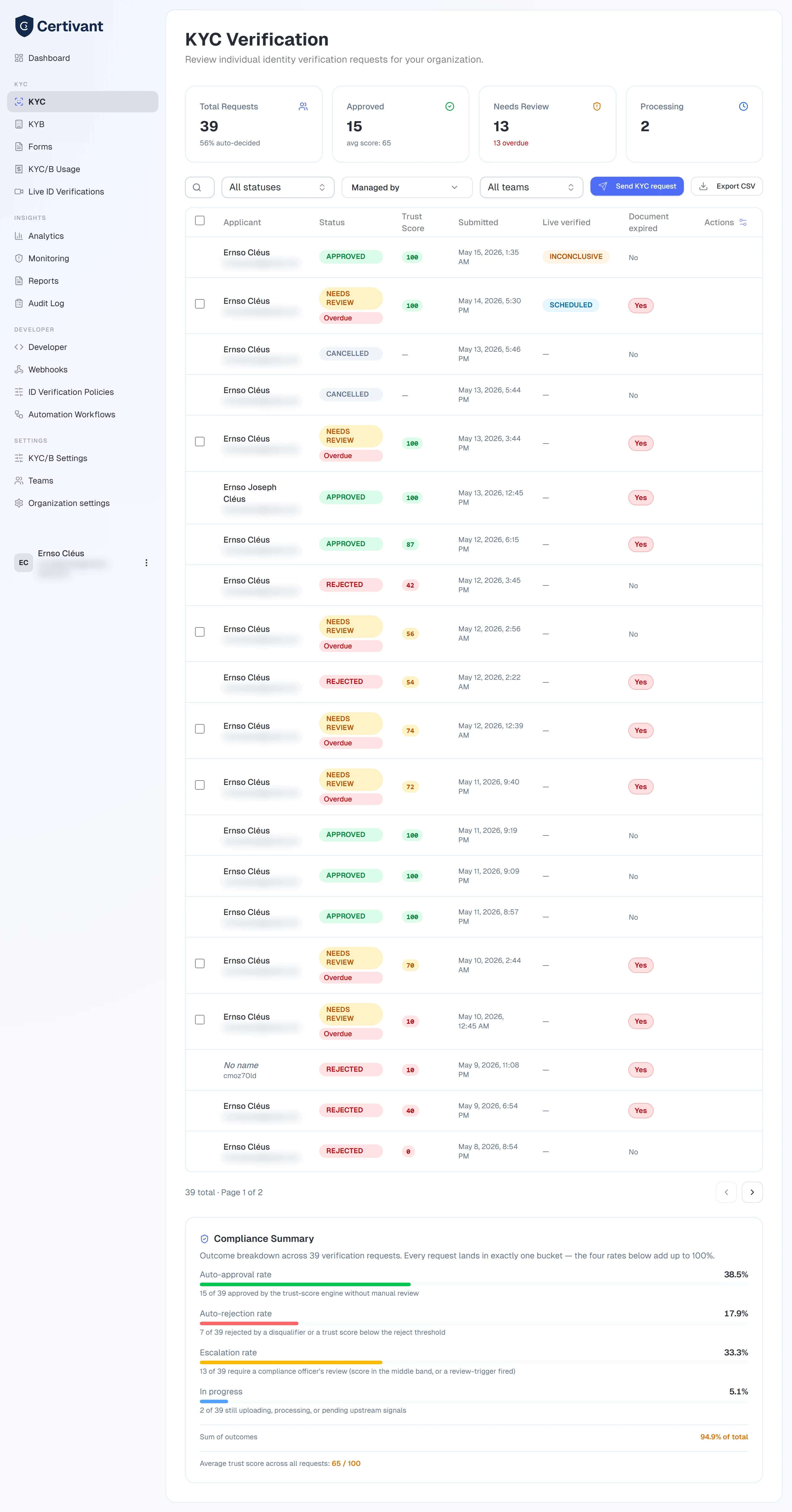
La columna Documento caducado muestra Sí (en rojo) cuando algún documento activo de la solicitud ha superado su fecha de caducidad o es más antiguo que el periodo de vigencia aceptado, y No en caso contrario. Se calcula independientemente de cómo gestionen sus ajustes de verificación los documentos no vigentes: aunque los acepte automáticamente, la marca seguirá apareciendo aquí.
Acciones masivas
Seleccione varias filas con las casillas de la izquierda. Aparecerá la barra de acciones masivas con los botones Aprobar y Rechazar. Se le pedirá una nota de revisión que quedará registrada en el registro de auditoría de cada solicitud seleccionada.
Las decisiones masivas no se pueden deshacer desde la interfaz. Utilícelas solo cuando haya revisado cada solicitud, por ejemplo, después de comprobar por muestreo un lote de aprobaciones automáticas de bajo riesgo.
Acciones por fila
Cada fila tiene un menú de tres puntos verticales a la derecha. Elementos habituales:
- Abrir: va a la página de detalle.
- Programar una verificación de identidad en vivo: invita al solicitante a una sesión de vídeo en directo con un examinador.
- Iniciar Live ID ahora: lo mismo, pero de forma inmediata (envía al solicitante un enlace de un solo uso).
- Reasignar: cambia quién gestiona a este solicitante (solo propietario o administrador).
- Gestionar responsables: añade o quita gestores secundarios.
- Exportar: descarga los datos de la solicitud en JSON o un ZIP con todos los documentos.
- Reenviar invitación: para las solicitudes que siguen en
PENDING_UPLOAD.
La página de detalle
Haga clic en un solicitante para abrir la pantalla de detalle. Tiene cuatro áreas principales.
Todo lo que aparece en esta pantalla también está disponible a través de la
API. Si integra Certivant en su propio producto, una sola llamada a
GET /api/v1/kyc/requests/:id
devuelve los datos del solicitante, los documentos (con sus campos extraídos),
todas las comprobaciones y el desglose completo del riesgo, y
GET …/documents/:docId/url
devuelve una URL firmada y visualizable para cada imagen de documento de
identidad. Así su equipo puede revisar y decidir sin iniciar sesión en
Certivant.
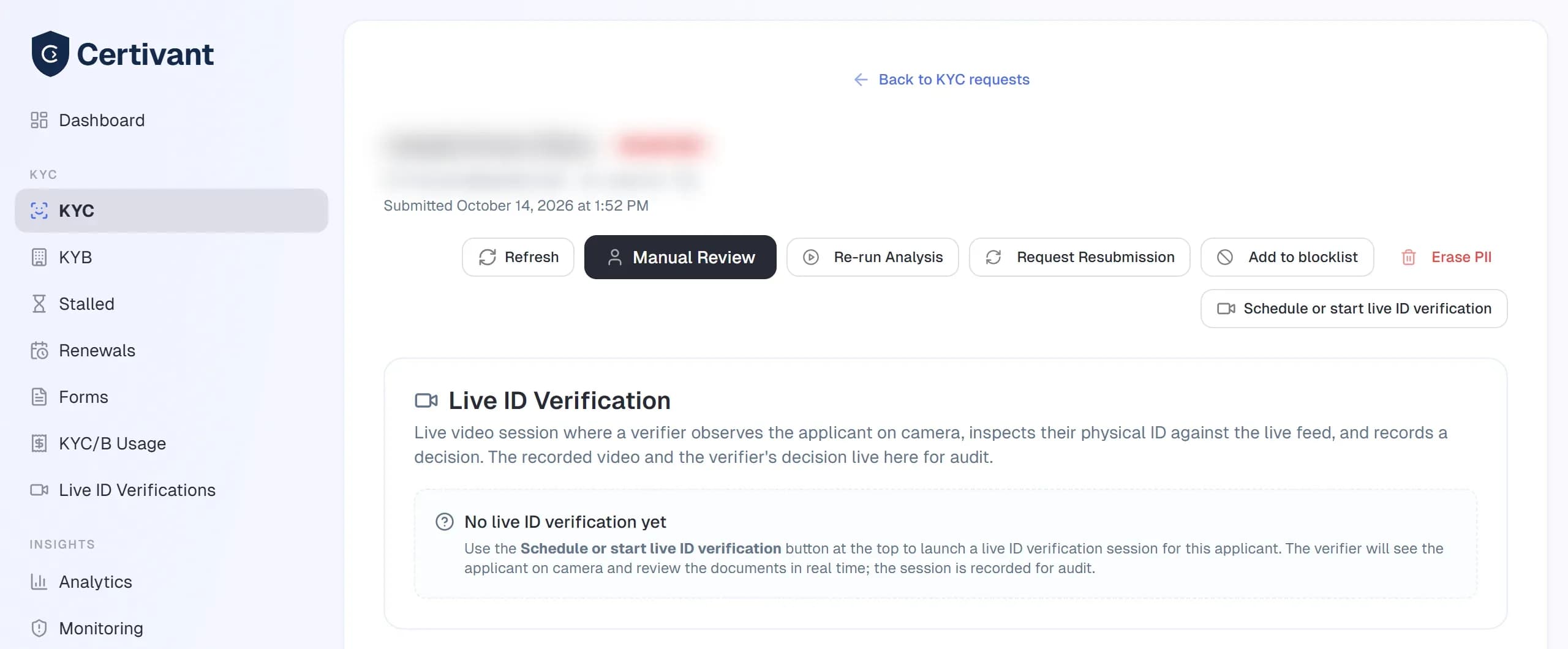
Cabecera del solicitante
Nombre, correo electrónico, teléfono, distintivo de estado y una fila de botones de acción:
- Aprobar / Rechazar: decisión manual, registrada con su nota de revisión.
- Escalar: marca la solicitud para un revisor sénior (la pone en estado
ESCALATED). - Reasignar: cambia los gestores principal o secundarios.
- Añadir a la lista de bloqueo: bloquea el rostro, el número de documento, el correo electrónico, el teléfono, la dirección IP o el dispositivo de este solicitante para futuras verificaciones. Consulte Lista de bloqueo y detección de duplicados.
- Menú de tres puntos para las acciones menos habituales.
Pestaña de documentos
Todos los archivos que subió el solicitante, agrupados por tipo de documento (identidad, selfie, registro mercantil, etc.). Haga clic en cualquier documento para:
- Verlo en la misma página.
- Descargar el original.
- Repetir el OCR o volver a analizarlo (si la primera lectura fue de mala calidad).
- Solicitar una nueva presentación: envía al solicitante un enlace de un solo uso para volver a subir ese documento concreto.
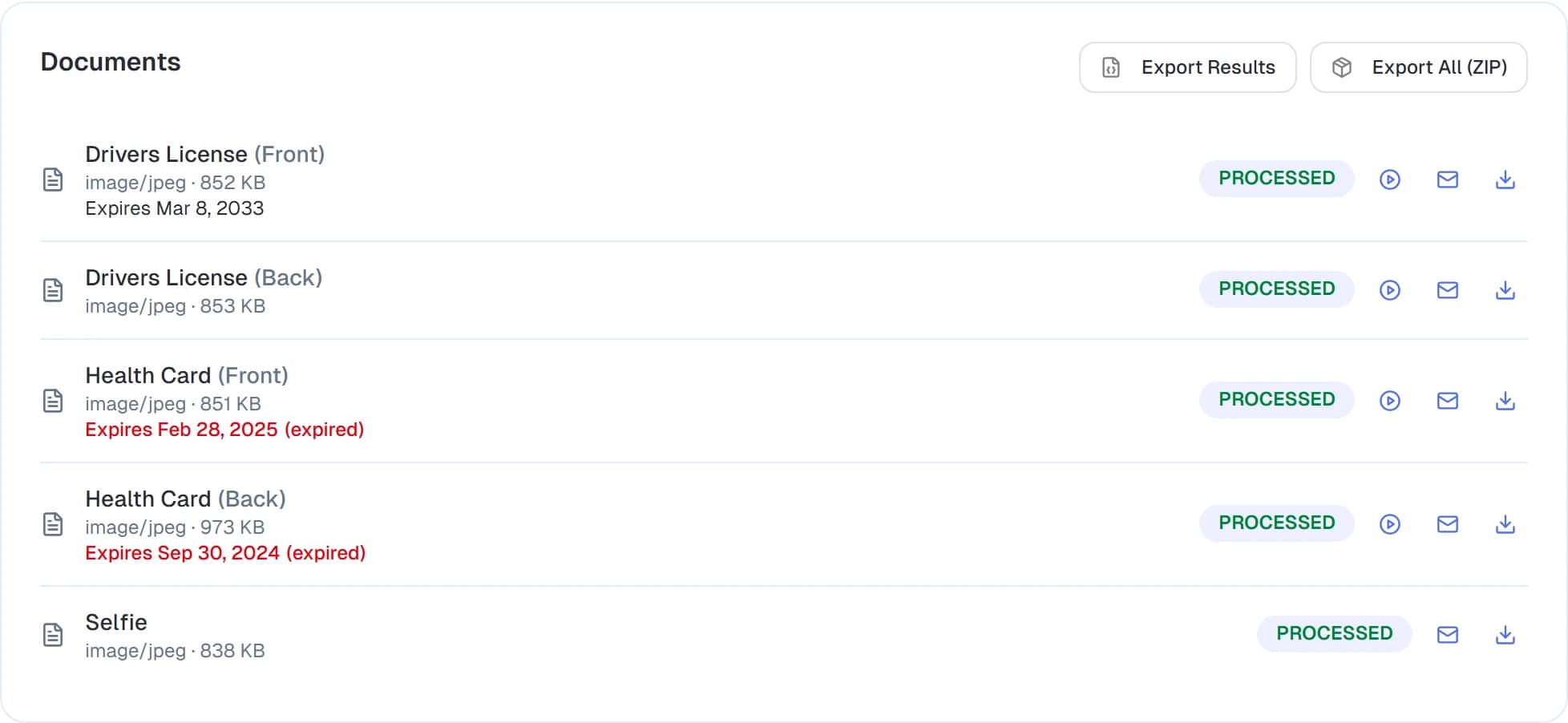
Cada documento muestra también su fecha de caducidad (documentos de identidad) o su fecha de emisión (extractos y facturas), que se muestra en rojo cuando el documento ha caducado o es más antiguo que el periodo aceptado. Cuando el sistema no puede leer la fecha de un documento, aparece en la parte superior de la solicitud un aviso azul de «Para su información» que pide al revisor confirmar la fecha manualmente; el documento se sigue aceptando. Configure estas reglas en los ajustes de verificación.
Pestaña de comprobaciones
Una vez puntuada una verificación, la tarjeta Evaluación de confianza de la parte superior enumera cada factor puntuado, indica cuáles obligaron a una revisión (aparece la línea «Desencadenante de revisión de nivel 2: fuerza ESCALAR» cuando se activó un desencadenante de revisión) y muestra la puntuación final.
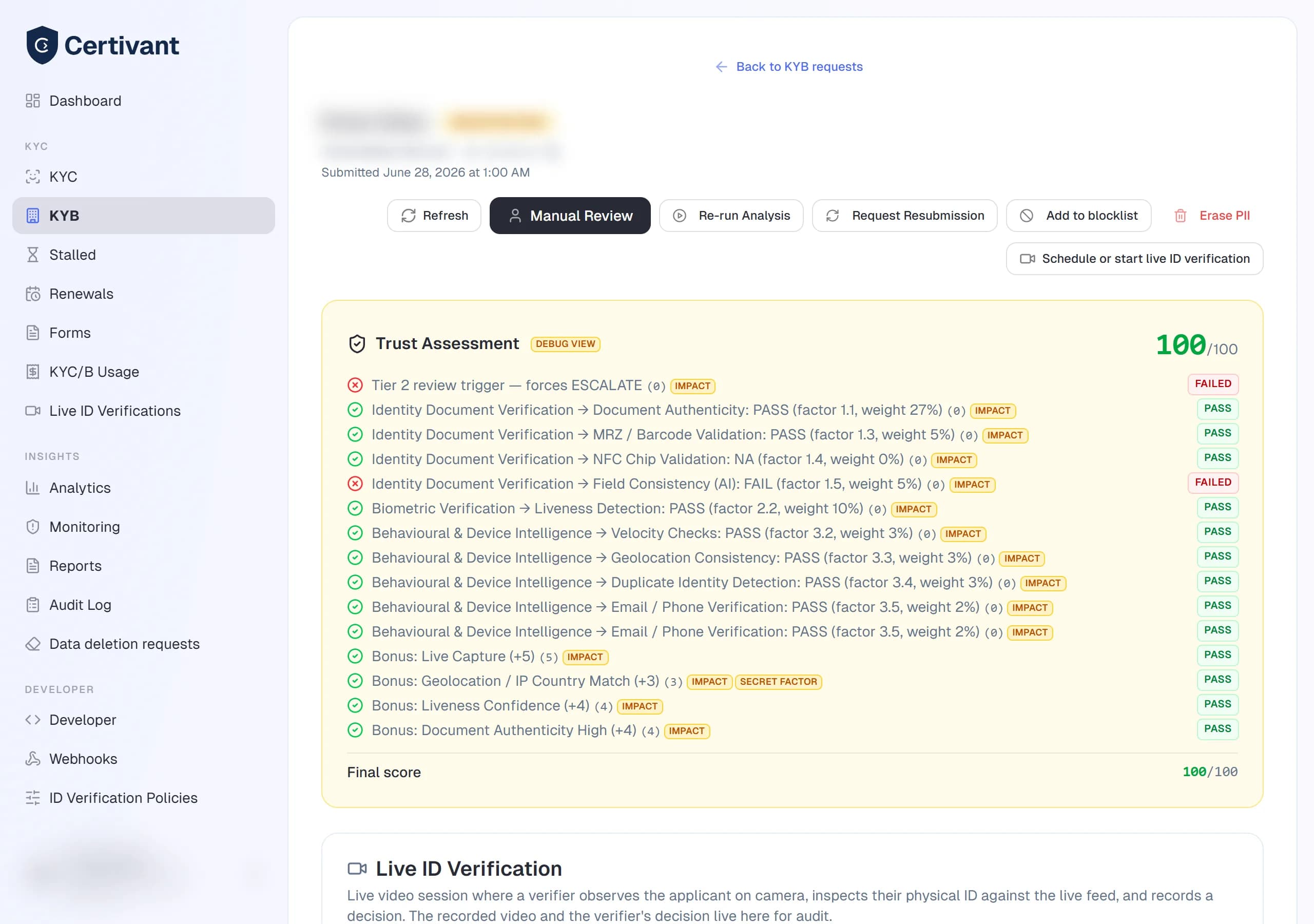
Aquí aparecen todas las comprobaciones automáticas que ejecutamos sobre la solicitud: coherencia del OCR, comparación facial (selfie frente a documento de identidad), prueba de vida, autenticidad de documentos mediante IA, cribado de sanciones y PEP, etc. Cada comprobación tiene un resultado de aprobado/suspendido o una puntuación, y está vinculada a sus pruebas subyacentes.
Pestaña de registro de auditoría
Un historial a prueba de manipulaciones de todas las acciones realizadas sobre esta solicitud: quién la creó, cuándo se ejecutó cada comprobación, cada cambio de estado y cada nota del revisor. Se usa como prueba de cumplimiento en las auditorías.
Descargar el certificado de verificación
Una vez que una solicitud está APROBADA, aparece el botón Descargar certificado entre las acciones de la solicitud. Genera un Certificado de verificación firmado (PDF): un registro a prueba de manipulaciones de que la identidad fue verificada, con la fecha de verificación, la decisión y un número de certificado único con una URL de verificación pública.
- El certificado se genera en la primera descarga y es idempotente: si lo descarga de nuevo obtiene el mismo certificado, no uno nuevo.
- El botón solo aparece en solicitudes aprobadas; las solicitudes pendientes, rechazadas, escaladas o canceladas no tienen nada que certificar.
- Cualquier miembro de la organización que pueda abrir la solicitud puede descargarlo. Entréguelo a auditores, reguladores o a su cliente final como prueba de que la comprobación se completó.
Anular una decisión automática
Si el sistema rechazó automáticamente una solicitud, pero usted tiene información que contradice la decisión (conoce personalmente al solicitante o dispone de documentos adicionales fuera de la plataforma), puede aprobarla manualmente:
Abra el detalle de la solicitud.
Haga clic en Aprobar. El diálogo le pide una nota de revisión: es obligatoria, forma parte del registro de auditoría y es visible para cualquiera que revise el caso posteriormente.
Confirme. El estado cambia a APPROVED, el registro de auditoría registra la anulación y se dispara cualquier webhook asociado.
El mismo flujo sirve para rechazos y escalados. Las decisiones manuales se marcan por separado en los informes de uso respecto de las automáticas, para que pueda seguir la carga de revisiones manuales a lo largo del tiempo.
Nuevas presentaciones
Cuando un documento tiene mala calidad o contiene información incorrecta, envíe una solicitud de nueva presentación en lugar de rechazarlo sin más. Desde la ficha del documento, haga clic en Solicitar nueva presentación. El solicitante recibe un correo electrónico con un enlace de un solo uso para subir una nueva versión de ese documento concreto. La solicitud permanece en PROCESSING hasta que responda.
Solución de problemas
Una solicitud se queda en PROCESSING
La mayoría de las comprobaciones terminan en menos de un minuto. Si una solicitud lleva más de una hora bloqueada:
- Compruebe en Ajustes → KYC/B que todos los proveedores (OCR, biométricos, sanciones, IA) estén habilitados y configurados.
- Abra el detalle de la solicitud y revise la pestaña de comprobaciones: es posible que una de ellas falle sin mostrar ningún error.
- Un superadministrador puede volver a ejecutar comprobaciones individuales desde el menú de detalle.
Una solicitud muestra «Revisiones vencidas»
Significa que la solicitud se escaló para revisión manual y que el plazo de SLA (definido en Ajustes → KYC/B → SLA de revisión manual) ya ha transcurrido. Es un recordatorio, no un bloqueo: abra la solicitud y decida.
«Requiere revisión» aparece vacío cuando espero elementos
Lo está viendo dentro de su ámbito de aislamiento de datos. Como miembro, solo ve las solicitudes que se le han asignado. Pida a un administrador que le añada como gestor secundario de la solicitud, o que filtre por «Todos los equipos» si usted es administrador.
Relacionado
- Enviar una solicitud de verificación
- Invitar a compañeros de equipo: para poder asignar gestores previamente.
- Facturación y créditos: cada verificación completada es facturable.
Enviar una solicitud de verificación
Invite a un solicitante a completar la verificación KYC o KYB por correo electrónico: elija una plantilla de formulario, marque los canales ya verificados, asigne gestores y siga el estado hasta la decisión.
Señales de fraude y comparación facial
Qué significan las señales de fraude de una solicitud KYC/KYB de Certivant, incluida la comparación facial, que detecta el mismo rostro usado con otro nombre o fecha de nacimiento en todas las organizaciones de Certivant sin mostrarle nada sobre la otra organización.